 AI
AI
 Hướng dẫn AI
 Claude
 ChatGPT
 Gemini
 Prompt
 AI Tools
 Workflow
 Công nghệ
 Học IT
 Tiện ích

Hầu hết các máy tính Windows đều có nút Sleep trong menu Power theo mặc định. Ngay khi bạn click vào Sleep thì máy tính sẽ đưa vào trạng thái tiết kiệm năng lượng nhưng vẫn giữ các ứng dụng luôn ở trạng thái sẵn sàng. Nếu bạn thường vô tình nhấn nút Sleep hoặc đơn giản là không muốn sử dụng nó, thì có thể xóa nút Sleep trên Windows 11 theo bài hướng dẫn dưới đây.
Cách xóa nút Sleep qua Control Panel
Bước 1:
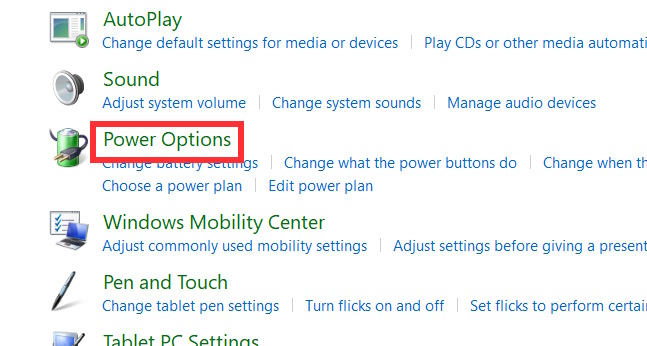
Bạn mở Control Panel sau đó nhấn chọn vào Hardware and Sound rồi chọn tiếp Power Options.
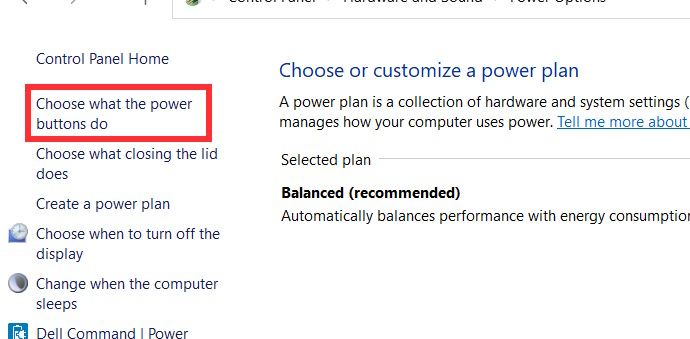
Chuyển sang giao diện chúng ta nhấn chọn vào mục Choose what the power buttons do.
Bước 2:
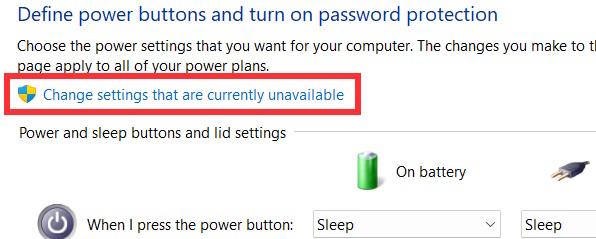
Chúng ta chọn tiếp vào Change settings that are currently unavailable.
Bước 3:
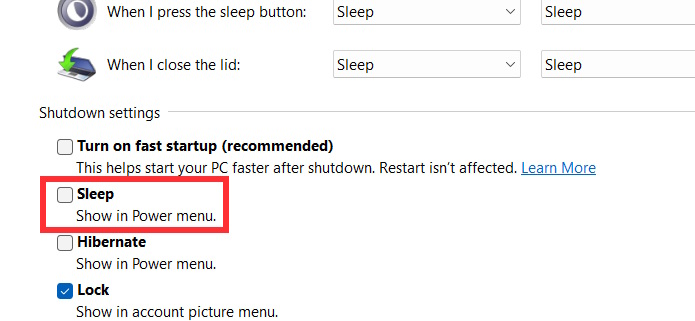
Trong phần Shutdown settings bạn bỏ tích tại Sleep để xóa nút Sleep tại menu Power trên máy tính. Cuối cùng chọn Save changes để lưu lại.
Cách ẩn nút Sleep bằng Registry Editor Windows
Bước 1:
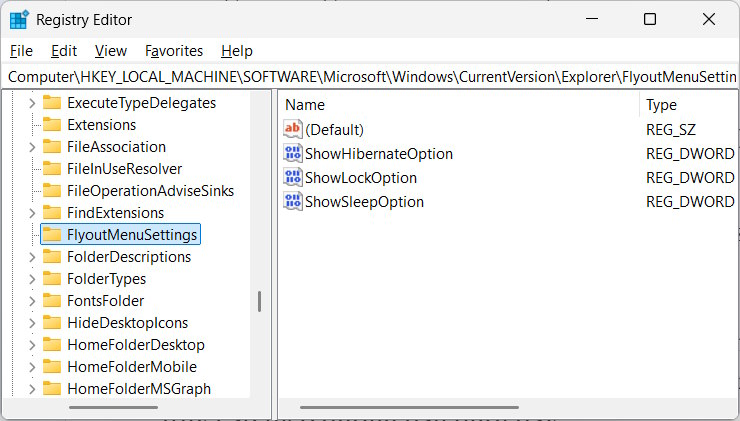
Chúng ta nhập Registry Editor vào thanh tìm kiếm sau đó nhấn vào kết quả để truy cập. Tiếp đến bạn truy cập theo đường dẫn dưới đây.
HKEY_LOCAL_MACHINE\SOFTWARE\Microsoft\Windows\CurrentVersion\Explorer\FlyoutMenuSettingsNếu không có khóa FlyoutMenuSettings, bạn nhấn chuột phải vào Explorer, sau đó nhấn chuột phải vào New > Key, rồi đặt tên khóa mới là FlyoutMenuSettings.
Bước 2:
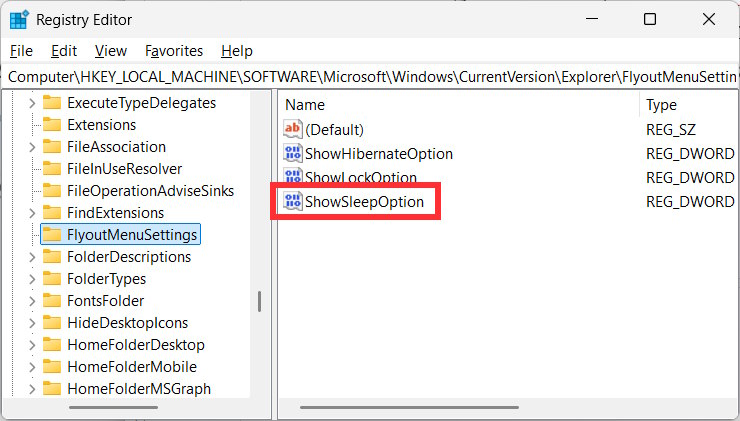
Nhìn sang bên cạnh click đúp vào ShowSleepOption để chỉnh chế độ Sleep trên máy tính.
Nếu không có giá trị này thì bạn nhấn chuột phải vào phần trắng tại FlyoutMenuSettings rồi chọn New > DWORD (32-bit) Value và đặt tên là ShowSleepOption.
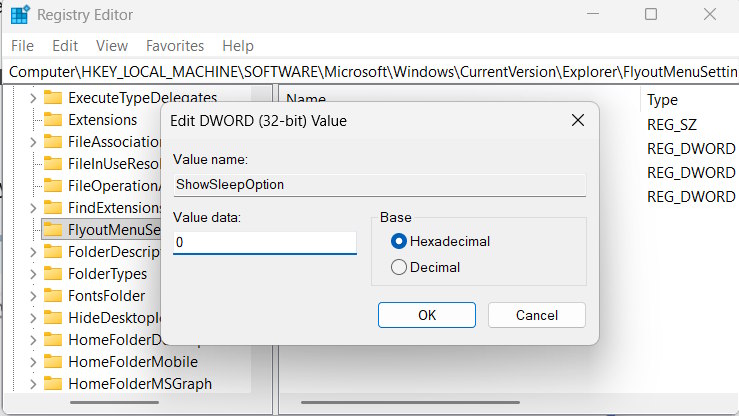
Bạn nhấn vào 0 để ẩn nút Sleep trên menu Power. Nếu muốn hiển thị lại thì nhấn 1 để hiển thị lại nút Sleep trên menu Power.
Cách ẩn nút Sleep trên Windows 11 qua Group Policy
Bước 1:
Bạn nhập Group Policy vào thanh tìm kiếm rồi nhấn vào kết quả để truy cập. Tiếp đến bạn truy cập theo đường dẫn dưới đây.
Computer Configuration > Administrative Templates > Windows Components > File Explorer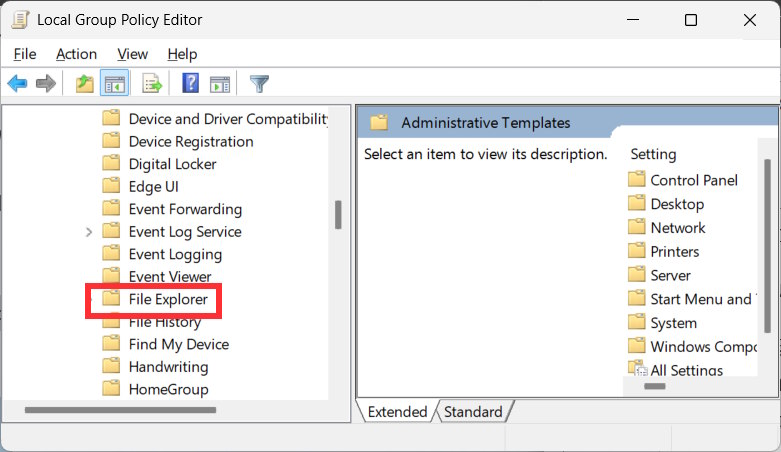
Bước 2:
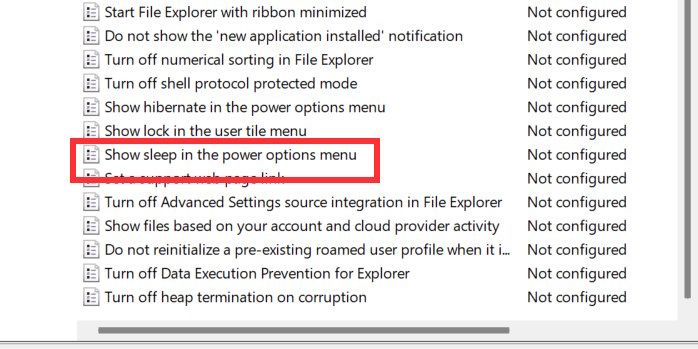
Nhìn sang bên cạnh bạn click đúp vào Show sleep in the power options menu.
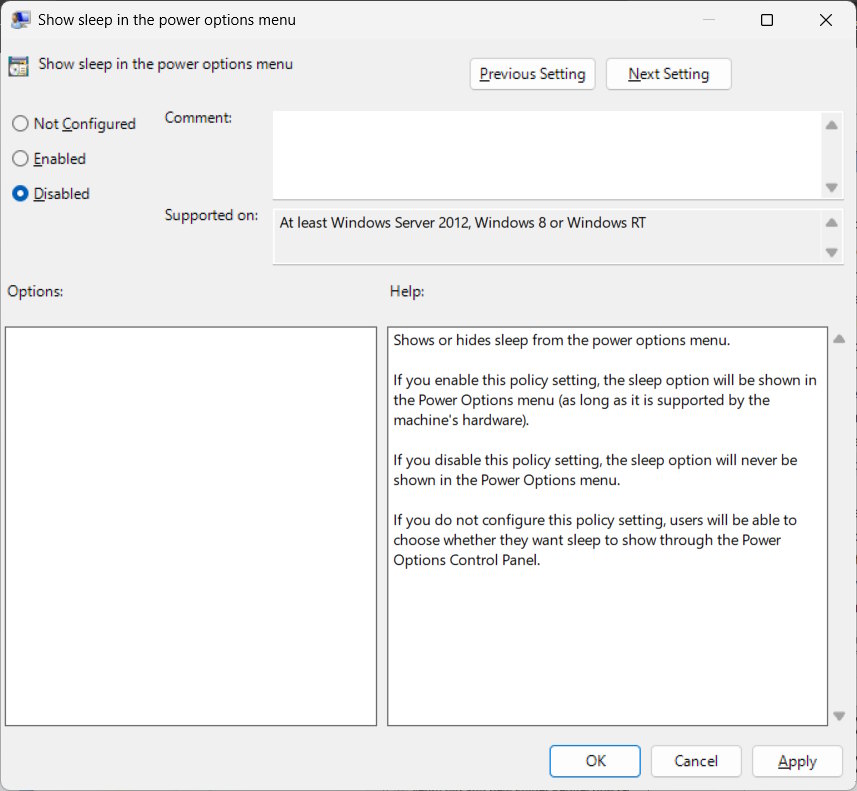
Để ẩn nút Sleep trong menu Power, chúng ta nhấn Disabled là được.










 Windows 11
 Hệ thống
 Windows 10
 Windows 7
 Windows 8
 Ghost - Cài Win
 Sửa lỗi máy tính
 Bảo mật máy tính
 Giải pháp bảo mật
 Diệt Virus - Spyware
 Mạng LAN - WAN
 Cấu hình Router/Switch
 Server - Máy chủ
 Thủ thuật Wifi
 AI
AI
 Copilot
 Grok
Grok
 Thư viện Prompt
 Hướng dẫn AI
 Công nghệ
 Ứng dụng
 Game - Trò chơi
 iPhone
 Android
 Làng Công nghệ
 Học CNTT
 Hàm Excel
 Học Python
 Download
 Video
Video
 Cuộc sống
 Khoa học

