 AI
AI
 Hướng dẫn AI
 Claude
 ChatGPT
 Gemini
 Prompt
 AI Tools
 Workflow
 Công nghệ
 Học IT
 Tiện ích

Microsoft đã tích hợp sâu Copilot trong hệ thống máy tính, nhưng không phải ai cũng muốn sử dụng công cụ AI này. Với bản cập nhật vào tháng 4, Micotsoft đã có bổ sung cách để gỡ Copilot thay vì chỉ ẩn nó. Tùy chọn Remove Copilot trong Group Policy sẽ gỡ cài đặt hoàn toàn Copilot khỏi hệ thống. Trong trường hợp cách sử dụng này không hiệu quả thì bạn vẫn có thể thực hiện thông qua một số cách dưới đây.
Cách 1: Gỡ Copilot bằng Group Policy Editor
Sau khi thiết lập, Remove Copilot sẽ có hiệu lực 28 ngày sau khi bạn ngừng sử dụng bất kỳ tính năng Copilot nào.
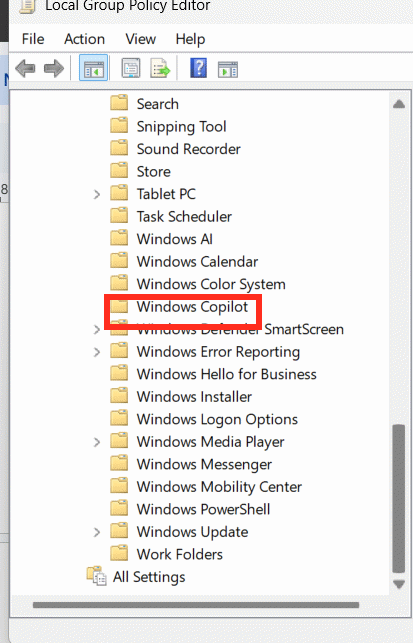
Bạn nhập gpedit.msc vào hộp thoại Run sau đó nhấn Ok để truy cập. Tiếp đến trong giao diện Group Policy, truy cập theo đường dẫn dưới đây.
User Configuration > Administrative Templates > Windows Components > Windows CopilotSau đó click đúp vào tùy chọn Remove Microsoft Copilot app rồi nhấn Enabled để kích hoạt chế độ này. Nhấn Apply để lưu lại thiết lập.
Cách 2: Gỡ Copilot bằng Registry Editor
Cách này áp dụng cho bản Windows 11 Home và cũng cần có 28 ngày để xóa hoàn toàn Copilot khi không còn sử dụng tính năng nào nữa.
Bước 1:
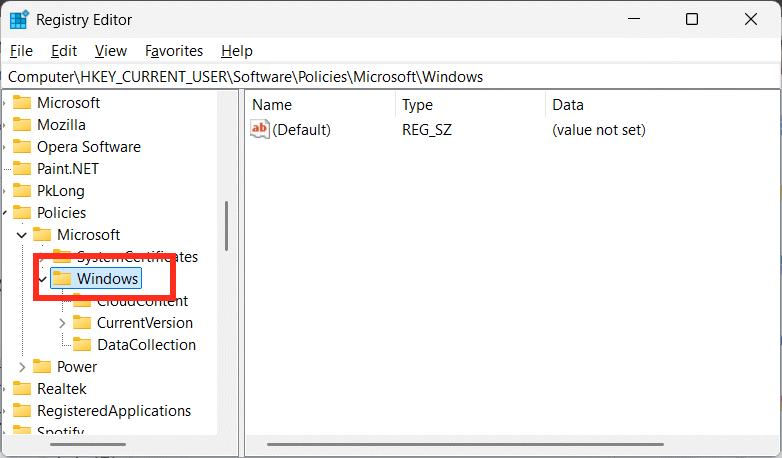
Bạn nhập regedit vào thanh tìm kiếm rồi truy cập. Tiếp đến bạn điều hướng tới đường dẫn dưới đây.
HKEY_CURRENT_USER\Software\Policies\Microsoft\WindowsBạn có thể dán trực tiếp địa chỉ này vào thanh địa chỉ ở phía trên để truy cập nhanh.
Bước 2:
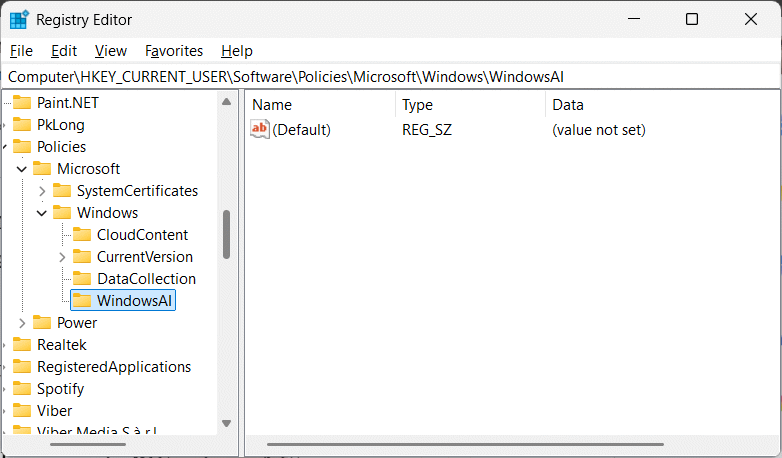
Nhấp chuột phải vào thư mục Windows sau đó chúng ta chọn New chọn tiếp chọn Key. Đặt tên khóa mới là WindowsAI.
Bước 3:
Mở khóa mới tạo, nhấp chuột phải vào khoảng trống bên phải rồi chọn New, sau đó bạn nhấn chọn DWORD (32-bit) Value.
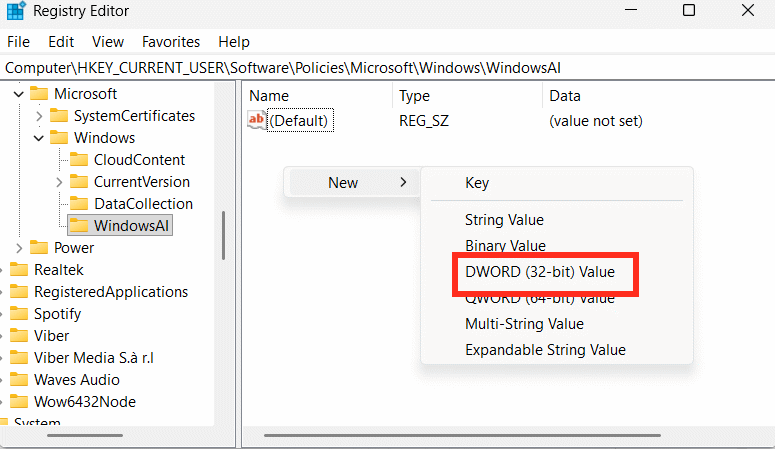
Đặt tên cho giá trị mới tạo này là RemoveMicrosoftCopilotApp.
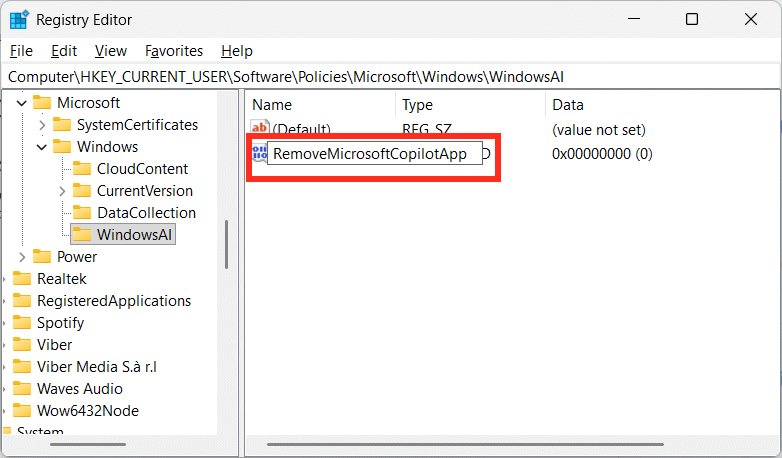
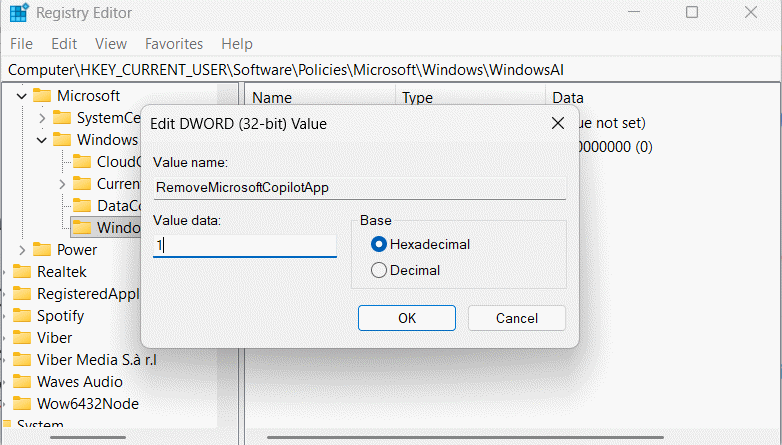
Tiếp tục click đúp vào giá trị này rồi nhập 1 để kích hoạt chế độ gỡ Copilot khỏi máy tính. Sau đó bạn khởi động lại máy tính để áp dụng thay đổi.
Cách 3: Gỡ Copilot bằng PowerShell
Nếu bạn không muốn chờ hai phương pháp trên tự động có hiệu lực, lệnh dưới đây sẽ gỡ ứng dụng Copilot ngay lập tức.
Bước 1.
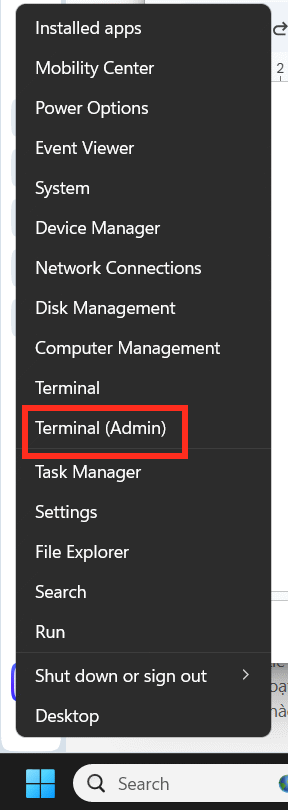
Nhấp chuột phải vào biểu tượng Start và chọn Terminal (Admin) trong danh sách hiển thị.
Lúc này bạn chạy lệnh dưới đây để biết gói Copilot mình đang sử dụng là gì.
Get-AppxPackage *Copilot*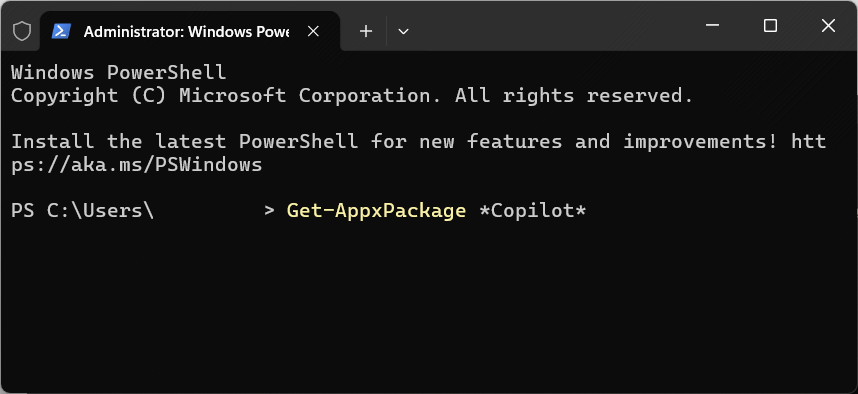
Bước 2:
Lúc này bạn sẽ thấy hệ thống trả về tên gói Copilot đang sử dụng. Chúng ta nhập lệnh dưới đây để tiến hành gỡ.
Get-AppxPackage -AllUsers -Name "<PackageName>" | Remove-AppxPackage -AllUsersLưu ý: Thay <PackageName> bằng tên gói được trả về ở bên trên.
Khởi động lại máy tính để xác nhận Copilot đã được gỡ bỏ.
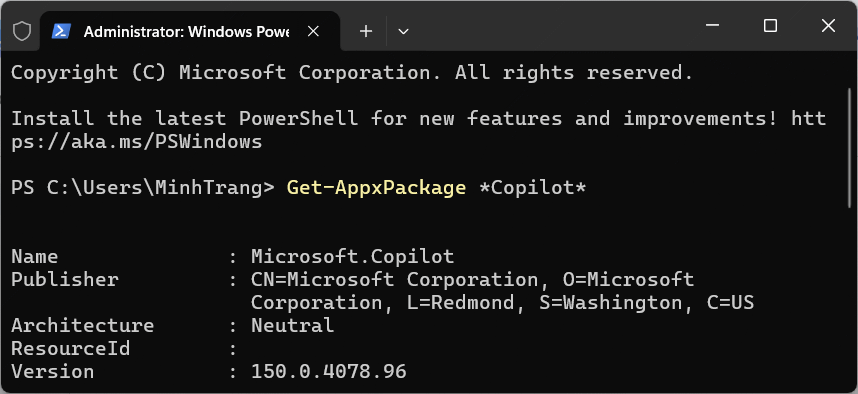
Cách này sẽ gỡ ứng dụng ngay lập tức, nhưng bạn nên kết hợp với thiết lập Registry hoặc Group Policy ở trên để ngăn Windows tự động cài lại Copilot sau các bản cập nhật trong tương lai.
Nếu bạn chỉ muốn ẩn Copilot nhưng vẫn giữ tùy chọn bật lại sau này thì theo dõi cách thực hiện bên dưới.
Cách này chỉ ẩn biểu tượng và ngăn bạn truy cập Copilot, ứng dụng vẫn được cài đặt, nhưng người dùng không thể khởi chạy Copilot thông qua giao diện Windows.
Vô hiệu hóa Copilot trong Edge bằng Registry
Bước 1:
Trước hết bạn nhập registry editor trong thanh tìm kiếm, sau đó truy cập theo đường dẫn dưới đây.
HKEY_LOCAL_MACHINE\SOFTWARE\Policies\Microsoft\Windows
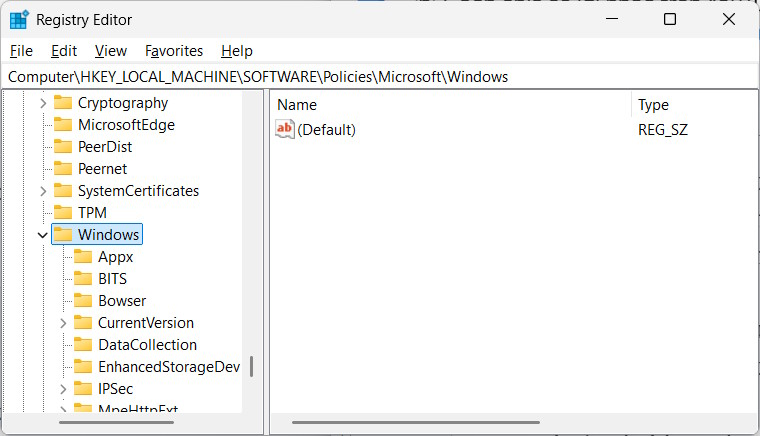
Bước 2:
Nhấn chuột phải vào khóa Windows, chọn New > Key và đặt tên WindowsCopilot.
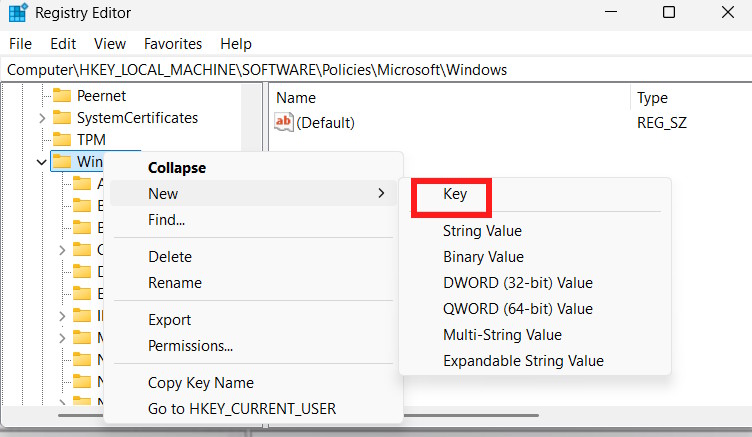
Bước 3:
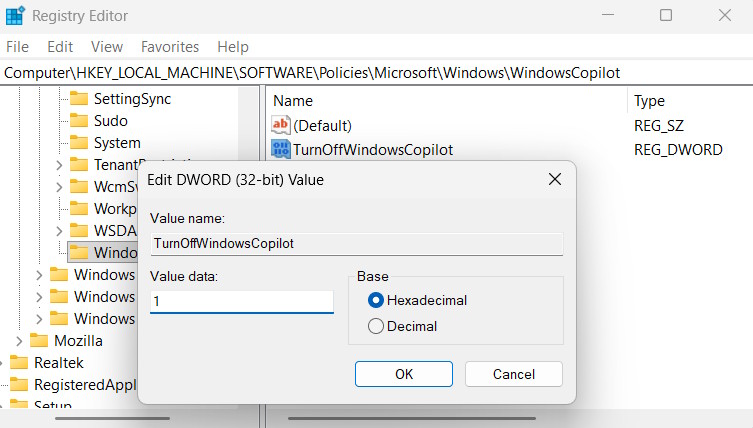
Tiếp tục bạn nhấp chuột phải vào khóa WindowsCopilot mới và chọn D-WORD 32-bit Value. Đặt tên cho giá trị là TurnOffWindowsCopilot.
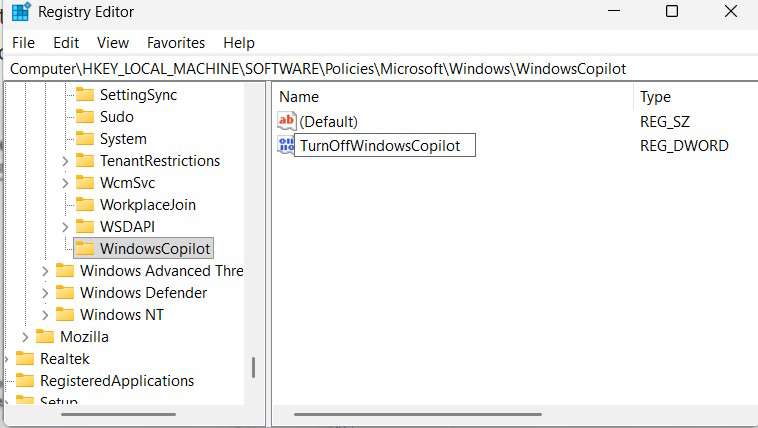
Click đúp vào giá trị chọn 1 để kích hoạt chế độ vô hiệu hóa Copilot trên Windows.
Bước 4:
Tiếp tục truy cập theo đường dẫn bên dưới.
HKEY_CURRENT_USER\Software\Microsoft\Windows\CurrentVersion\ContentDeliveryManager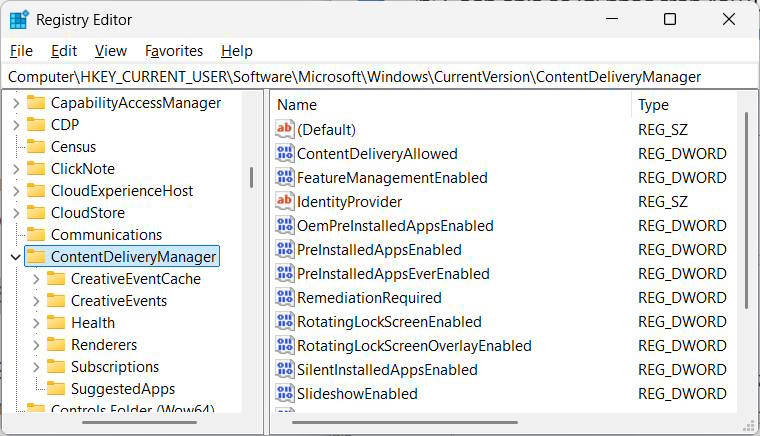
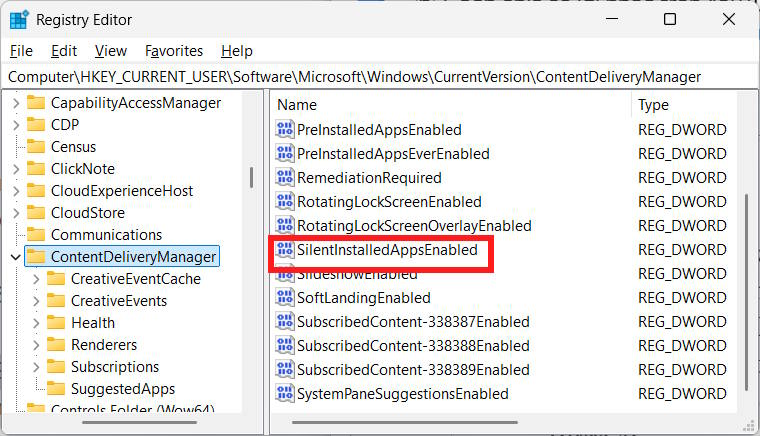
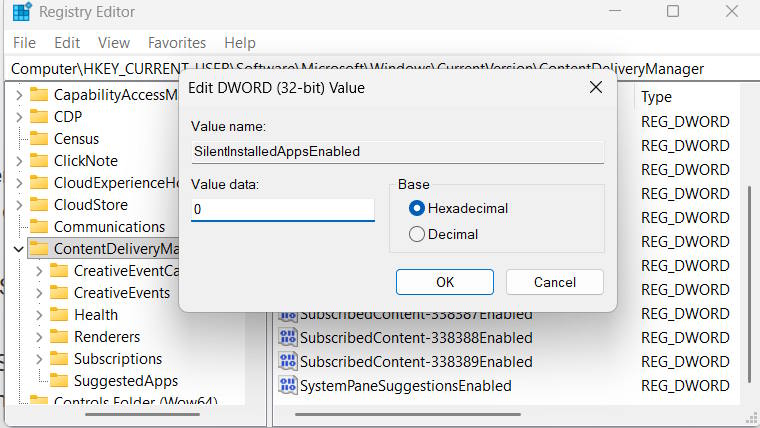
Nhìn sang bên phải tìm tới giá trị SilentInstalledAppsEnabled rồi click đúp để thay đổi.
Nhập 0 để vô hiệu hóa trường hợp Microsoft cài đặt ngầm Copilot trên máy tính.









 Windows 11
 Hệ thống
 Windows 10
 Windows 7
 Windows 8
 Ghost - Cài Win
 Sửa lỗi máy tính
 Bảo mật máy tính
 Giải pháp bảo mật
 Diệt Virus - Spyware
 Mạng LAN - WAN
 Cấu hình Router/Switch
 Server - Máy chủ
 Thủ thuật Wifi
 AI
AI
 Copilot
 Grok
Grok
 Thư viện Prompt
 Hướng dẫn AI
 Công nghệ
 Ứng dụng
 Game - Trò chơi
 iPhone
 Android
 Làng Công nghệ
 Học CNTT
 Hàm Excel
 Học Python
 Download
 Video
Video
 Cuộc sống
 Khoa học

