 AI
AI
 Hướng dẫn AI
 Claude
 ChatGPT
 Gemini
 Prompt
 AI Tools
 Workflow
 Công nghệ
 Học IT
 Tiện ích

Tính năng đọc to trên Copilot, Copilot Read Aloud, là tính năng cho phép đọc to nội dung trên màn hình, tài liệu, hoặc văn bản bạn yêu cầu. Trong quá trình sử dụng đôi khi Copilot Read Aloud không hoạt động, đọc nội dung mà bạn yêu cầu. Có nhiều lý do dẫn tới nguyên nhân Copilot Read Aloud không hoạt động. Dưới đây là hướng dẫn cách fix lỗi Copilot không đọc nội dung.
Kiểm tra gói đăng ký Microsoft 365
Với một số tính năng như Enhanced Read Aloud, Audio Overview bạn cần phải đăng ký Microsoft 365 thì mới có thể đăng ký được.
Hãy truy cập tài khoản Microsoft của bạn và vào tab Subscriptions từ thanh bên. Nhấp vào Manage bên cạnh đăng ký Microsoft 365 của bạn để xem bạn có cần gia hạn hay không.
Khởi động lại Audio Services
Bước 1:
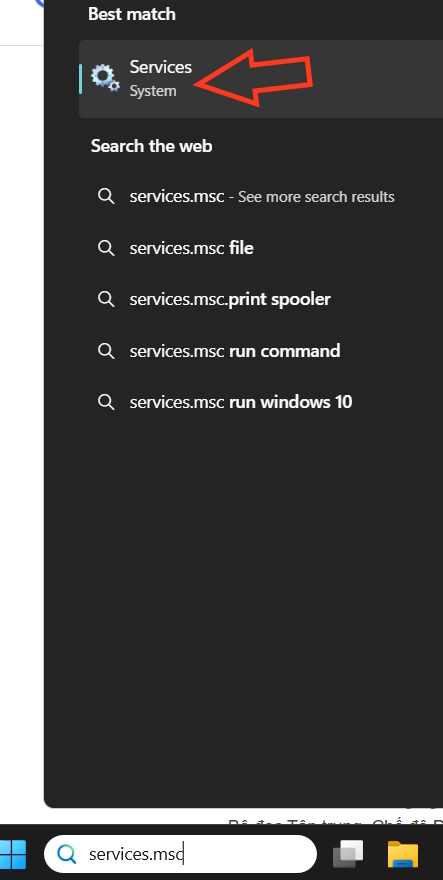
Bạn nhập services.msc vào thanh tìm kiếm rồi nhấn chọn Services để truy cập Windows Services trên máy tính.
Bước 2:
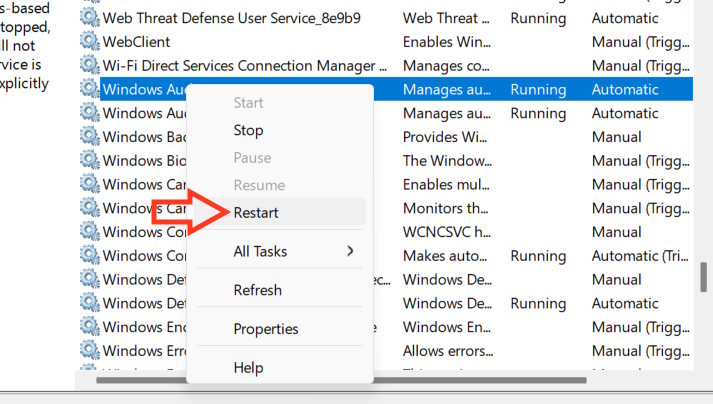
Trong giao diện các dịch vụ, bạn tìm tới dịch vụ Remote Procedure Call, Windows Audio và Windows Audio Endpoint Builder rồi nhấn chuột phải chọn Restart để khởi động lại.
Kích hoạt đọc to trên Windows 11
Windows có cài đặt chuyển văn bản thành giọng nói (TTS) riêng và bạn cũng cần kích hoạt tính năng này thì tính năng đọc to bằng Copilot hoạt động hiệu quả.
Cài đặt lại trình duyệt Edge
Nếu tính năng Đọc to của trình duyệt không hoạt động, nguyên nhân có thể là do tệp bị hỏng. Cách tốt nhất để khắc phục là đặt lại Edge.









 Windows 11
 Hệ thống
 Windows 10
 Windows 7
 Windows 8
 Ghost - Cài Win
 Sửa lỗi máy tính
 Bảo mật máy tính
 Giải pháp bảo mật
 Diệt Virus - Spyware
 Mạng LAN - WAN
 Cấu hình Router/Switch
 Server - Máy chủ
 Thủ thuật Wifi
 AI
AI
 Copilot
 Grok
Grok
 Thư viện Prompt
 Hướng dẫn AI
 Công nghệ
 Ứng dụng
 Game - Trò chơi
 iPhone
 Android
 Làng Công nghệ
 Học CNTT
 Hàm Excel
 Học Python
 Download
 Video
Video
 Cuộc sống
 Khoa học

