 AI
AI
 Hướng dẫn AI
 Claude
 ChatGPT
 Gemini
 Prompt
 AI Tools
 Workflow
 Công nghệ
 Học IT
 Tiện ích

Bắt đầu từ bản dựng Windows 11 2610.5074 (24H2), bảng Widgets đã được cải thiện một vài mục với giao diện hấp dẫn hơn. Các bài viết được Copilot chắt lọc cung cấp toàn diện về từng chủ đề với tóm tắt, video, hình ảnh và hiển thị qua mục Copilot Discover. Nếu bạn không có nhu cầu sử dụng Copilot Discover trong bảng Widgets thì thực hiện theo bài dưới đây để tắt.
Hướng dẫn tắt Copilot Discover trong bảng Widgets
Bước 1:
Bạn nhấn tổ hợp phím Win+W để mở bảng Widgets trên máy tính.
Bước 2:
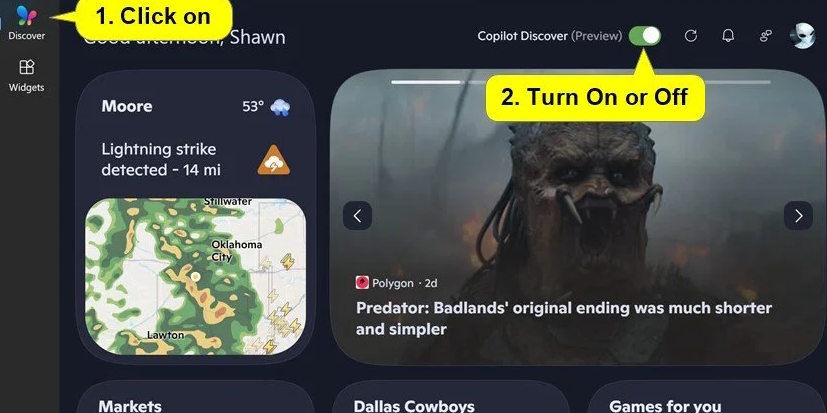
Sau đó nhấn vào nút Discover nằm ở thanh bên trái giao diện của bảng Widgets. Lúc này bạn sẽ thấy tùy chọn Copilot Discover hiển thị. Chỉ cần tắt nút này để không hiện Copilot Discover là được.
Hoặc trong trường hợp bạn không thấy tùy chọn Copilot Discover có sẵn thì nhấn vào ảnh tài khoản để truy cập Personalize settings. Lúc này bạn cũng sẽ thấy Copilot Discover để tiến hành vô hiệu hóa.
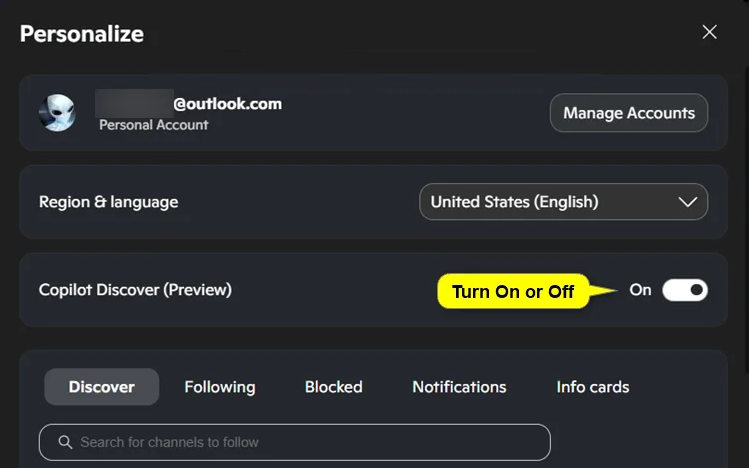
Hiện tại, tùy chọn Copilot Discover vẫn chưa triển khai chính thức trên toàn cầu. Tùy chọn này vẫn đang được triển khai ở một số khu vực hạn chế như một số nước châu Âu (bao gồm cả Pháp).








 Windows 11
 Hệ thống
 Windows 10
 Windows 7
 Windows 8
 Ghost - Cài Win
 Sửa lỗi máy tính
 Bảo mật máy tính
 Giải pháp bảo mật
 Diệt Virus - Spyware
 Mạng LAN - WAN
 Cấu hình Router/Switch
 Server - Máy chủ
 Thủ thuật Wifi
 AI
AI
 Copilot
 Grok
Grok
 Thư viện Prompt
 Hướng dẫn AI
 Công nghệ
 Ứng dụng
 Game - Trò chơi
 iPhone
 Android
 Làng Công nghệ
 Học CNTT
 Hàm Excel
 Học Python
 Download
 Video
Video
 Cuộc sống
 Khoa học

