 AI
AI
 Hướng dẫn AI
 Claude
 ChatGPT
 Gemini
 Prompt
 AI Tools
 Workflow
 Công nghệ
 Học IT
 Tiện ích

Bạn có thể nghĩ rằng lợi ích chính của iCloud là đồng bộ file - dù sao thì tên gọi đã nói lên điều đó rồi. Nhưng nếu chỉ dùng iCloud để làm việc đó, bạn đang bỏ lỡ tính năng tuyệt vời nhất của nó.
iCloud có thể giúp bạn bảo mật thông tin cá nhân trực tuyến hơn và giảm bớt lượng thư rác liên tục mà chúng ta thường gặp phải. Dịch vụ này dành cho tất cả mọi người, nhưng sẽ còn tốt hơn nữa nếu bạn là người đăng ký iCloud+.
Không chỉ đồng bộ: Hãy nâng cấp email!
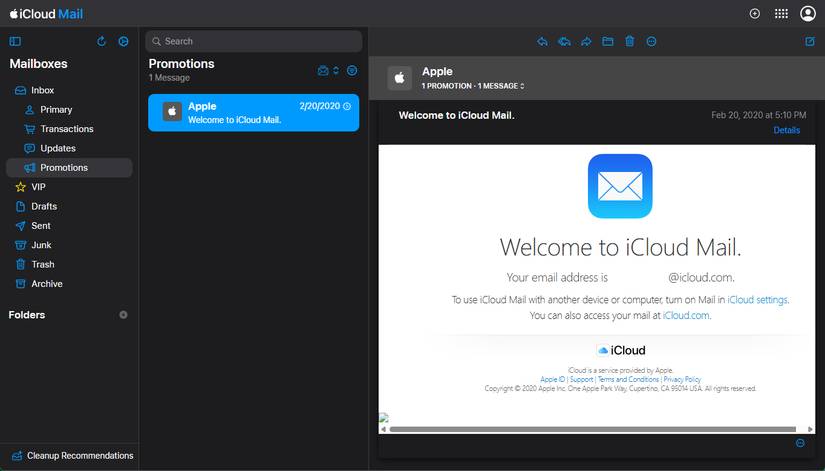
Rất dễ bỏ qua, nhưng bằng cách đăng nhập vào tài khoản Apple của bạn tại icloud.com, bạn có thể truy cập iCloud Mail. Có thể bạn đã tạo địa chỉ email iCloud khi tạo tài khoản Apple; nếu chưa, bạn sẽ có tùy chọn tạo một địa chỉ khi đăng nhập vào trang trên.
iCloud Mail là một dịch vụ email mạnh mẽ. Như bạn mong đợi, nó tích hợp liền mạch với ứng dụng Mail trên iPhone, iPad và Mac. Không có quảng cáo và Apple không quét email của bạn để tìm quảng cáo. Tính năng iCloud Mail Cleanup cho phép bạn tự động xóa các tin nhắn cũ, dung lượng lớn hoặc không cần thiết.
Lưu ý: Nội dung hộp thư iCloud Mail của bạn được tính vào tổng dung lượng iCloud, được chia sẻ với các bản sao lưu thiết bị, dung lượng Apple Photos và các dịch vụ tương tự. Bạn có thể cần giải phóng dung lượng iCloud nếu dung lượng sắp hết.
Nhưng một trong những tính năng hữu ích nhất của iCloud Mail lại bị ẩn: Email alias. Tính năng này cho phép bạn tạo các địa chỉ thay thế để gửi và nhận thư. Chúng là "mặt nạ" cho tài khoản thực của bạn, cho phép bạn gửi và nhận email trong cùng một hộp thư mà không cần tiết lộ địa chỉ email thực của mình.
Thiết lập iCloud Mail alias
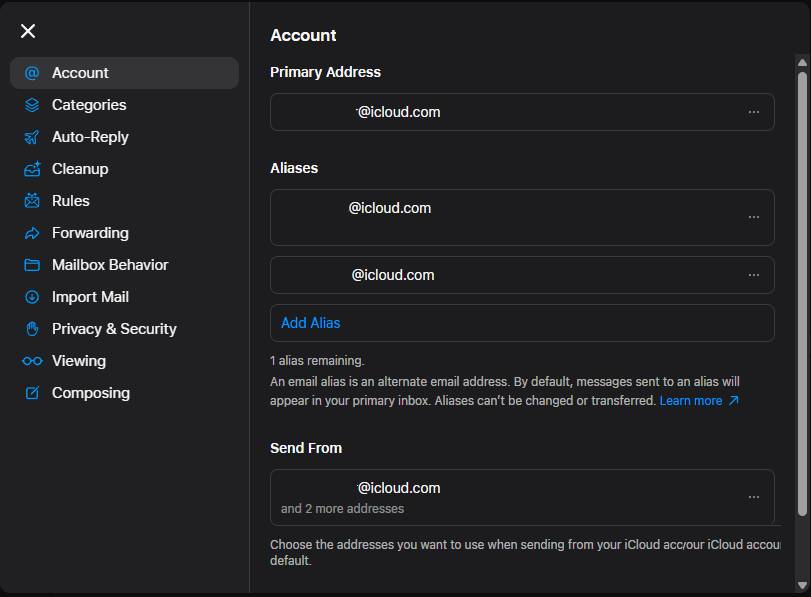
Trong giao diện web của iCloud Mail, nhấp vào biểu tượng bánh răng ở góc trên bên trái, sau đó chọn Settings. Sau đó, trong tab Account, bạn sẽ thấy phần Aliases. Mỗi người dùng iCloud Mail có thể tạo tối đa 3 alias; nhấp vào Add Alias để bắt đầu.
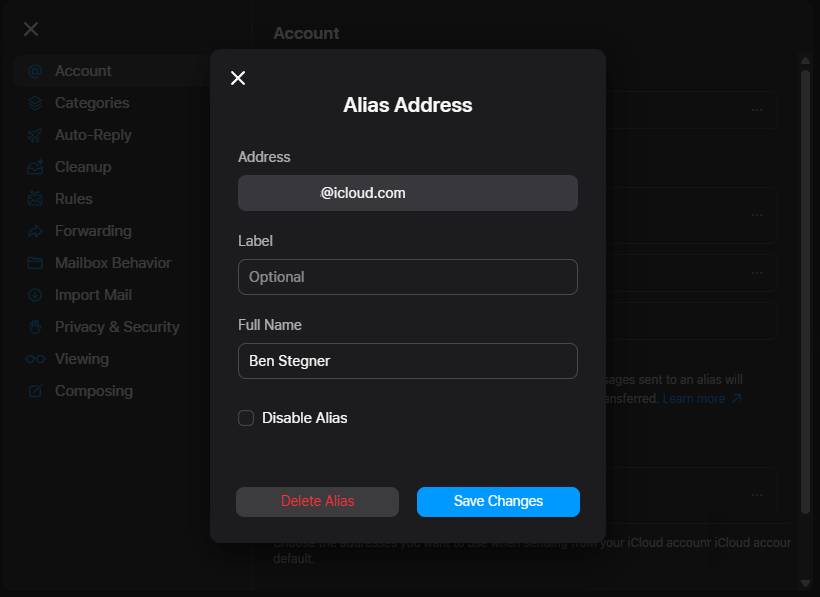
Tạo một alias mới rất dễ dàng. Nhập địa chỉ bạn muốn sử dụng và Full Name (thông tin này sẽ hiển thị trong trường From khi ai đó nhận thư từ bạn). Nếu muốn, hãy thêm Label để giúp bạn theo dõi mục đích của địa chỉ alias này.
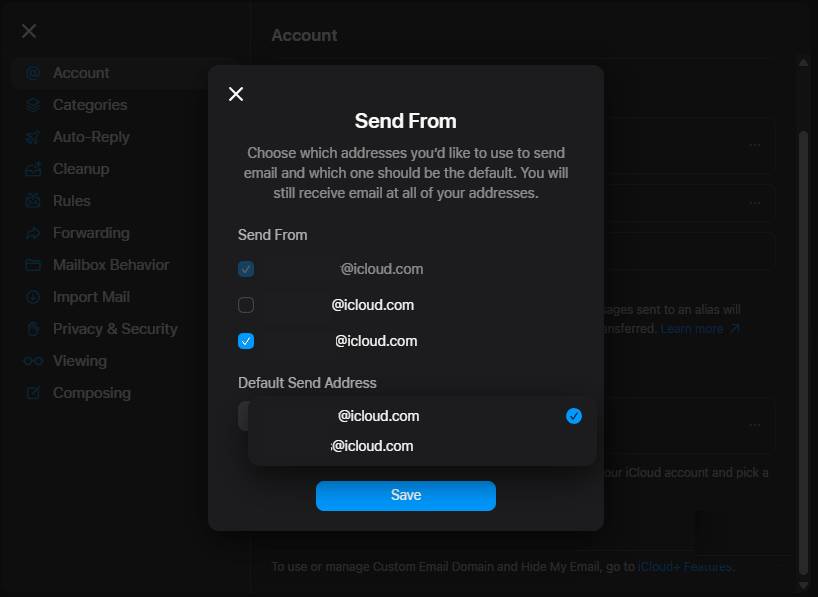
Sau khi tạo địa chỉ alias, tất cả email được gửi đến địa chỉ đó sẽ xuất hiện trong hộp thư đến iCloud của bạn. Trong ô Send From ở phía dưới trang, hãy bỏ chọn bất kỳ địa chỉ nào mà bạn chỉ muốn nhận thư; chúng sẽ không xuất hiện trong ô From khi bạn tạo thư mới. Bạn cũng có thể đặt địa chỉ gửi mặc định của mình thành một địa chỉ alias.
Để quản lý địa chỉ alias sau này, hãy nhấp vào địa chỉ đó trong danh sách trên trang Account; thao tác này cho phép bạn thay đổi nhãn hoặc tên. Chọn Disable Alias là một tùy chọn tạm thời sẽ trả lại bất kỳ thư nào đã nhận cho người gửi. Xóa alias là vĩnh viễn.
Cảnh báo: Nếu bạn đã sử dụng cả 3 vị trí địa chỉ alias và xóa một vị trí, bạn sẽ phải đợi 7 ngày trước khi tạo vị trí khác.
Sau khi thiết lập các địa chỉ email phụ, hãy cân nhắc sử dụng tab Rules trong iCloud Mail để tận dụng chúng hiệu quả hơn. Ví dụ, bạn có thể chuyển tất cả thư gửi đến một địa chỉ email phụ vào một thư mục nhất định hoặc lọc tất cả thư từ một domain cụ thể.
Những người dùng iCloud+ có thể ẩn email của họ
Alias rất hữu ích, nhưng nếu bạn đăng ký iCloud+, một trong những lợi ích là bạn có thể ẩn địa chỉ email của mình nhiều hơn nữa. Tính năng Hide My Email sẽ tạo các địa chỉ email ngẫu nhiên theo yêu cầu, cho phép bạn tạo và xóa chúng thường xuyên khi cần.
Để thiết lập chúng trên web, hãy truy cập trang tài khoản iCloud+ và nhấp vào Hide My Email. Bạn sẽ thấy bất kỳ địa chỉ email nào hiện đang hoạt động, với nút dấu cộng để thêm địa chỉ khác.
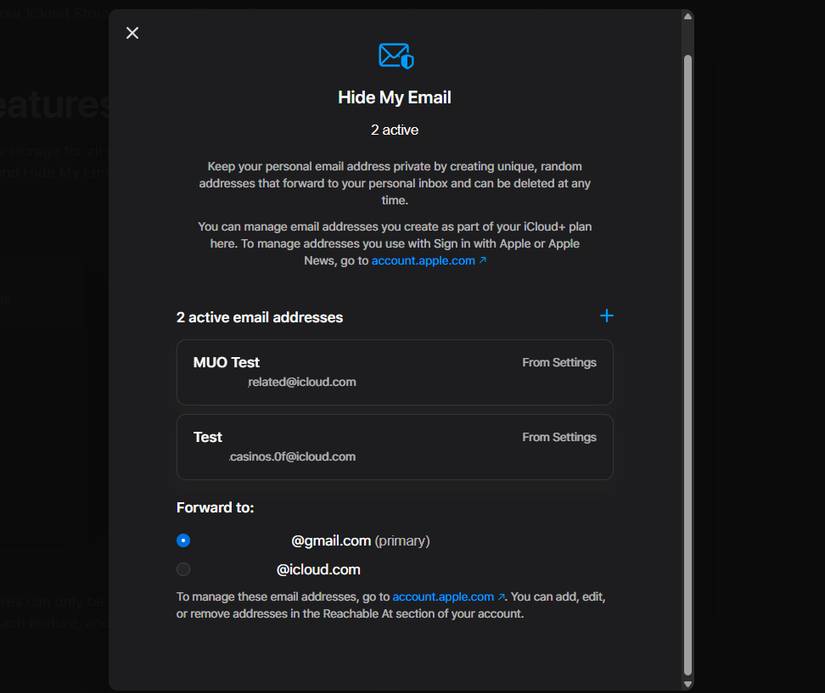
Khi tạo một địa chỉ dùng một lần mới bằng Hide My Email, bạn có thể tạo lại địa chỉ đó, nhưng không thể tùy chỉnh nó. Tất cả những gì bạn cần cung cấp là một nhãn, cộng với một ghi chú nếu muốn. Sau đó, chọn địa chỉ email thực nào được kết nối với tài khoản Apple của bạn mà các địa chỉ ngẫu nhiên sẽ gửi đến.
Quản lý các địa chỉ dùng một lần của bạn
Vậy là xong! Bạn có thể quay lại trang này bất cứ lúc nào để sao chép các địa chỉ email ngẫu nhiên, thay đổi nhãn của chúng hoặc vô hiệu hóa chúng. Sau khi vô hiệu hóa, bạn sẽ ngừng nhận thư cho địa chỉ đó, nhưng luôn có thể bật lại.
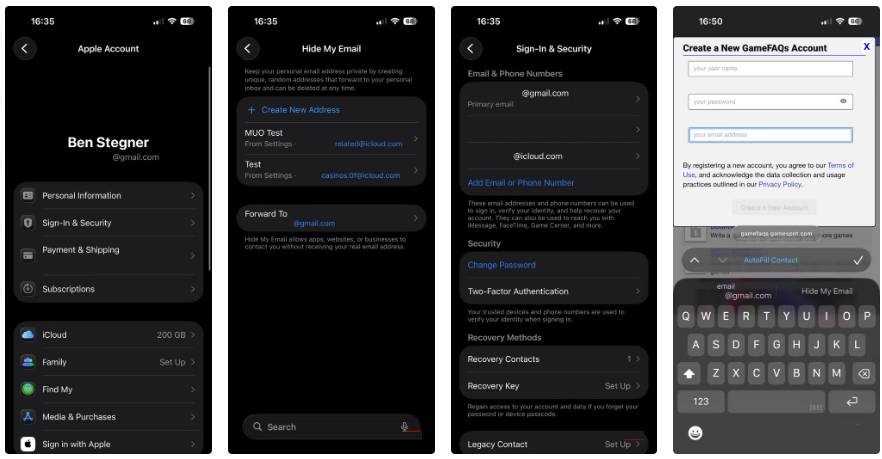
Trên iPhone, bạn sẽ tìm thấy các tùy chọn tương tự trong Settings > [Tên bạn] > iCloud > Hide My Email. Nếu bạn cần thêm một địa chỉ email hiện có khác để nhận thư, hãy nhấn Sign-In & Security trên trang tài khoản của bạn và nhấp vào Add Email or Phone Number ở trên cùng.
Các thiết bị của Apple có tích hợp với tính năng Hide My Email. Khi tạo tài khoản trong Safari hoặc các ứng dụng được hỗ trợ khác, bạn sẽ thấy lời nhắc Hide My Email khi nhấn vào trường Email. Điều này cho phép bạn tạo một địa chỉ ngẫu nhiên mới ngay tại chỗ thay vì sao chép một địa chỉ hiện có.
Khi nào nên sử dụng từng tùy chọn mail
iCloud Mail alias và tính năng Hide My Email trong iCloud+ tương tự nhau, nhưng có mục đích khác nhau và do đó có thể được sử dụng kết hợp.
Alias được sử dụng tốt nhất làm địa chỉ cố định mà bạn dự định giữ trong thời gian dài. Ví dụ, nếu địa chỉ email iCloud chính của bạn không chuyên nghiệp, bạn có thể thiết lập một alias sử dụng tên của mình. Hoặc bạn có thể thêm một alias cho công việc phụ, chẳng hạn như điều hành kênh YouTube hoặc bán hàng trên eBay. Điều này giúp phân biệt thư cho các mục đích khác nhau, trong khi tất cả đều được gửi đến cùng một nơi.
Các địa chỉ Hide My Email ngẫu nhiên phù hợp hơn khi bạn đăng ký một dịch vụ mới và không muốn cung cấp địa chỉ thật của mình. Chúng không dễ nhớ và bạn có thể thêm một địa chỉ cho mỗi tài khoản trực tuyến mà không gặp rắc rối. Nếu một địa chỉ nhất định bắt đầu nhận thư rác, bạn có thể vô hiệu hóa nó.
Ngoài ra còn có sự khác biệt về nơi email được gửi đến. Các địa chỉ email phụ (alias) chỉ có thể được gửi đến hộp thư iCloud Mail của bạn, trong khi những địa chỉ Hide My Email có thể được gửi đến bất kỳ hộp thư nào được liên kết với tài khoản Apple của bạn. Bạn cần sử dụng các phương pháp khác để tạo địa chỉ phụ cho dịch vụ email khác.





 iCloud
 Lưu trữ - Chia sẻ
 Google Drive
 Youtube
 Dropbox
 OneDrive
 Google Photos
 AI
AI
 Copilot
 Grok
Grok
 Thư viện Prompt
 Hướng dẫn AI
 Công nghệ
 Ứng dụng
 Hệ thống
 Game - Trò chơi
 iPhone
 Android
 Làng Công nghệ
 Học CNTT
 Hàm Excel
 Học Python
 Download
 Video
Video
 Cuộc sống
 Khoa học

