 AI
AI
 Hướng dẫn AI
 Claude
 ChatGPT
 Gemini
 Prompt
 AI Tools
 Workflow
 Công nghệ
 Học IT
 Tiện ích

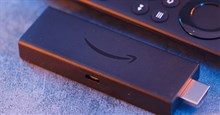
Hầu hết mọi người không bao giờ nghĩ đến Fire TV ngoài việc chỉ coi nó là một thiết bị stream đơn giản. Nhưng đó không phải là toàn bộ câu chuyện. Fire TV linh hoạt hơn nhiều, và với các ứng dụng và cài đặt phù hợp, nó có thể trở thành một màn hình thông minh, một thiết bị chiếu màn hình không dây, một game console, và thậm chí là một máy tính mini để duyệt web nhẹ nhàng.
Điều tuyệt vời nhất là, tất cả các tính năng này đều được tích hợp sẵn, vì vậy bạn không cần bất kỳ giải pháp phức tạp hoặc thiết bị bổ sung nào. Một khi tìm thấy chúng, bạn sẽ bắt đầu nhìn nhận Fire TV của mình theo một cách hoàn toàn khác.
Cài đặt ứng dụng không có trên Amazon Appstore
Khám phá thêm các ứng dụng khác ngoài kho ứng dụng tích hợp sẵn
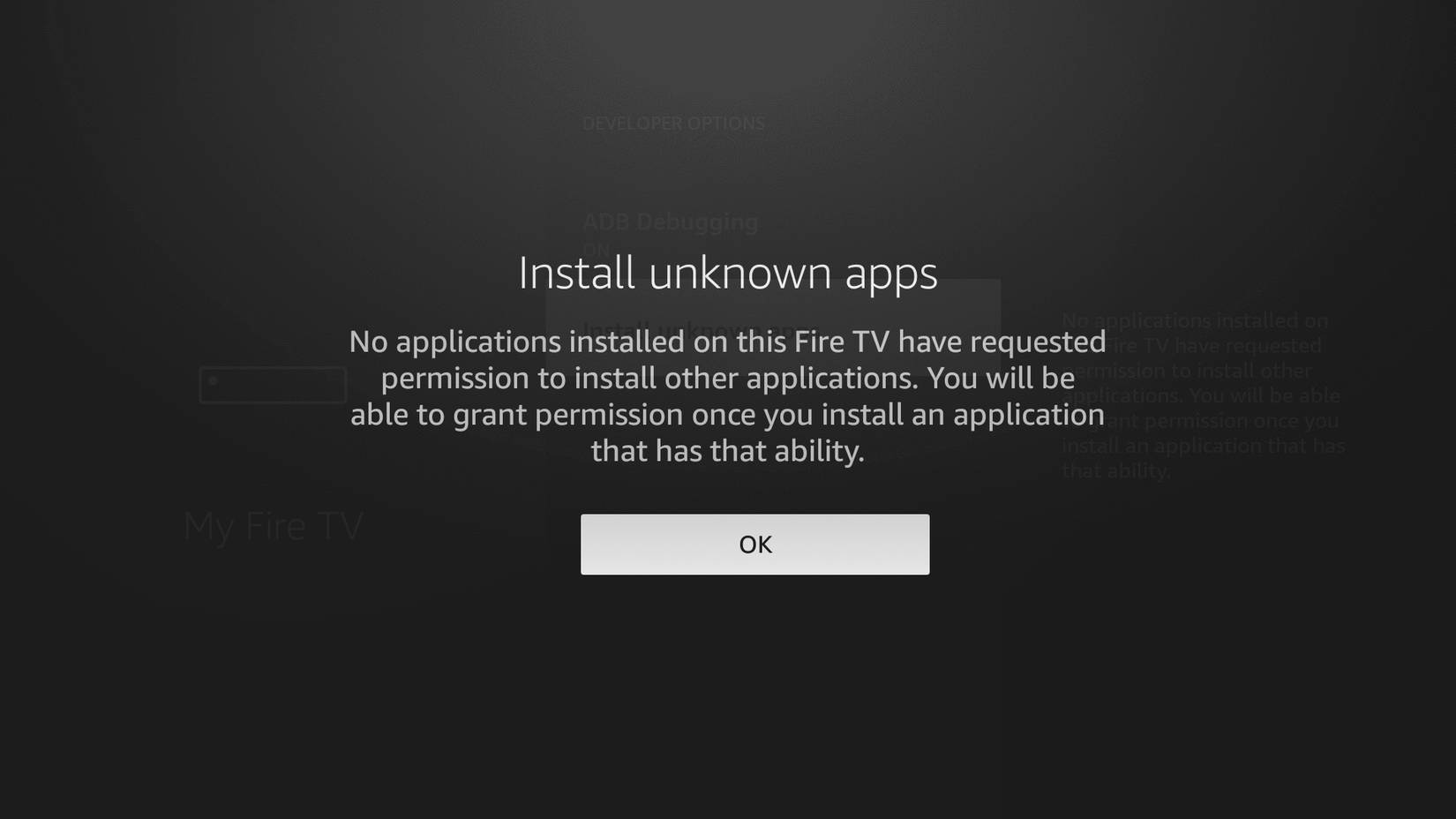
Nhiều người không biết điều này, nhưng các thiết bị Fire TV được xây dựng trên hệ điều hành Android. Điều này có nghĩa là bạn có được tất cả sự linh hoạt với Android TV, bao gồm cả khả năng cài đặt ứng dụng từ nguồn không chính thức.
Mặc dù Amazon Appstore bao gồm hầu hết các ứng dụng phổ biến như Netflix, YouTube và Prime Video, nhưng nó lại thiếu nhiều tùy chọn mạnh mẽ và chuyên biệt. Với phương pháp sideload, bạn có thể mang các trình phát media, trình duyệt, công cụ và launcher tùy chỉnh đó lên Fire TV của mình.
Chiếu màn hình điện thoại lên TV
Đưa điện thoại hoặc laptop của bạn lên màn hình lớn
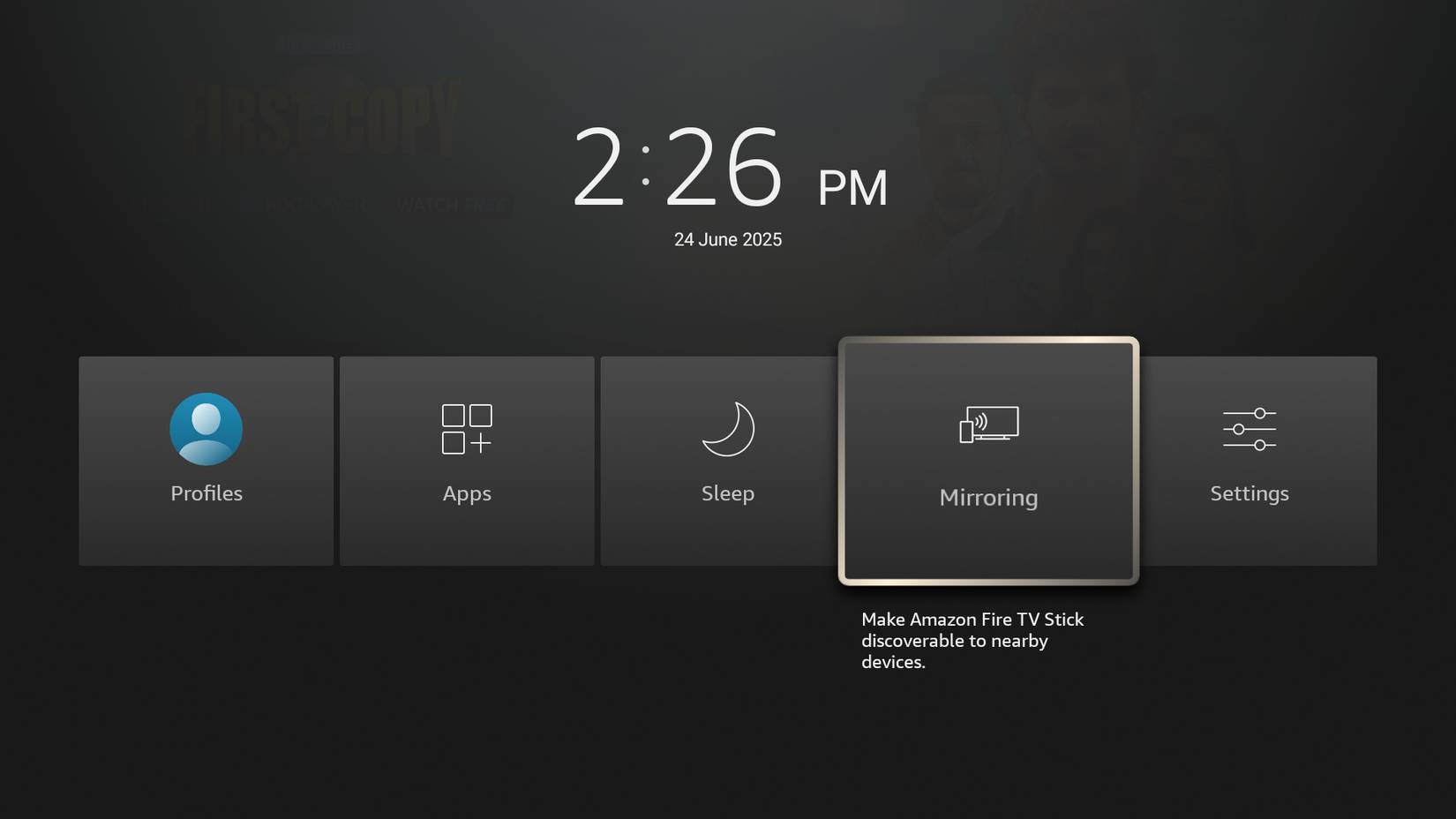
Để làm điều này, bạn cần kết nối Fire TV và điện thoại hoặc máy tính của mình vào cùng một mạng Wi-Fi. Sau đó, vào Settings > Display & Sounds và bật Display mirroring.
Sau khi hoàn tất, mở bảng cài đặt nhanh trên điện thoại Android của bạn và chọn Screencast hoặc Smart View. Trên Windows, tìm kiếm tùy chọn Connect to a wireless display. Nếu có iPhone, bạn sẽ cần sử dụng ứng dụng của bên thứ ba như AirScreen để chiếu màn hình không dây.
Sử dụng Fire TV làm game console
Chơi game mà không cần mua phần cứng mới
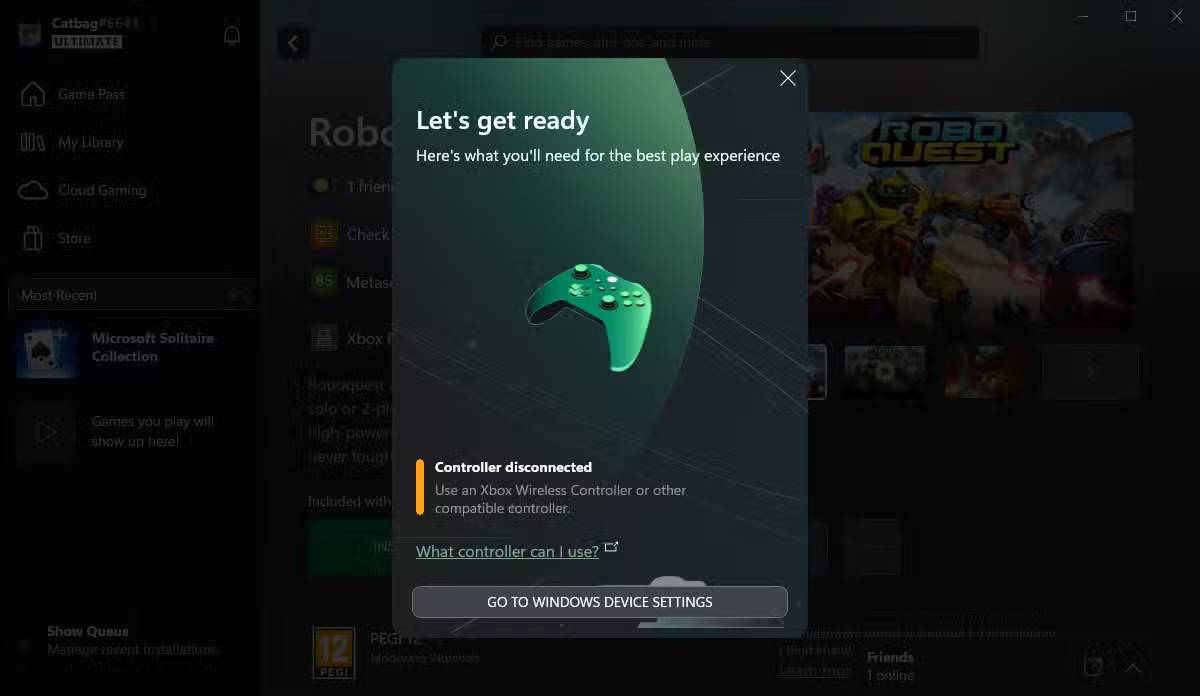
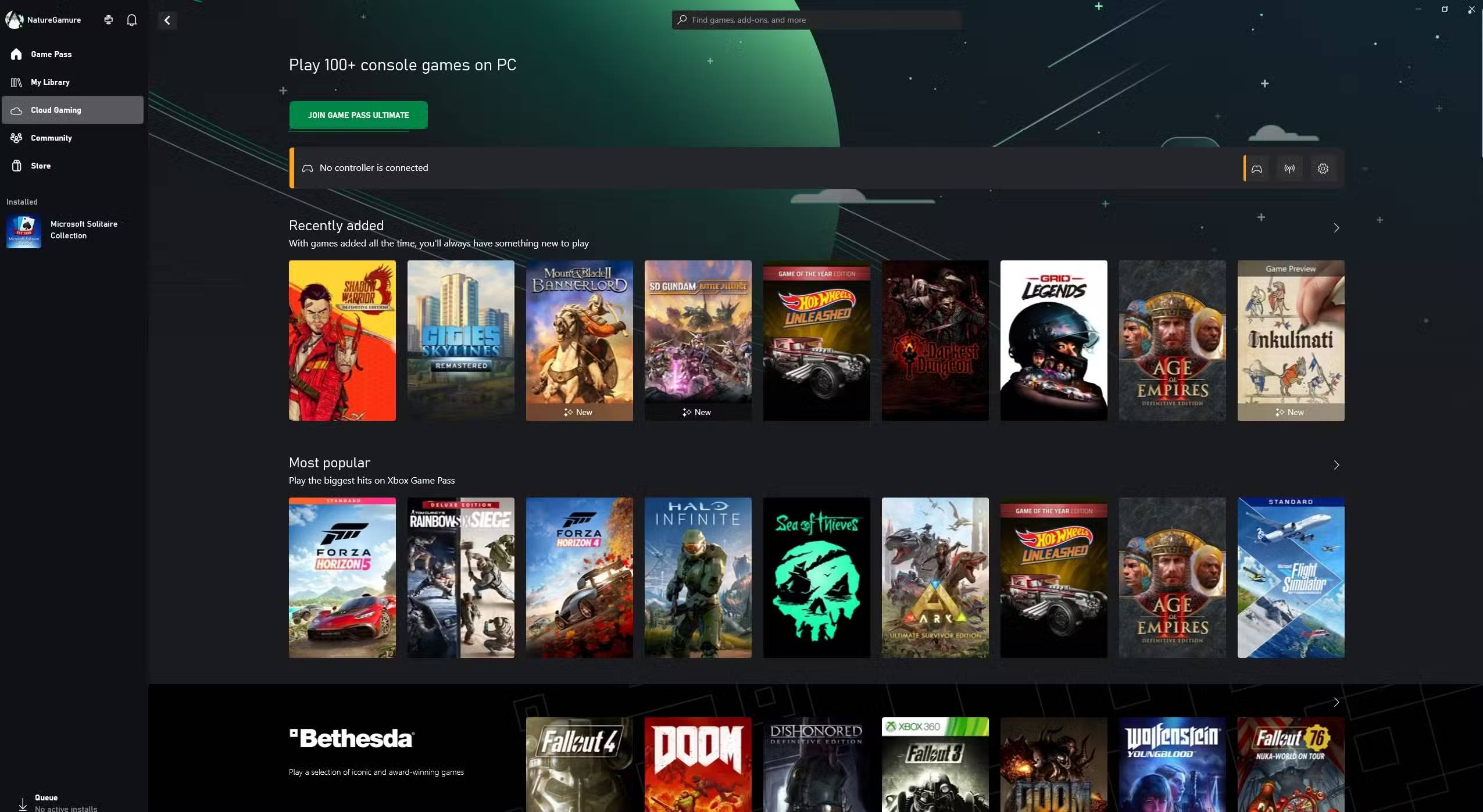
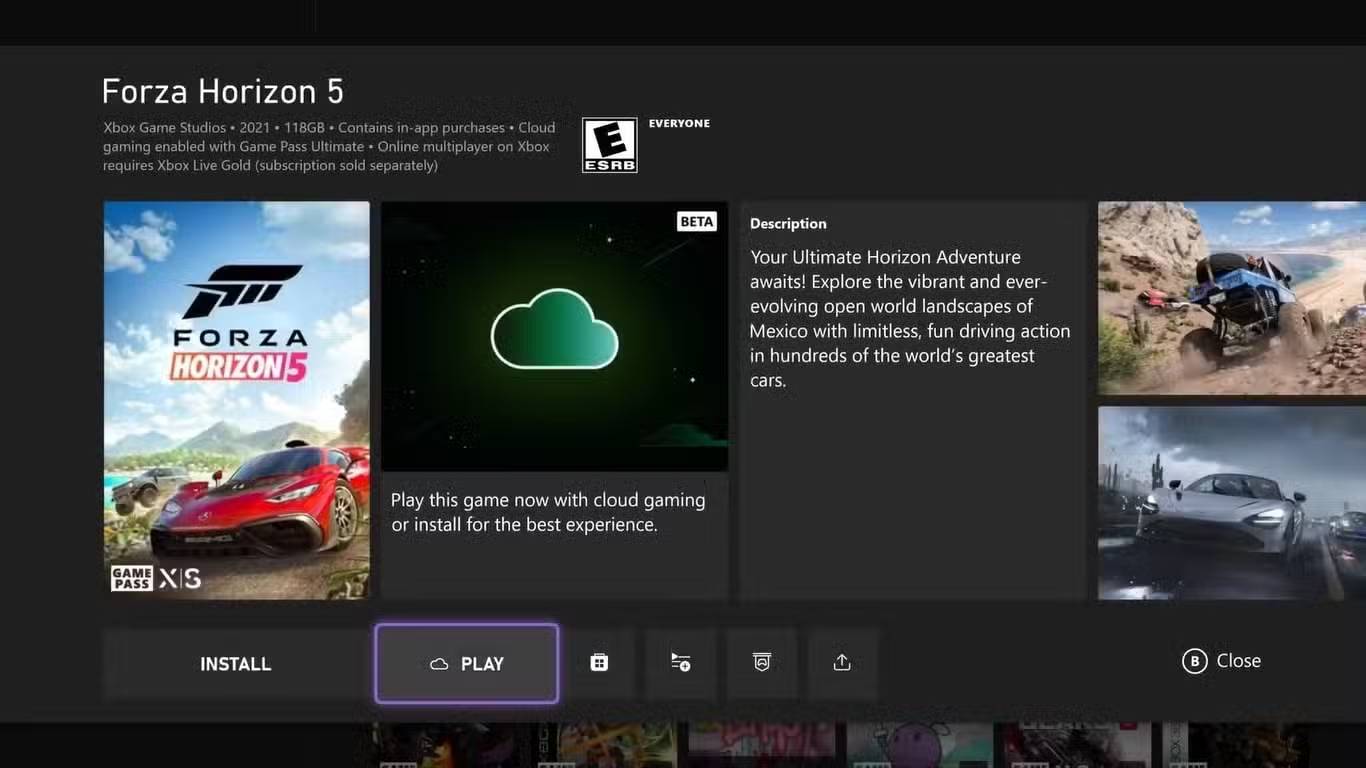
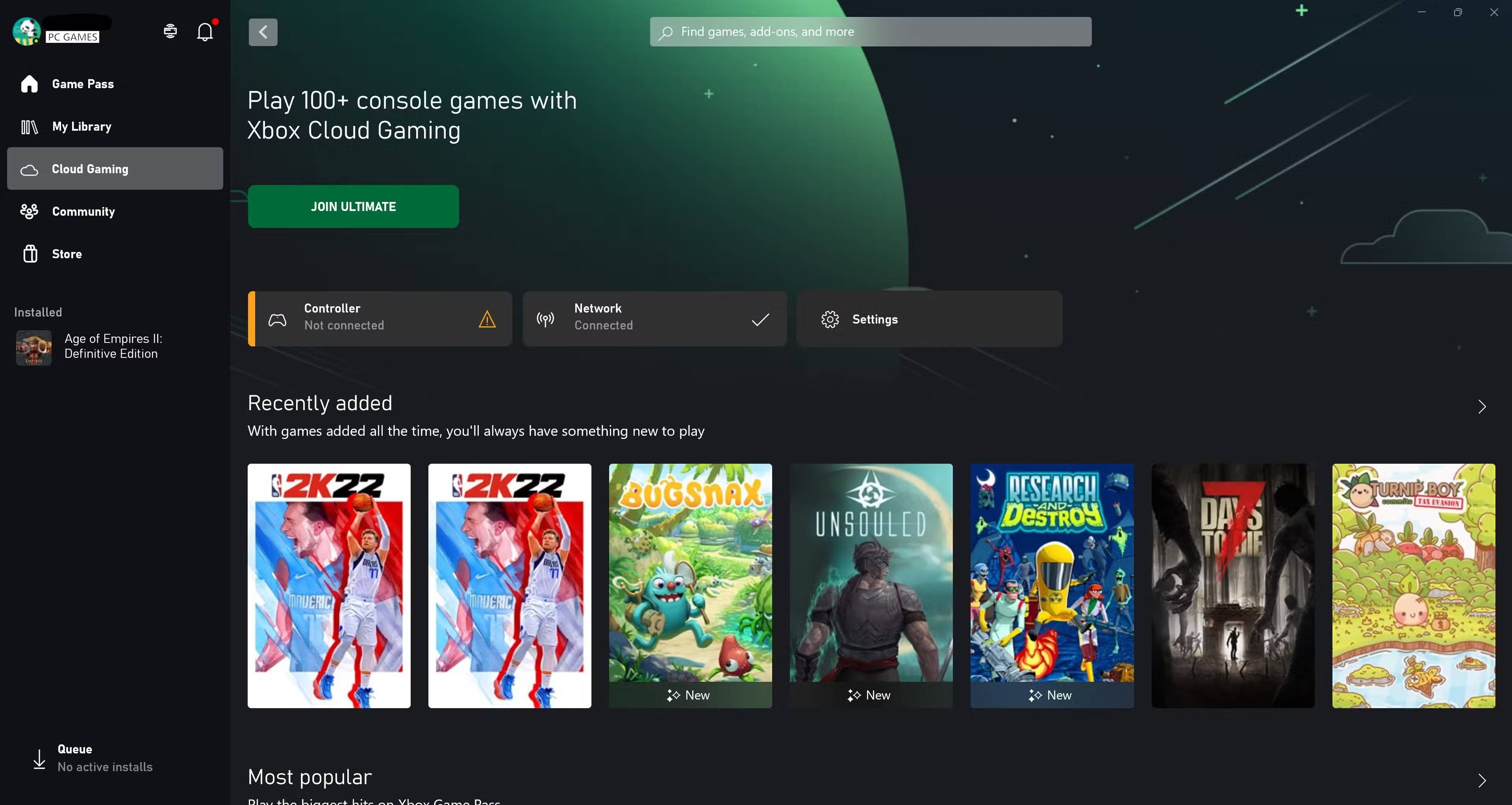
Để bắt đầu, hãy tải ứng dụng Xbox về Fire TV của bạn. Sau đó, vào cài đặt của TV và bật Game Mode. Nếu có thể, tốt nhất nên sử dụng kết nối có dây để tránh độ trễ.
Sau khi thiết lập xong, bạn có thể chơi game trực tiếp trên TV bất cứ lúc nào. Bạn thậm chí không cần tải xuống bất kỳ game nào, vì vậy bạn có thể chuyển đổi giữa các tựa game phổ biến mà không cần chờ đợi.
Lưu ý rằng Xbox Cloud Gaming chỉ khả dụng trên một số mẫu Fire TV nhất định. Nếu Fire TV của bạn không hỗ trợ, bạn vẫn có thể sử dụng Amazon Luna để chơi game trên đám mây.
Biến TV thành màn hình thông minh
Làm cho TV hữu ích ngay cả khi bạn không stream
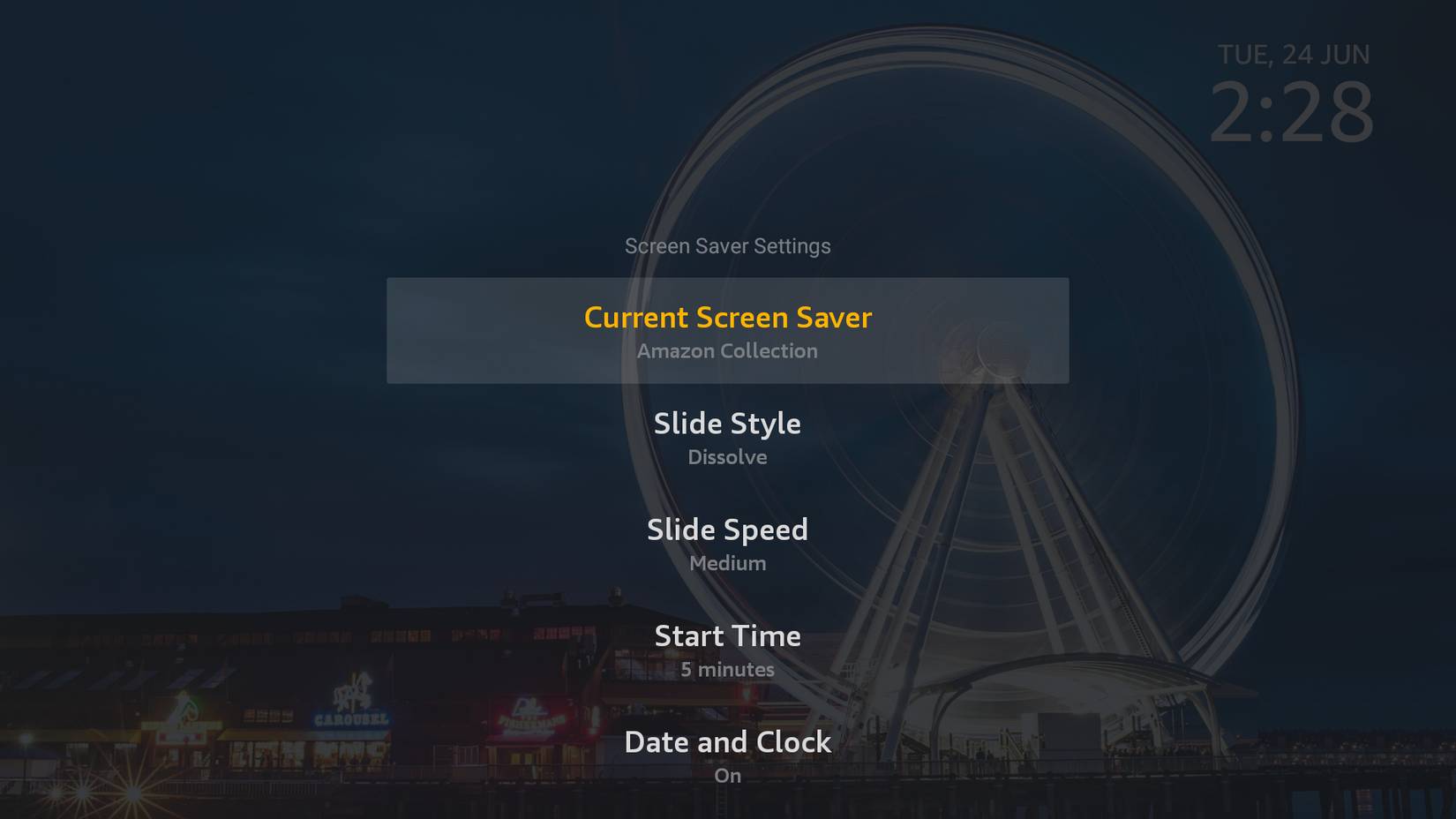
TV là một trong những thiết bị thường xuyên tắt hơn là bật. Nếu muốn làm Fire TV của mình trở nên hữu ích ngay cả khi không stream hay chơi game, bạn có thể bật Ambient Experience. Về cơ bản, đó là chế độ bảo vệ màn hình hiển thị hình ảnh đẹp mắt và ảnh của riêng bạn từ Amazon Photos.
Tuy nhiên, điều làm cho chế độ này trở nên hữu ích là khả năng hỗ trợ widget. Bạn có thể thêm dự báo thời tiết, lịch, tiêu đề tin tức và thậm chí cả widget âm nhạc vào màn hình này. Về cơ bản, điều này biến TV của bạn thành một màn hình thông minh khổng lồ. Để thêm chúng, hãy nhấn nút Menu trên điều khiển từ xa Fire TV và đi đến Ambient Preferences > Widgets at Start > Show.
Kết nối tai nghe, bàn phím và tay cầm Bluetooth
Điều khiển Fire TV theo cách của bạn
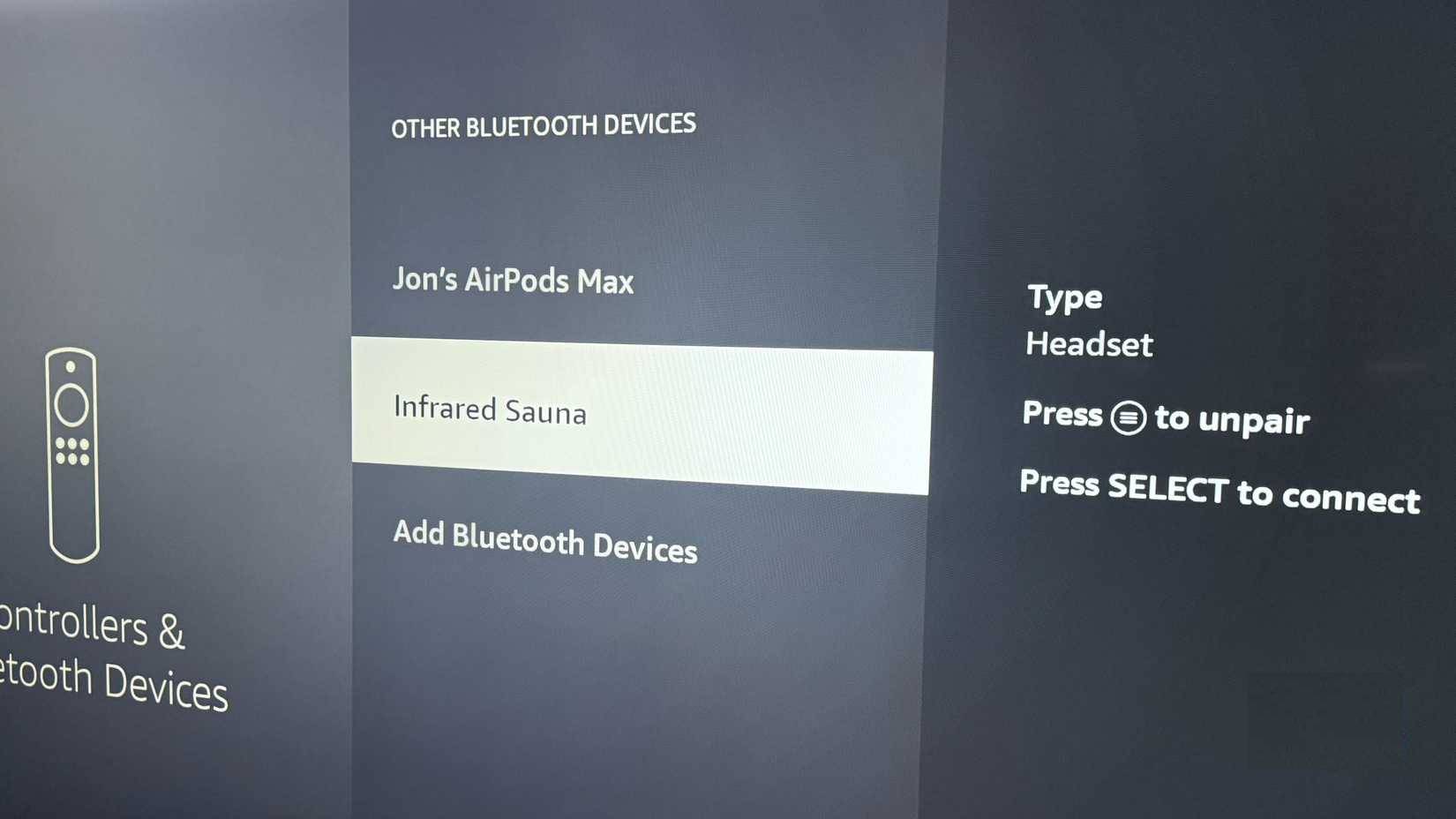
Điều khiển từ xa của Fire TV đơn giản và tiện lợi, nhưng không lý tưởng để duyệt web, nhập thông tin tài khoản hoặc thậm chí chơi game. May mắn thay, Fire TV hỗ trợ Bluetooth, có nghĩa là bạn có thể kết nối bàn phím, chuột và thậm chí cả tay cầm chơi game và sử dụng chúng để điều khiển TV của mình.
Để thêm thiết bị Bluetooth, hãy vào Settings > Controllers & Bluetooth Devices > Other Bluetooth Devices > Add Bluetooth Device. Sau đó, đặt phụ kiện của bạn vào chế độ ghép nối và chọn nó từ danh sách.






 Phần cứng
 Phần cứng PC
 Phần cứng Laptop
 Linh kiện máy tính
 CPU
CPU
 RAM, Card
 Chuột & Bàn phím
 Thiết bị mạng
 Máy in
 Loa, tai nghe
 USB - Ổ Flash
 AI
AI
 Copilot
 Grok
Grok
 Thư viện Prompt
 Hướng dẫn AI
 Công nghệ
 Ứng dụng
 Hệ thống
 Game - Trò chơi
 iPhone
 Android
 Làng Công nghệ
 Học CNTT
 Hàm Excel
 Học Python
 Download
 Video
Video
 Cuộc sống
 Khoa học

