 AI
AI
 Hướng dẫn AI
 Claude
 ChatGPT
 Gemini
 Prompt
 AI Tools
 Workflow
 Công nghệ
 Học IT
 Tiện ích

Windows 11 thường tự động điều chỉnh đồng hồ cho giờ mùa hè. Nhưng đôi khi bạn muốn bật hoặc tắt tính năng này, tùy thuộc vào vị trí hoặc sở thích của bạn. Một số khu vực đã hỗ trợ bạn điều chỉnh lại thời gian theo giờ mùa hè trên máy tính, thông qua Settings hoặc Control Panel. Dưới đây là hướng dẫn chi tiết để thực hiện.
Cách chỉnh giờ mùa hè tự động qua Windows 11 Settings
Bước 1:
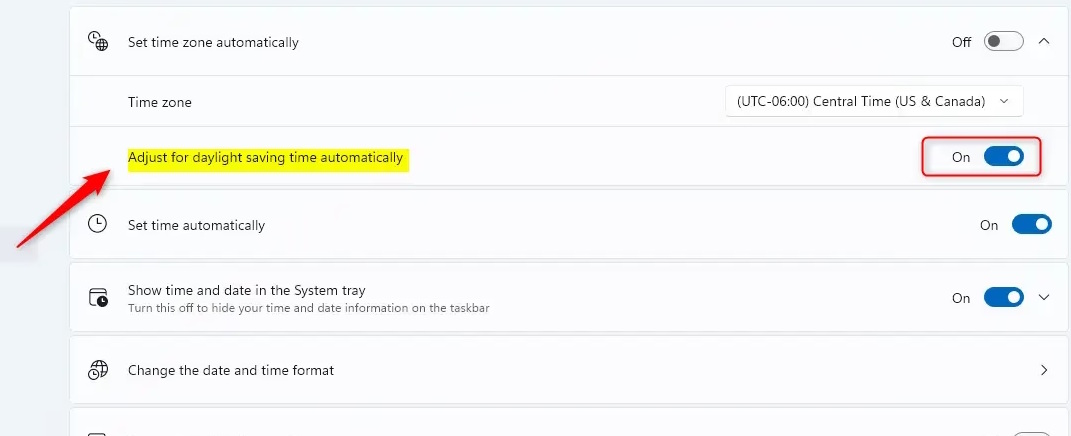
Chúng ta nhấn tổ hợp phím Win + I để mở Settings, sau đó bạn nhấn vào Time & language ở bên trái. Nhìn sang bên phải tiếp tục nhấp vào Date & time ở phía bên phải.
Bước 2:
Trong giao diện thiết lập mới bạn kích hoạt tùy chọn Adjust for daylight saving time automatically để kích hoạt thiết lập này, hoặc tắt để dừng tự động điều chỉnh giờ mùa hè trong Windows 11.
Trong trường hợp tùy chọn này bị làm mờ thì bạn có thể tắt chế độ tự động cài đặt múi giờ trước khi thay đổi cài đặt giờ mùa hè.
Cách tự động đổi giờ mùa hè qua Control Panel
Bước 1:
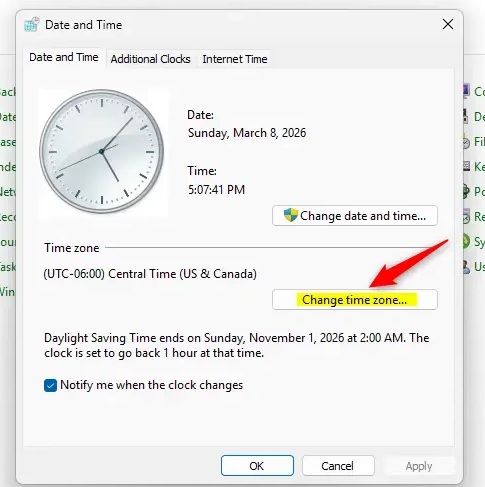
Chúng ta mở Control Panel sau đó nhấn vào mục Clock and Region, tiếp tục nhấn chọn vào Date and Time để điều chỉnh. Hiển thị giao diện mới người dùng chọn Change time zone…
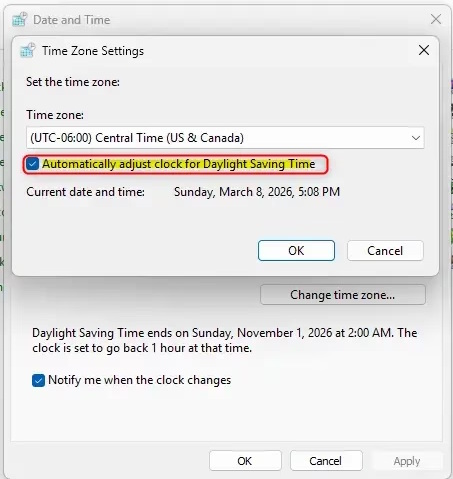
Bạn có thể chọn hoặc bỏ chọn ô Adjust for daylight saving time automatically tùy theo sở thích của mình.










 Windows 11
 Hệ thống
 Windows 10
 Windows 7
 Windows 8
 Ghost - Cài Win
 Sửa lỗi máy tính
 Bảo mật máy tính
 Giải pháp bảo mật
 Diệt Virus - Spyware
 Mạng LAN - WAN
 Cấu hình Router/Switch
 Server - Máy chủ
 Thủ thuật Wifi
 AI
AI
 Copilot
 Grok
Grok
 Thư viện Prompt
 Hướng dẫn AI
 Công nghệ
 Ứng dụng
 Game - Trò chơi
 iPhone
 Android
 Làng Công nghệ
 Học CNTT
 Hàm Excel
 Học Python
 Download
 Video
Video
 Cuộc sống
 Khoa học

