 AI
AI
 Hướng dẫn AI
 Claude
 ChatGPT
 Gemini
 Prompt
 AI Tools
 Workflow
 Công nghệ
 Học IT
 Tiện ích

Windows Search thường mất rất nhiều thời gian để tìm các tệp cụ thể. Vì vậy chức năng lập chỉ mục tìm kiếm sẽ giải quyết vấn đề đó bằng cách tạo chỉ mục các tệp trên máy tính. Khi đó bạn dễ dàng tra cứu thông tin đã được lập danh mục, thay vì phải tìm kiếm từ đầu. Dưới đây là hướng dẫn cấu hình lập chỉ mục tìm kiếm Windows 11.
Cách cấu hình lập chỉ mục tìm kiếm Windows 11
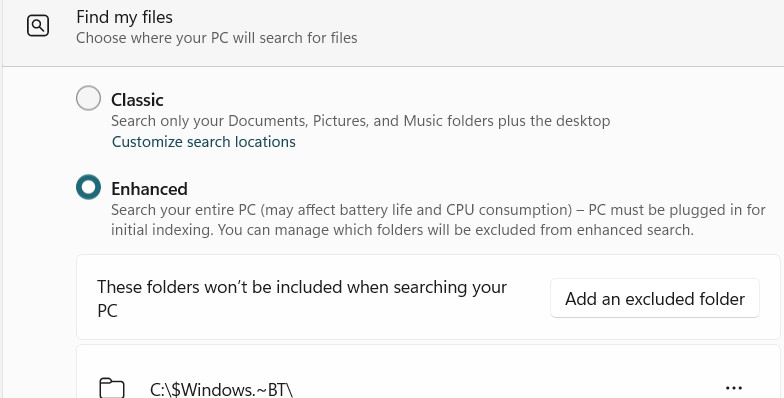
Bạn truy cập Settings > Privacy & security > Search. Sau đó trong phần Find my files bạn tích chọn Classic rồi nhấn Customize search locations để chỉnh vị trí tìm kiếm.
Hoặc có thể nhấn Add an excluded folder để giới hạn chế độ Enhanced mode.
Cách vô hiệu hóa lập chỉ mục qua Windows Services
Khi bạn bật chế độ lập chỉ mục nâng cao sẽ tiêu tốn khá nhiều tài nguyên hệ thống. Nếu không có nhu cầu sử dụng thì có thể vô hiệu hóa.
Bước 1:
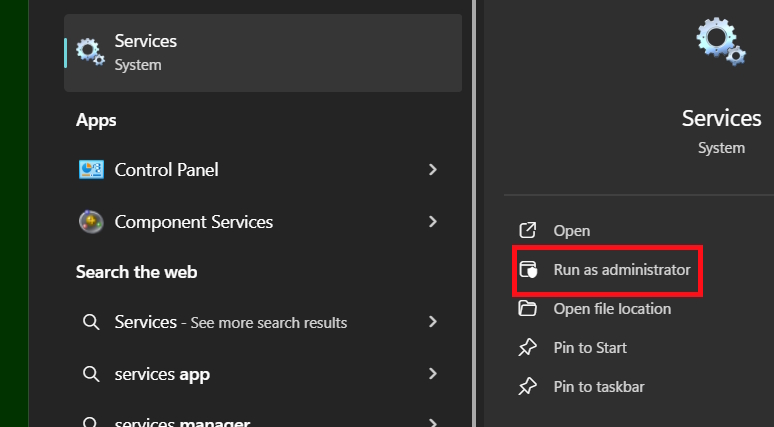
Bạn nhập Services vào thanh tìm kiếm rồi chọn Run as administrator để mở bằng quyền Admin.
Bước 2:
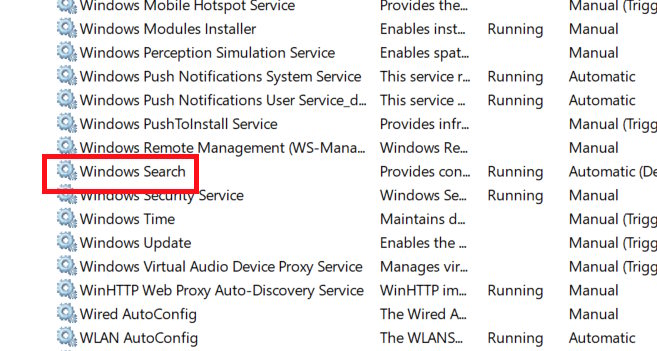
Trong giao diện bạn tìm tới dịch vụ Windows Search rồi click đúp để điều chỉnh.
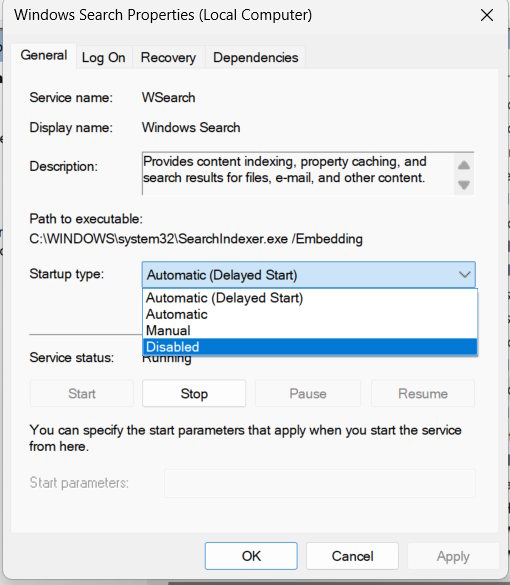
Tại đây bạn nhấn vào Disabled tại Startup type, rồi chọn Apply. Cuối cùng nhấn Stop để thực hiện. Nếu muốn khởi chạy lại thì nhấn Automatic (Delayed Start) để thực hiện.
Cách vô hiệu hóa lập chỉ mục tìm kiếm qua Command Prompt
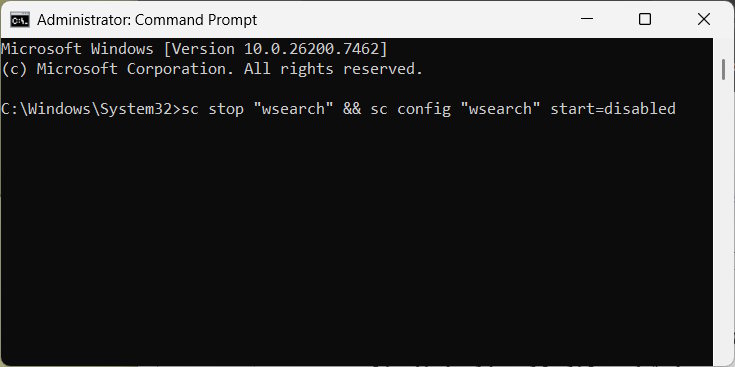
Bạn cũng cần mở cmd bằng quyền Admin, sau đó nhập lệnh dưới đây để tiến hành vô hiệu hóa.
sc stop "wsearch" && sc config "wsearch" start=disabled
Để kích hoạt tính năng này, hãy sử dụng lệnh sau:
`sc config "wsearch" start=delayed-auto && sc start "wsearch"`










 Windows 11
 Hệ thống
 Windows 10
 Windows 7
 Windows 8
 Ghost - Cài Win
 Sửa lỗi máy tính
 Bảo mật máy tính
 Giải pháp bảo mật
 Diệt Virus - Spyware
 Mạng LAN - WAN
 Cấu hình Router/Switch
 Server - Máy chủ
 Thủ thuật Wifi
 AI
AI
 Copilot
 Grok
Grok
 Thư viện Prompt
 Hướng dẫn AI
 Công nghệ
 Ứng dụng
 Game - Trò chơi
 iPhone
 Android
 Làng Công nghệ
 Học CNTT
 Hàm Excel
 Học Python
 Download
 Video
Video
 Cuộc sống
 Khoa học

