 AI
AI
 Hướng dẫn AI
 Claude
 ChatGPT
 Gemini
 Prompt
 AI Tools
 Workflow
 Công nghệ
 Học IT
 Tiện ích

Sau khi bạn cập nhật máy tính lên phiên bản mới sẽ có thông báo khởi động để cập nhật Windows, và thông báo này liên tục được gửi khiến người dùng khó chịu. Nếu bạn không có nhu cầu sử dụng thông báo này thì cũng có thể chỉnh lại hệ thống để tắt thông báo khởi động để cập nhật Windows 11.
Tắt thông báo khởi động để cập nhật qua Settings
Bước 1:
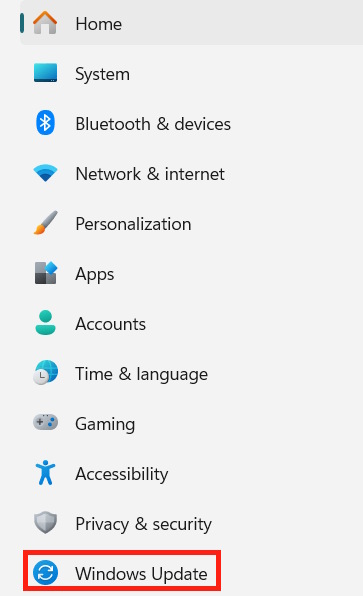
Bạn truy cập Settings trên máy tính sau đó nhấn vào mục Windows Updates để điều chỉnh.
Bước 2:
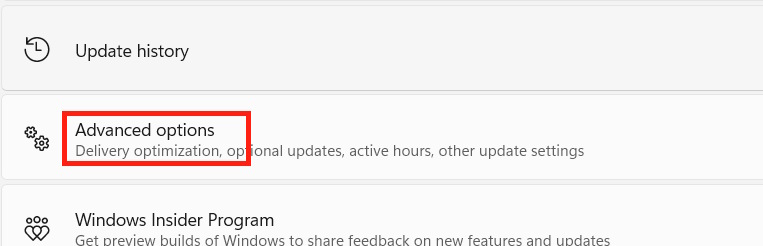
Nhìn sang thiết lập bên cạnh bạn bạn nhấn vào Advanced options để xem thiết lập nâng cao.
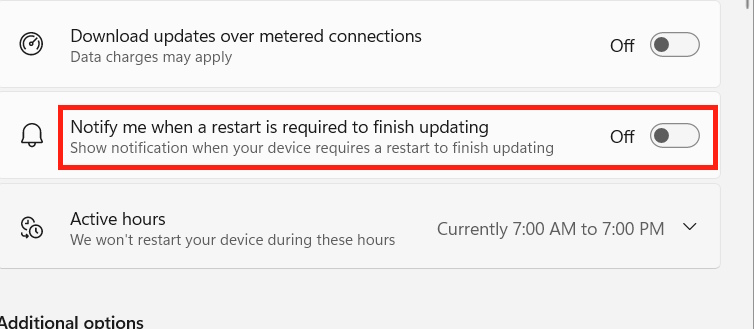
Ở đây bạn chỉ cần tắt Notify me when a restart is required to finish updating để tắt thông báo khởi động lại máy khi cập nhật thành công là xong.
Tắt thông báo khởi động để cập nhật qua Group Policy
Bước 1:
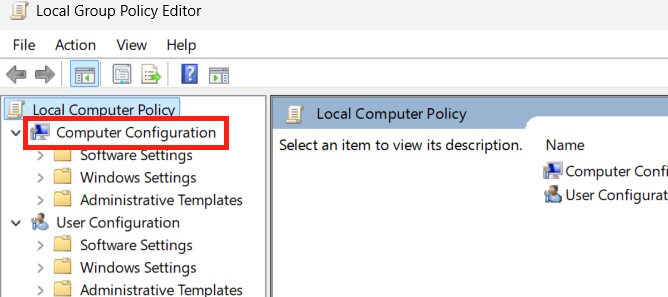
Bạn nhập gpedit.msc vào hộp thoại Run để mở Group Policy Editor trên máy tính. Sau đó chúng ta nhấn vào mục Computer Configuration.
Bước 2:
Tiếp tục click vào Administrative Templates > Windows Components.
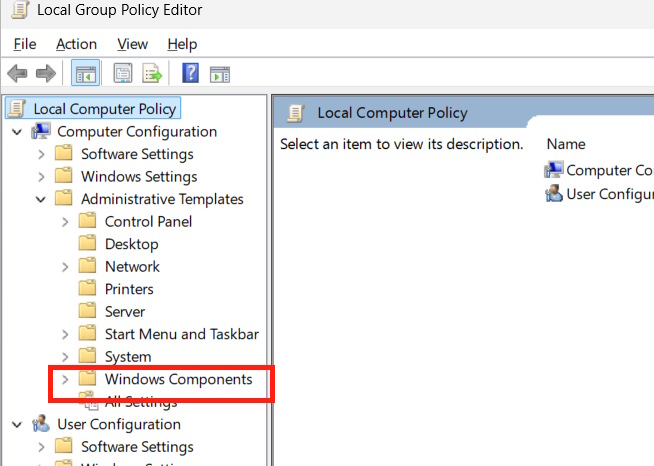
Nhìn sang bên cạnh click đúp vào Windows Update để mở rộng thiết lập.
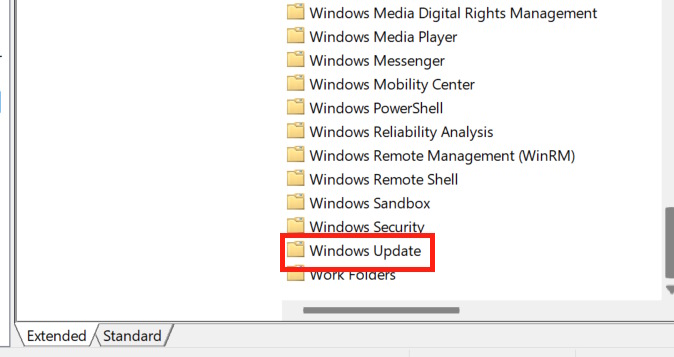
Bước 3:
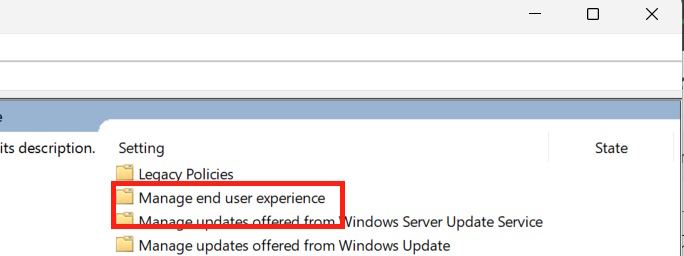
Lúc này người dùng chọn Manage end user experience trong giao diện tiếp theo.
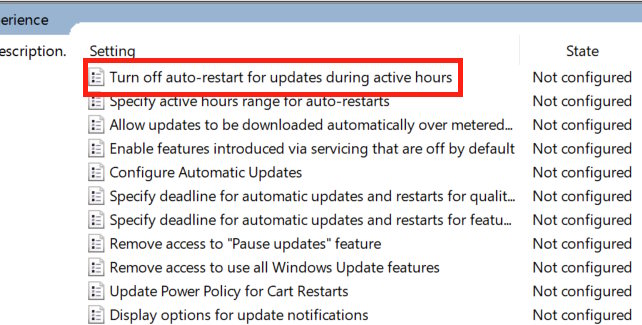
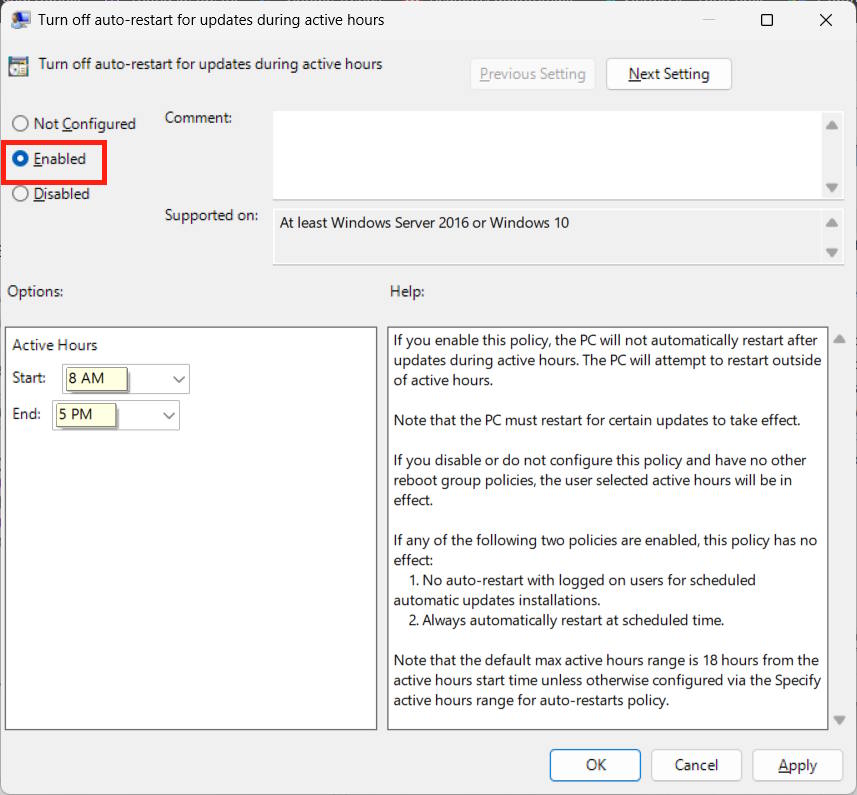
Chúng ta tiếp tục click đúp vào Turn off auto-restart for updates during active hours.
Tại đây bạn chọn Enabled rồi chọn Apply để lưu lại thiết lập mới.








 Windows 11
 Hệ thống
 Windows 10
 Windows 7
 Windows 8
 Ghost - Cài Win
 Sửa lỗi máy tính
 Bảo mật máy tính
 Giải pháp bảo mật
 Diệt Virus - Spyware
 Mạng LAN - WAN
 Cấu hình Router/Switch
 Server - Máy chủ
 Thủ thuật Wifi
 AI
AI
 Copilot
 Grok
Grok
 Thư viện Prompt
 Hướng dẫn AI
 Công nghệ
 Ứng dụng
 Game - Trò chơi
 iPhone
 Android
 Làng Công nghệ
 Học CNTT
 Hàm Excel
 Học Python
 Download
 Video
Video
 Cuộc sống
 Khoa học

