 AI
AI
 Hướng dẫn AI
 Claude
 ChatGPT
 Gemini
 Prompt
 AI Tools
 Workflow
 Công nghệ
 Học IT
 Tiện ích

Nếu bạn thường xuyên phải xử lý hồ sơ giấy tờ có quốc hiệu tiêu ngữ thì chúng ta có thể thiết lập để tạo tự động trong Word, thay vì phải gõ thủ công trong mỗi lần tạo tài liệu. Điều này cũng tránh được việc điều chỉnh sai quy định của quốc hiệu tiêu ngữ khi bạn đã tạo 1 lần chuẩn và sử dụng tự động cho những lần sau. Dưới đây là hướng dẫn tạo quốc hiệu tiêu ngữ tự động trong Word.
Hướng dẫn viết quốc hiệu tiêu ngữ tự động trong Word
Bước 1:
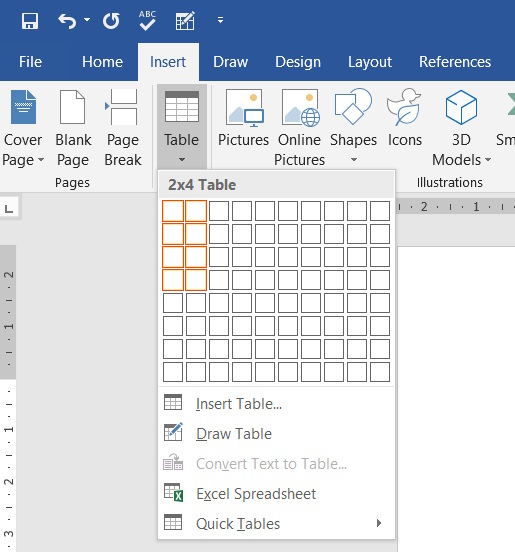
Bạn nhấn vào Table rồi chọn 6 hoặc 8 ô bảng hoặc hơn tùy vào nhu cầu viết quốc hiệu tiêu ngữ của bạn.
Bước 2:
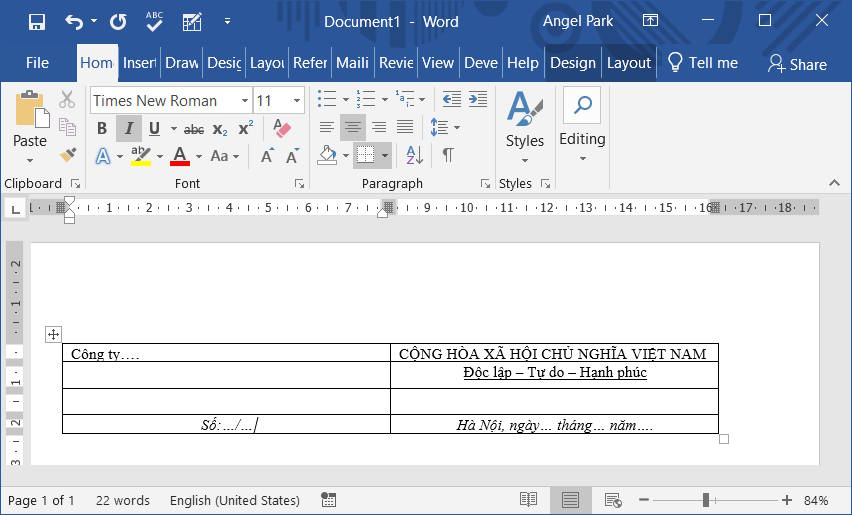
Tiếp đến chúng ta điền nội dung của tiêu ngữ mà bạn cần. Bạn cần điều chỉnh đúng với quy định và nội dung tiêu ngữ mình cần trình bày.
Bước 3:
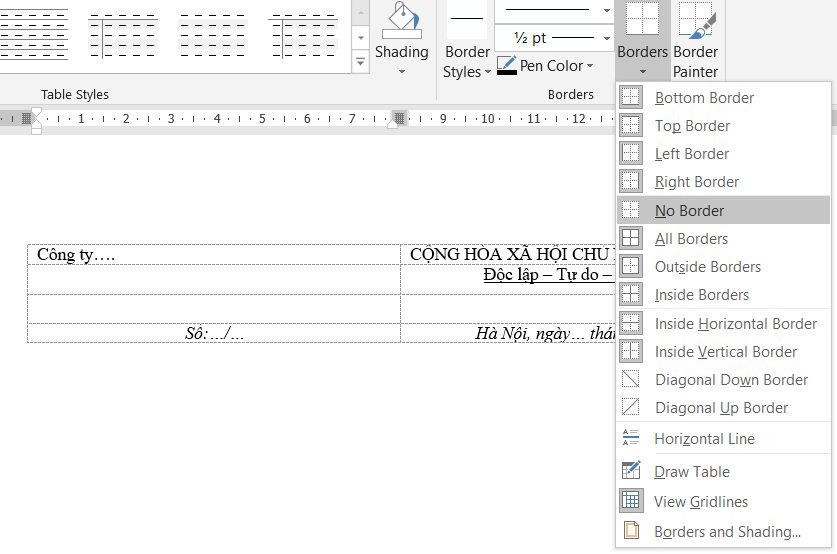
Sau khi đã viết xong nội dung quốc hiệu tiêu ngữ, bạn nhấn chọn vào bảng rồi nhấn tiếp Borders chọn tiếp vào mục No Border để loại bỏ bảng.
Bước 4:
Sau khi đã viết xong một đoạn quốc hiệu tiêu ngữ, bạn nhấn vào File chọn Options, chọn tiếp mục Proofing trong menu rồi chọn AutoCorrect Options.
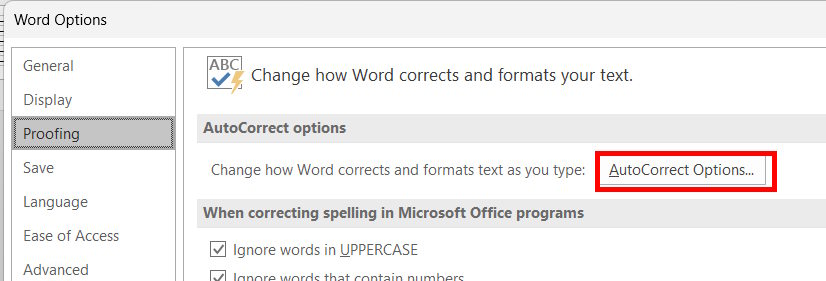
Lúc này chúng ta sẽ tạo chữ viết tắt cho đoạn quốc hiệu tiêu ngữ này rồi nhấn Add để thêm vào từ viết tắt trong Word. Nhấn OK để lưu lại.
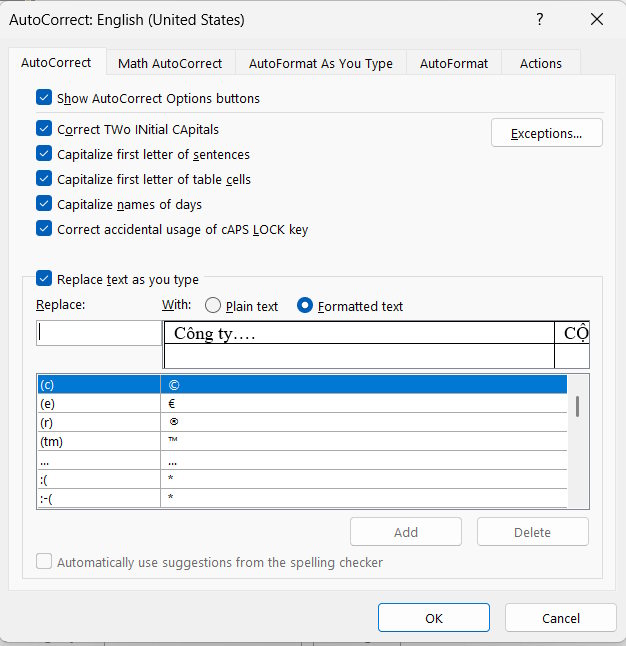
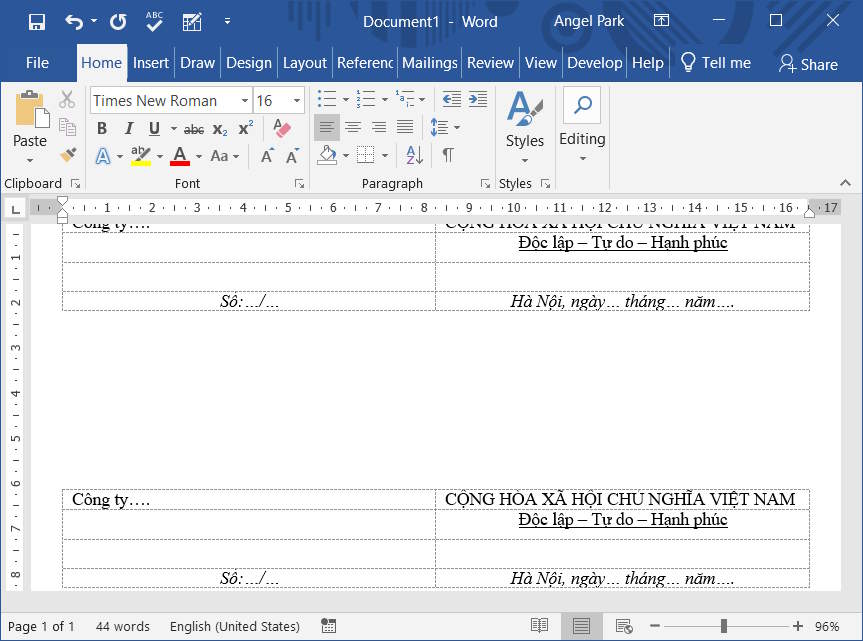
Bây giờ bạn chỉ cần gõ từ viết tắt thì ngay sau đó phần tiêu ngữ quốc hiệu tự động hiển thị trong văn bản mà không cần phải gõ lại.










 Microsoft Word
 Tin học Văn phòng
 Microsoft Excel
 Microsoft PowerPoint
 Microsoft Access
 Google Docs
 Google Sheets
 Google Slides
 Tài liệu PDF
 Ứng dụng khác
 Thủ thuật Email
 AI
AI
 Copilot
 Grok
Grok
 Thư viện Prompt
 Hướng dẫn AI
 Công nghệ
 Ứng dụng
 Hệ thống
 Game - Trò chơi
 iPhone
 Android
 Làng Công nghệ
 Học CNTT
 Hàm Excel
 Học Python
 Download
 Video
Video
 Cuộc sống
 Khoa học

