 AI
AI
 Hướng dẫn AI
 Claude
 ChatGPT
 Gemini
 Prompt
 AI Tools
 Workflow
 Công nghệ
 Học IT
 Tiện ích

Việc không có âm thanh trong VMware sẽ gây khó chịu và nguyên nhân có thể xuất phát từ cài đặt trên máy tính hoặc của hệ thống từ xa. Việc cài đặt lại hoặc cập nhật VMware Tools thường là giải pháp nhanh nhất khi gặp lỗi này. Bài viết này sẽ hỗ trợ bạn thêm nhiều phương thức khắc phục lỗi micro trong VMWare.
Cách khắc phục lỗi micrô trong cài đặt VMware
VMware Workstation cho phép bạn kết nối thủ công các thiết bị đầu vào âm thanh với máy ảo. Nếu micro không được bật trong cài đặt máy ảo, nó sẽ không hoạt động bên trong hệ điều hành ảo bất kể thiết bị có được kết nối với hệ thống máy chủ của bạn hay không.
Bước 1:
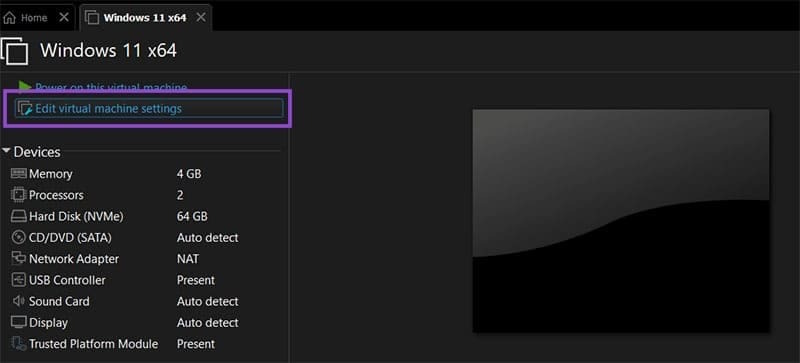
Mở VMWare Workstation và tắt máy ảo bạn đang cần khắc phục sự cố. Chọn máy ảo rồi nhấn vào Edit virtual machine settings để điều chỉnh.
Bước 2:
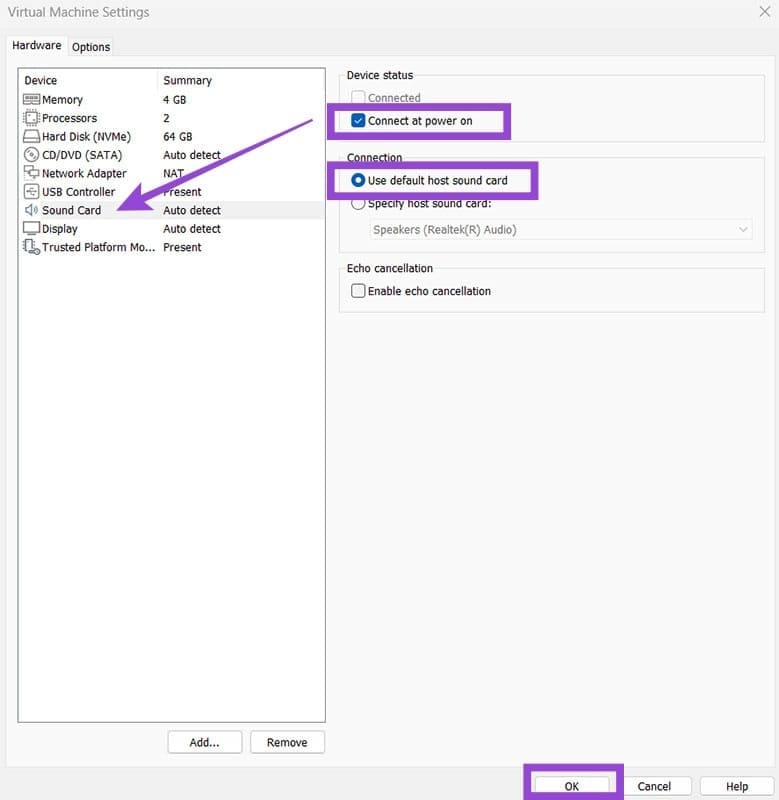
Trong cửa sổ cài đặt, tìm và nhấp vào tùy chọn Sound Card trong danh sách phần cứng ở phía bên trái. Chắc chắn bạn đã tích chọn vào Connect at power on. Sau đó bạn tích chọn vào Use default host sound card trong menu, tùy chọn này sẽ sử dụng thiết bị âm thanh của hệ thống máy chủ.
Kiểm tra cài đặt âm thanh trong hệ điều hành ảo
Bước 1:
Khởi động máy ảo và đăng nhập vào hệ thống. Mở cài đặt âm thanh trong hệ điều hành ảo đang chạy. Trong cửa sổ cài đặt âm thanh, tìm mục Input hoặc Recording.
Bước 2:
Chọn thiết bị micro phù hợp từ danh sách. Thiết bị sẽ được hiển thị là Microphone Array hoặc thiết bị đầu vào âm thanh mặc định. Tăng âm lượng đầu vào nếu cần.
Cuối cùng bạn kiểm tra micro bằng tính năng kiểm tra tích hợp sẵn.
Cài đặt hoặc cập nhật VMware Tools
Nếu không cập nhật VMware Tools, chức năng micro có thể không hoạt động đúng cách hoặc hoàn toàn không hoạt động.
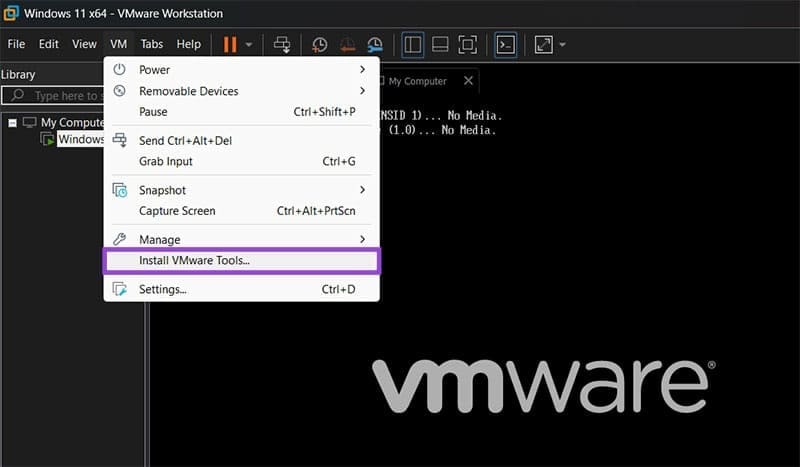
Hãy đảm bảo máy ảo đã được bật nguồn và bạn đã đăng nhập vào hệ điều hành khách. Trên thanh menu của VMware Workstation, nhấp vào VM ở phía trên cùng của cửa sổ.
Trong menu thả xuống, chọn Install VMware Tools hoặc Reinstall VMware Tools, tùy thuộc vào tùy chọn bạn nhận được.
Nếu chọn Install, trình cài đặt sẽ tự động khởi chạy bên trong hệ điều hành khách.
Đối với tùy chọn Reinstall, thao tác này sẽ ghi đè lên bản cài đặt hiện có bằng phiên bản mới nhất, giúp giải quyết các vấn đề về khả năng tương thích và sự cố âm thanh.
Bật quyền truy cập micro trong cài đặt quyền riêng tư
Các hệ điều hành hiện đại, bao gồm cả Windows 11, có thể chặn quyền truy cập micro.
Bạn truy cập hệ điều hành ảo rồi nhấn vào Privacy hoặc Privacy & security, sau đó chọn mục Micro và kích hoạt Microphone access for this device.
Sau đó hãy chọn ứng dụng bạn muốn cho phép dùng micro.
Khởi động lại dịch vụ âm thanh trong máy ảo
Trong hệ điều hành ảo mở hộp thoại Run, rồi nhập services.msc để truy cập.
Chúng ta click đúp vào dịch vụ Windows Audio rồi chọn Restart. Tiếp tục thực hiện thao tác tương tự với dịch vụ Windows Audio Endpoint Builder.






 Hệ thống
 Windows 11
 Windows 10
 Windows 7
 Windows 8
 Ghost - Cài Win
 Sửa lỗi máy tính
 Bảo mật máy tính
 Giải pháp bảo mật
 Diệt Virus - Spyware
 Mạng LAN - WAN
 Cấu hình Router/Switch
 Server - Máy chủ
 Thủ thuật Wifi
 AI
AI
 Copilot
 Grok
Grok
 Thư viện Prompt
 Hướng dẫn AI
 Công nghệ
 Ứng dụng
 Game - Trò chơi
 iPhone
 Android
 Làng Công nghệ
 Học CNTT
 Hàm Excel
 Học Python
 Download
 Video
Video
 Cuộc sống
 Khoa học

