 AI
AI
 Hướng dẫn AI
 Claude
 ChatGPT
 Gemini
 Prompt
 AI Tools
 Workflow
 Công nghệ
 Học IT
 Tiện ích

Khi xử lý bảng dữ liệu Excel đôi khi chúng ta vô tình nhấn nhầm vào ô nào đó liên tục, hoặc biểu đồ trong Ecxcel không thể chọn được. Với trường hợp này bạn nên sử dụng Selection Pane trong Excel để dễ dàng quản lý bất kỳ đối tượng nào có trong dữ liệu Excel bạn đang xử lý. Dưới đây là hướng dẫn sử dụng Selection Pane trong Excel.
Mục lục bài viết
Hướng dẫn mở Selection Pane Excel
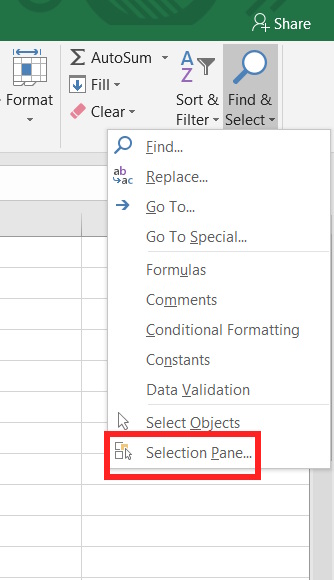
Bạn chỉ cần nhấn vào công cụ Find & Select rồi chọn tiếp Selection Pane ở bên dưới để mở ngăn thanh bên Excel.
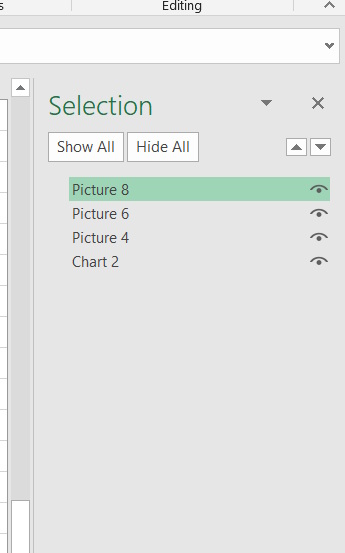
Ngay sau đó ở cạnh bên phải bạn sẽ nhìn thấy ngăn Selection Pane với tất cả đối tượng có trong bảng dữ liệu.
Quản lý các lớp và thứ tự xếp chồng Selection Pane
Hiện đối tượng chọn trong Selection Pane
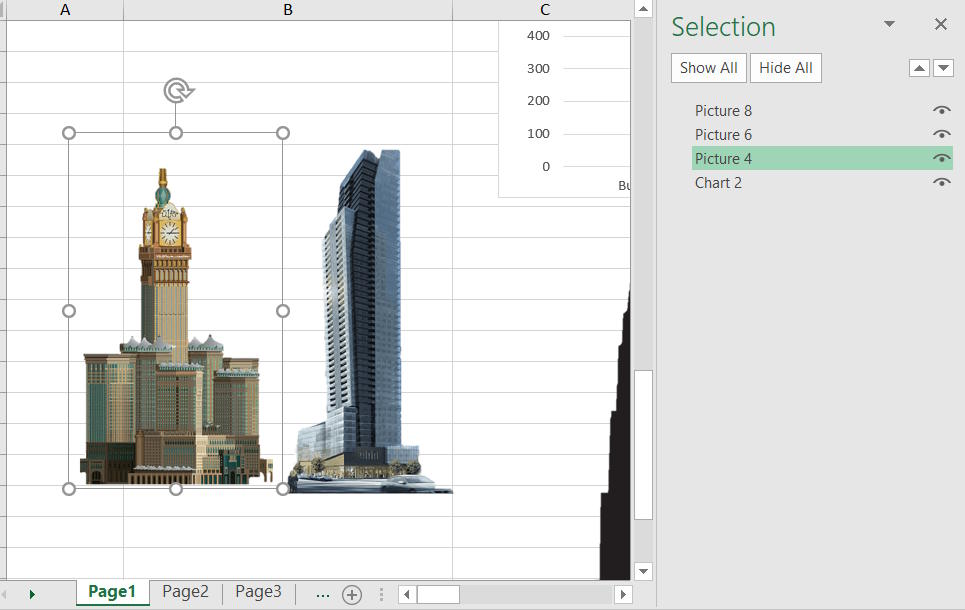
Khi bạn nhấn vào đối tượng trong Selection Pane thì sẽ hiển thị khung bao quanh đối tượng đó trong Excel.
Cách sắp xếp lại các lớp
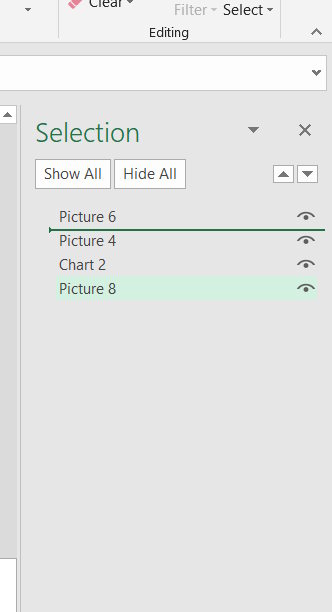
Thứ tự tên trong Selection Pane trùng khớp với thứ tự các mục trên lưới, mục ở đầu danh sách nằm ở vị trí đầu tiên trong bảng tính, và mục ở cuối danh sách nằm phía sau tất cả các mục khác.
Để sắp xếp lại thì bạn chỉ cần nhấn và kéo tên đối tượng lên hoặc xuống trong danh sách.
Ẩn các đối tượng trong Selection Pane
Bật/tắt chế độ hiển thị riêng lẻ
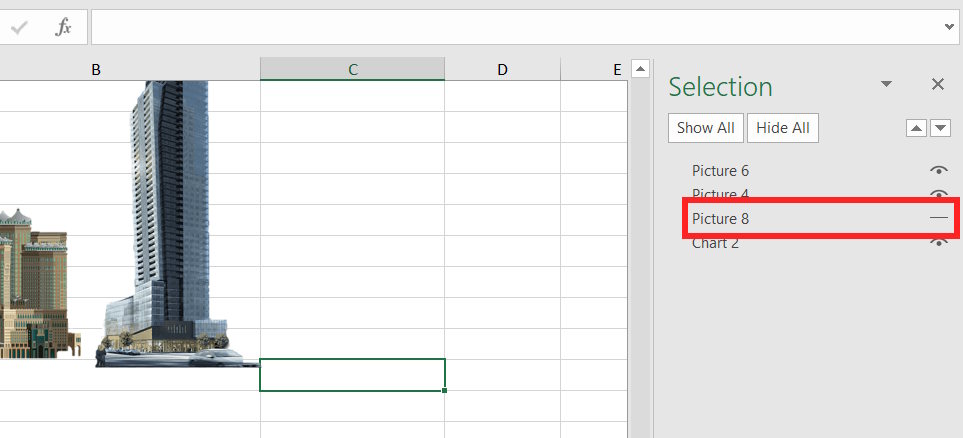
Ở mỗi đối tượng trong ngăn Selection Pane đều có thêm biểu tượng con mắt. Khi bạn nhấn vào biểu tượng con mắt này thì đối tượng sẽ ẩn trong lưới Excel. Nhấn lại để hiển thị đối tượng trong Excel.
Ẩn tất cả các đối tượng cùng một lúc
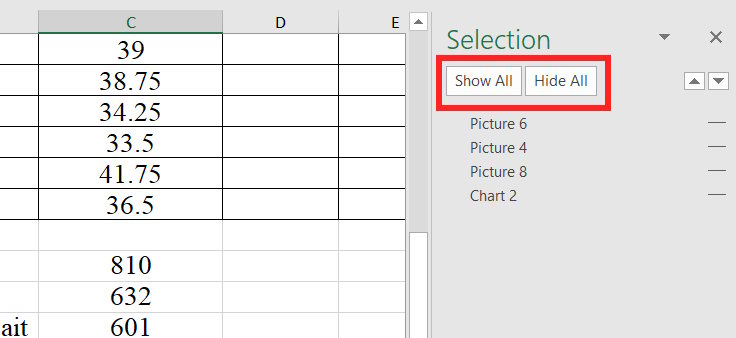
Ngay trên Selection Pane bạn sẽ thấy tùy chọn Hide All và Show All để ẩn hoặc hiện tất cả đối tượng và hiện lại tất cả đối tượng.
Nếu bạn nhập khối lượng lớn dữ liệu và bảng tính bị rối mắt với các biểu tượng, hộp văn bản và hình ảnh, khi nhấn Hide All sẽ ẩn mọi đối tượng nhanh chóng trong Excel.
Đổi tên và nhóm các đối tượng trong Selection Pane
Đổi tên đối tượng trong Selection Pane
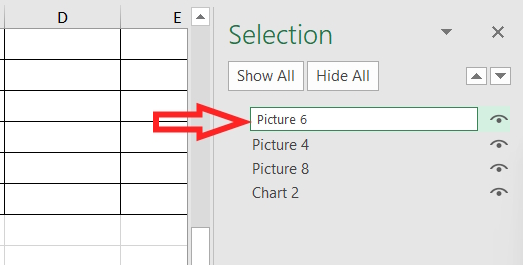
Bạn chỉ cần click đúp vào đối tượng cần đổi tên và sau đó nhập tên mới cho đối tượng là được.
Nhóm các đối tượng trong Selection Pane
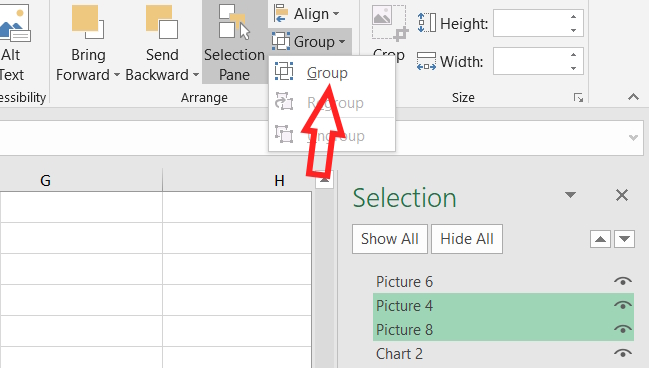
Ngoài việc nhóm đối tượng trực tiếp trong lưới Excel thì bạn có thể nhóm từ Selection Pane. Bạn giữ phím Ctrl rồi click chuột vào đối tượng muốn nhóm. Sau đó, trong tab Shape Format hoặc Picture Format, nhấp vào Group hoặc nhấn Ctrl+G.
Sau đó chúng ta nhập tên cho nhóm đối tượng này để quản lý là xong.










 Microsoft Excel
 Tin học Văn phòng
 Microsoft Word
 Microsoft PowerPoint
 Microsoft Access
 Google Docs
 Google Sheets
 Google Slides
 Tài liệu PDF
 Ứng dụng khác
 Thủ thuật Email
 AI
AI
 Copilot
 Grok
Grok
 Thư viện Prompt
 Hướng dẫn AI
 Công nghệ
 Ứng dụng
 Hệ thống
 Game - Trò chơi
 iPhone
 Android
 Làng Công nghệ
 Học CNTT
 Hàm Excel
 Học Python
 Download
 Video
Video
 Cuộc sống
 Khoa học

