 AI
AI
 Hướng dẫn AI
 Claude
 ChatGPT
 Gemini
 Prompt
 AI Tools
 Workflow
 Công nghệ
 Học IT
 Tiện ích

Hầu hết mọi người không biết Excel có tính năng đọc văn bản bằng giọng nói Speak Cells, vì nó đã bị ẩn đi trong giao diện. Thay vì phải đối chiếu qua lại giữa hóa đơn giấy và màn hình máy tính thủ công, tính năng Speak Cells Excel sẽ đọc to dữ liệu, giúp bạn phát hiện lỗi bằng tai mà mắt thường bỏ sót. Dưới đây là hướng dẫn kích hoạt Speak Cells và cách đọc nội dung trong Excel.
Cách kích hoạt Speak Cells trong Excel
Lưu ý, tính năng hiện chưa áp dụng cho ngôn ngữ tiếng Việt.
Bước 1:
Tại giao diện Excel bạn nhấn vào biểu tượng mũi tên rồi chọn More Commands trong danh sách hiển thị.
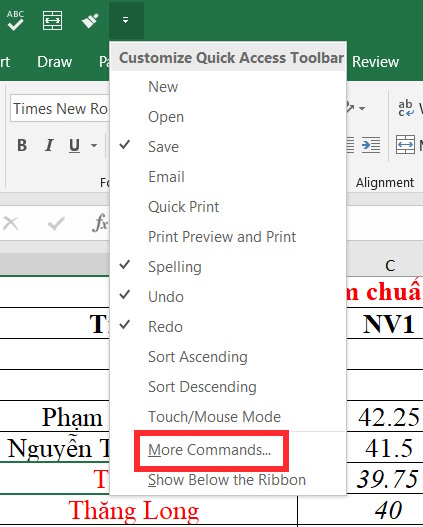
Bước 2:
Chuyển vào giao diện mới bạn chọn Commands Not in the Ribbon để hiện danh sách các lệnh bị ẩn đi. Sau đó ở bên dưới bạn tìm tới các lệnh gồm:
- Speak Cells
- Stop Speaking
- By Rows (Speak Cells by Rows)
- Speak by Columns (Speak cells by Columns)
- On Enter (Speak Cells on Enter)
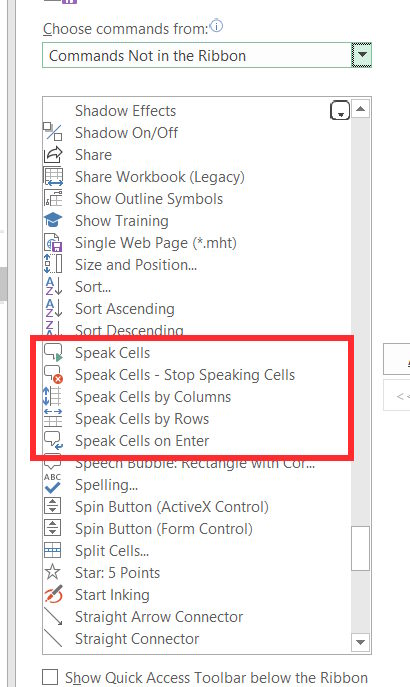
Chúng ta sẽ thêm các lệnh này hiển thị trong Ribbon.
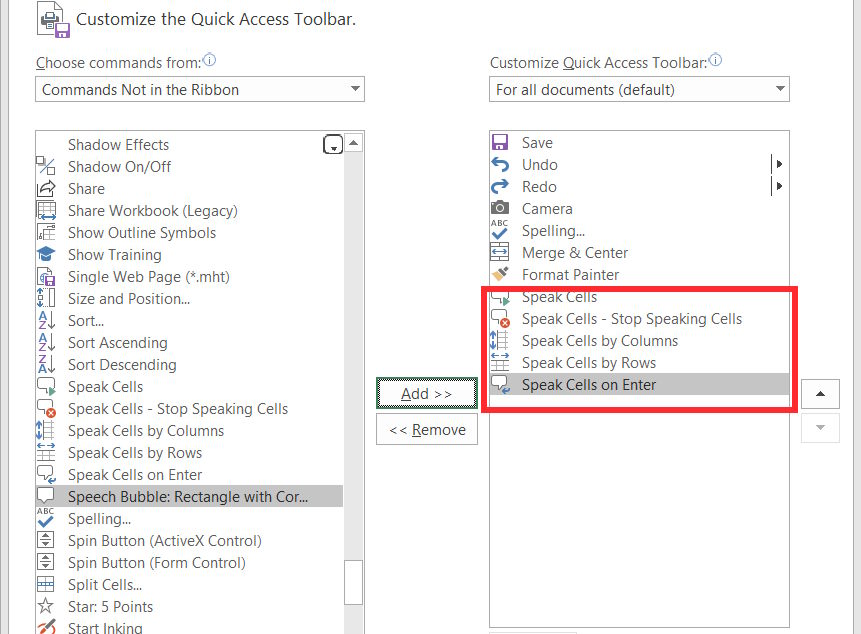
Kết quả trong giao diện Excel bạn sẽ nhìn thấy tất cả các lệnh đọc văn bản Speak Cells trên máy tính.
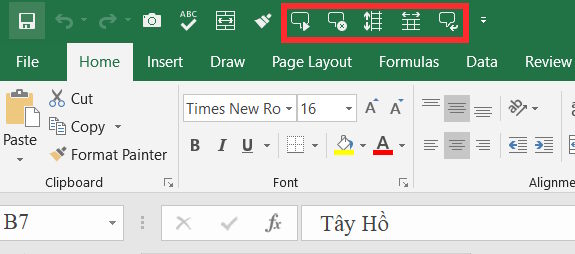
Hướng dẫn đọc văn bản bằng Speak Cells Excel
Đọc dữ liệu Exce khi nhập trực tiếp
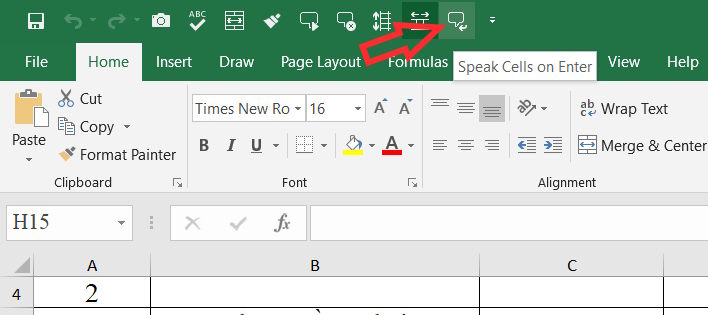
Ưu điểm nổi bật nhất của công cụ Speak Cells là khả năng sử dụng chức năng Speak on Enter để đọc khi nhập dữ liệu trực tiếp.
Chúng ta nhấn vào biểu tượng Speak on Enter như hình. Bạn sẽ nghe thấy một thông báo xác nhận có nội dung Cells will now be spoken on Enter, đọc khi bạn nhấn Enter nhập số liệu.
Nhấp vào Speak on Enter một lần nữa sau khi bạn hoàn thành, và Excel sẽ thông báo bằng giọng nói rằng tính năng này đã được tắt.
Đọc bảng dữ liệu Excel
Trước tiên, hãy chọn ô trên cùng bên trái của phạm vi dữ liệu nếu phạm vi đó liền kề hoặc nằm trong bảng, hoặc chọn phạm vi theo cách thủ công. Tiếp theo, nhấp vào Speak by Rows hoặc Speak by Columns, tùy thuộc vào cách bạn muốn dữ liệu được đọc cho bạn nghe. Nhấn tiếp Speak Cells để đọc dữ liệu tại vùng đã chọn.
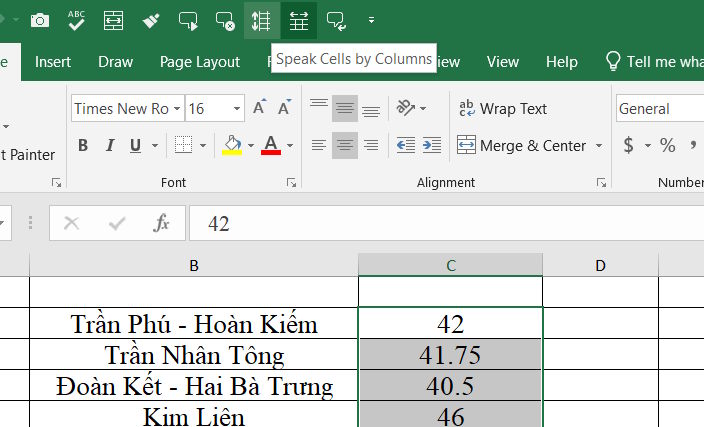
Kết quả bạn sẽ thấy nội dung đọc được tô sáng như hình dưới đây.
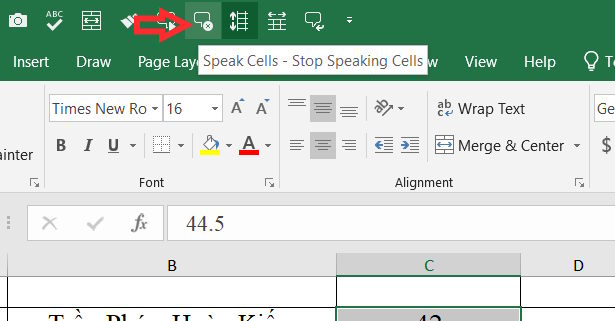
Để dừng đọc bạn chỉ cần nhấn biểu tượng Stop là được.




 Microsoft Excel
 Tin học Văn phòng
 Microsoft Word
 Microsoft PowerPoint
 Microsoft Access
 Google Docs
 Google Sheets
 Google Slides
 Tài liệu PDF
 Ứng dụng khác
 Thủ thuật Email
 AI
AI
 Copilot
 Grok
Grok
 Thư viện Prompt
 Hướng dẫn AI
 Công nghệ
 Ứng dụng
 Hệ thống
 Game - Trò chơi
 iPhone
 Android
 Làng Công nghệ
 Học CNTT
 Hàm Excel
 Học Python
 Download
 Video
Video
 Cuộc sống
 Khoa học

