 AI
AI
 Hướng dẫn AI
 Claude
 ChatGPT
 Gemini
 Prompt
 AI Tools
 Workflow
 Công nghệ
 Học IT
 Tiện ích

Hầu hết các trình duyệt hiện nay đều có chế độ Đọc (Reader Mode) giúp thu gọn nội dung trang web xuống những yếu tố cần thiết, loại bỏ sự lộn xộn và mọi thứ gây xao nhãng, đồng thời giữ cho văn bản và hình ảnh liên quan luôn hiển thị nổi bật. Một trong những lợi ích lớn nhất của chế độ này là nó cũng loại bỏ các yếu tố gây khó chịu như quảng cáo. Sẽ ra sao nếu bạn có thể mở mọi trang web ở Reader Mode theo mặc định? Những người dành nhiều thời gian đọc tin tức và các bài báo dài quyết định thử cách này để giúp việc duyệt web của mình trở nên rõ ràng và tập trung hơn.
Buộc Reader Mode hiển thị cho mọi trang web trên iPhone
Mọi người đọc rất nhiều nội dung trên điện thoại của mình, và Safari cung cấp một trong những cách đơn giản nhất để bật Reader Mode trên tất cả các trang web.
Lưu ý: Một số trang web có thể không hỗ trợ chuyển sang Reader Mode do bố cục phức tạp hơn hoặc nội dung văn bản không đủ.
Trên iPhone, hãy mở ứng dụng Settings và điều hướng đến Apps. Tìm Safari trong danh sách và chạm vào đó. Vuốt xuống cuối trang cho đến khi bạn tìm thấy tùy chọn Reader. Bật công tắc bên cạnh All Websites.
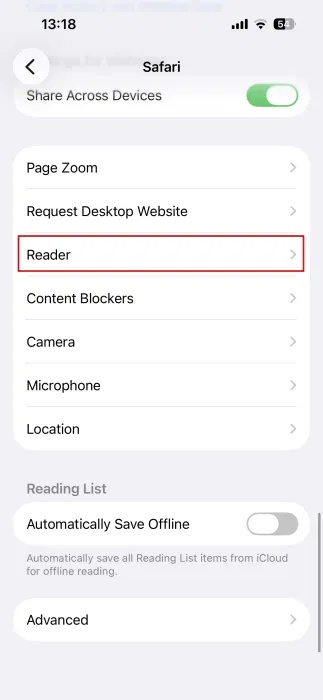
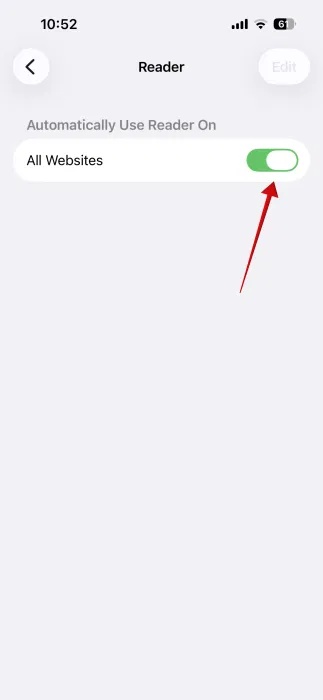
Buộc Reader Mode hiển thị cho tất cả trang web trên Safari
Bây giờ, hãy quay lại Safari trên điện thoại của bạn và truy cập một trang web. Chế độ xem thông thường sẽ xuất hiện trong giây lát, sau đó Reader Mode sẽ được kích hoạt. Hãy thử truy cập các trang web khác từ đó. Bạn sẽ thấy kết quả tương tự.
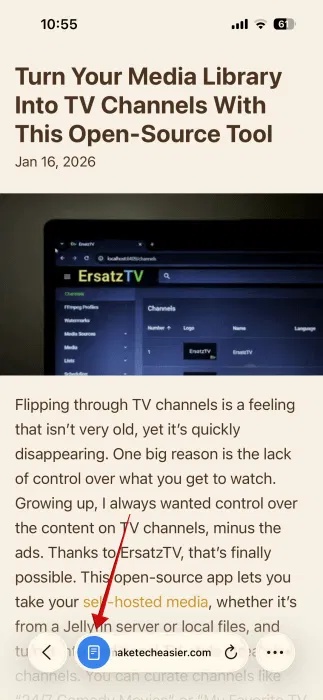
Trong trường hợp bạn muốn chuyển về chế độ xem bình thường, hãy nhấn vào biểu tượng Reader Mode màu xanh lam xuất hiện trên thanh địa chỉ, rồi nhấn Hide Reader từ đó.
Nhấn vào biểu tượng Reader Mode trên thanh địa chỉ trong Safari trên iPhone.
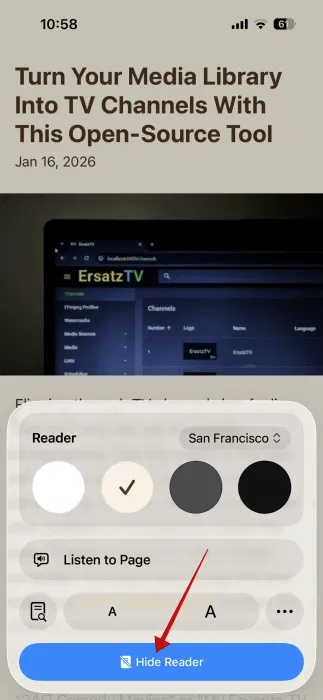
Thao tác này không tắt hoàn toàn Reader Mode. Nếu bạn mở một trang khác, Reader Mode sẽ lại được kích hoạt.
Buộc Reader Mode hiển thị cho bất kỳ trang web nào trên Android
Trên Android, tình hình phức tạp hơn một chút. Google cho phép người dùng truy cập Reader Mode thông qua Accessibility, nhưng tùy chọn đó hiện yêu cầu phải tải xuống ứng dụng Reader Mode trên thiết bị của bạn trước. Một giải pháp thay thế là truy cập thông qua trình duyệt riêng lẻ.
Google Chrome là trình duyệt mặc định của nhiều người dùng Android. Trên hầu hết các thiết bị, Chrome dành cho Android không cung cấp cách dễ dàng để bật Reader Mode. Tuy nhiên, bạn có thể thêm một shortcut vào thanh công cụ bằng thủ thuật đơn giản này. Mặc dù không tự động, nhưng nó giúp việc chuyển sang Reader Mode dễ dàng hơn nhiều.
Mở Chrome trên thiết bị của bạn và truy cập địa chỉ này: chrome://flags rồi nhấn Enter. Ở trên cùng, sử dụng thanh tìm kiếm và nhập Reader Mode. Tìm tùy chọn Reader mode triggering. Nó sẽ được đặt thành Default.
Thay đổi tùy chọn này thành All articles. Sau đó nhấn Relaunch ở phía dưới.
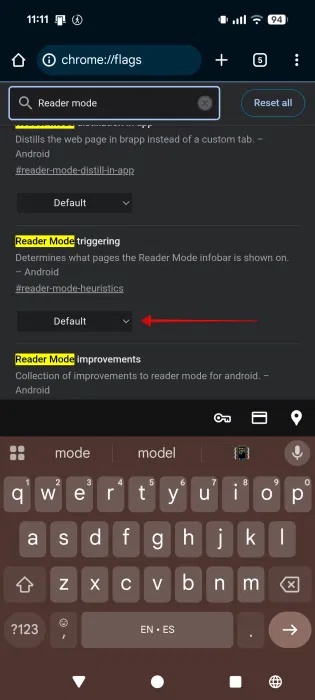
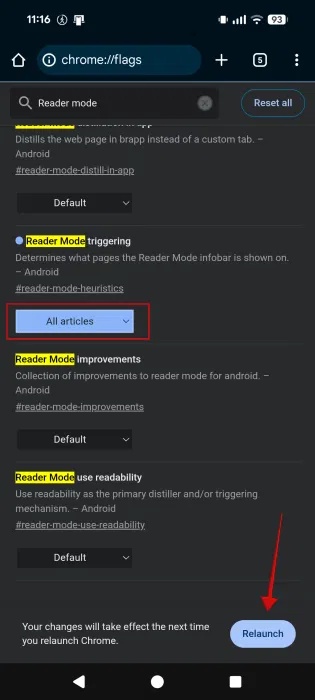
Buộc Reader Mode hiển thị trên tất cả bài viết trong Chrome Android
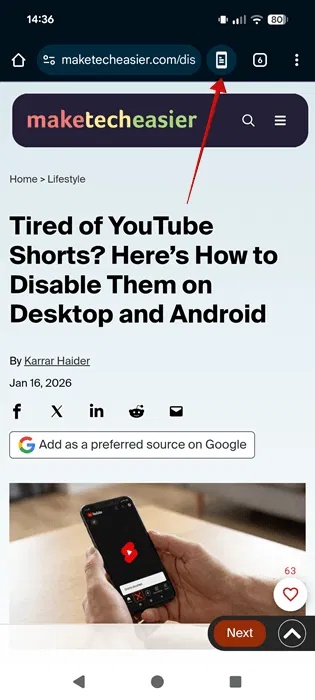
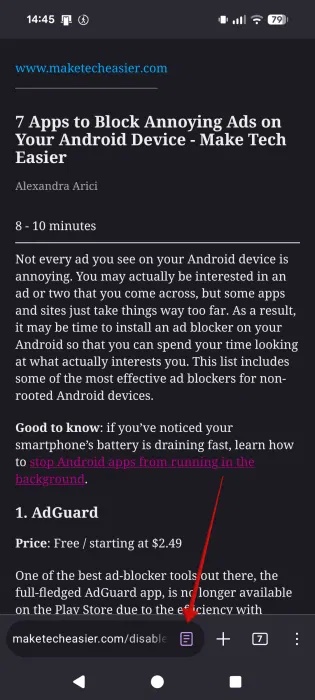
Chrome sẽ mở lại. Bây giờ, hãy truy cập một trang. Bạn sẽ thấy biểu tượng Reader trên thanh địa chỉ. Nhấn vào đó để dễ dàng chuyển sang Reader Mode, chế độ này sẽ mở trong một cửa sổ mới. Bạn có thể đóng cửa sổ này bất cứ lúc nào bạn muốn quay lại chế độ thông thường.
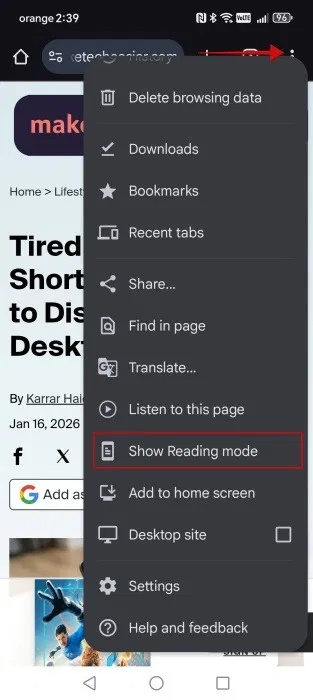
Google dường như đang trong quá trình triển khai thiết kế lại Reader Mode cho Chrome trên Android, giờ đây cho phép bạn kích hoạt chế độ này bằng cách chạm vào ba dấu chấm ở góc trên bên phải rồi chọn Show Reading mode. Tùy chọn này hiện chỉ khả dụng trên một số điện thoại nhất định. Tuy nhiên, giải pháp kia vẫn dễ dàng hơn.
Các trình duyệt di động khác, chẳng hạn như Firefox, đã có biểu tượng Reader Mode trên thanh địa chỉ. Bạn không cần phải làm gì để thêm biểu tượng này.
Buộc sử dụng Reader Mode cho mọi trang web trên PC
Nếu bạn cần làm điều này trên PC, cách dễ nhất là chọn một trình duyệt như Brave, trình duyệt này cung cấp tùy chọn tích hợp sẵn để thực hiện việc đó.
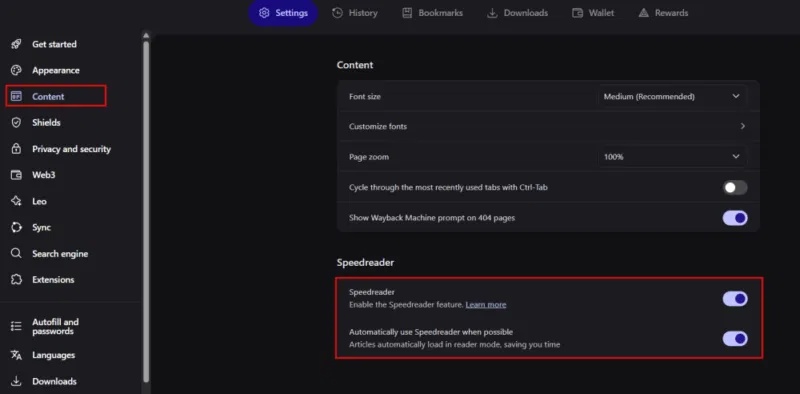
Mở Brave trên thiết bị của bạn và vào Settings. Điều hướng đến Content. Kiểm tra phần Speedreader và đảm bảo bạn bật cả hai tùy chọn. Điều này cho phép Brave mở các trang bài viết ở Reader Mode bất cứ khi nào có thể.
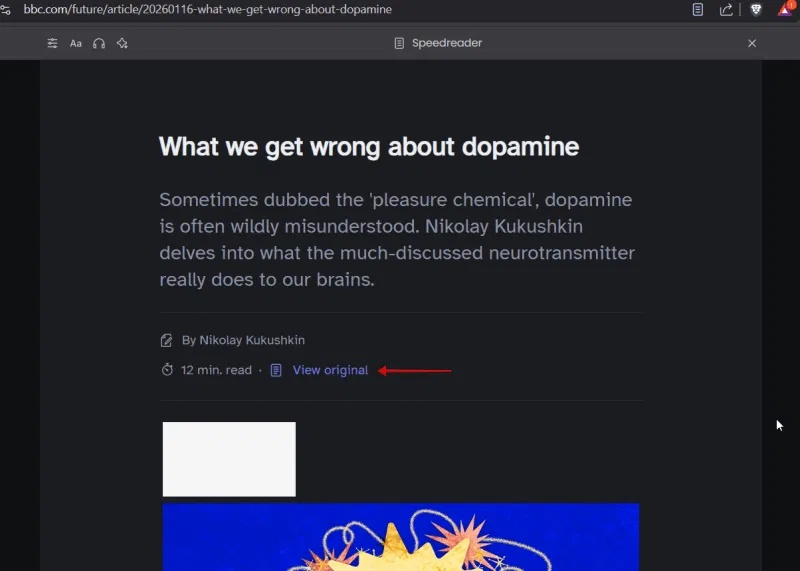
Điều này có nghĩa là khi mở các bài viết từ những trang web như CNN, BBC và các trang tương tự, Reader Mode sẽ tự động được kích hoạt. Tuy nhiên, Brave sẽ không buộc sử dụng Reader Mode trên trang web MTE. Mặc dù vậy, Brave vẫn bao gồm nút Reader Mode theo mặc định trong thanh địa chỉ, vì vậy bạn có thể bật thủ công cho các bài viết không tự động chuyển đổi.

Để quay lại chế độ xem trang web tiêu chuẩn, hãy tìm nút View original ở trên cùng. Đồng thời, bạn cũng có thể muốn tìm hiểu cách dễ dàng biến Brave thành trình đọc RSS.
Nếu là người dùng Firefox, bạn sẽ cần một tiện ích mở rộng để buộc Reader Mode trên bất kỳ trang web nào. Trong quá trình thử nghiệm, Automatic Reader View hoạt động rất tốt đối với các trang tin tức cũng như những trang web công nghệ như MTE.
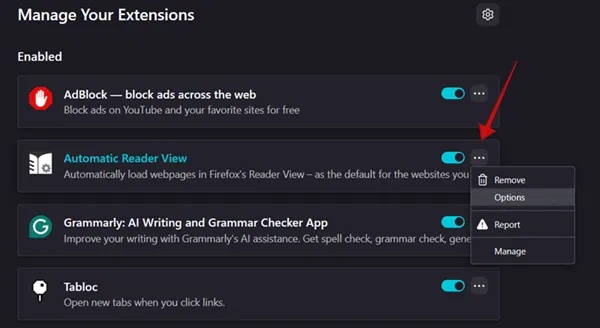
Sau khi cài đặt tiện ích bổ sung, bạn cần nhấp vào biểu tượng tiện ích mở rộng ở góc trên bên phải và chọn Manage extensions.
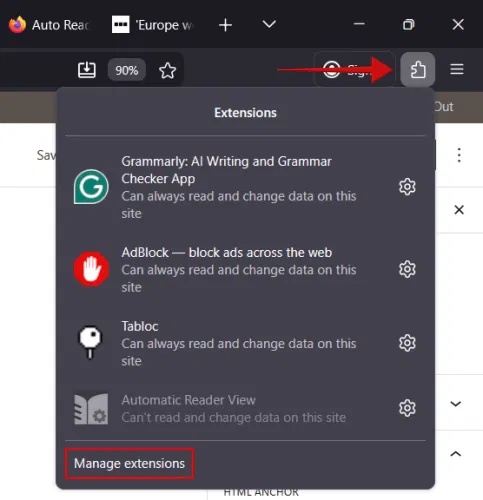
Tìm tiện ích bổ sung Automatic Reader View và nhấp vào ba dấu chấm bên cạnh nó. Chọn Options.
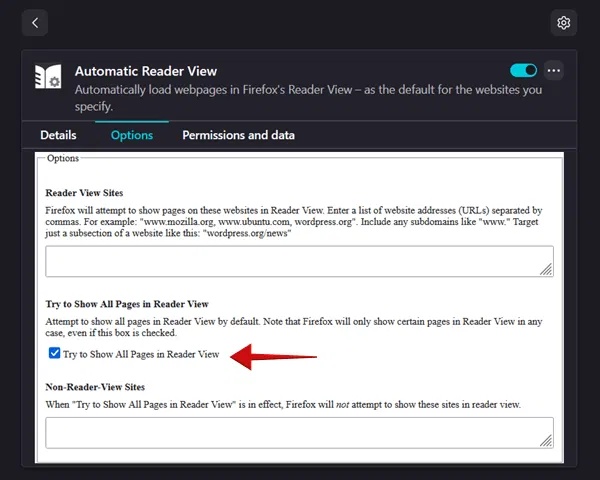
Chọn tùy chọn Try to Show All Pages in Reader View.
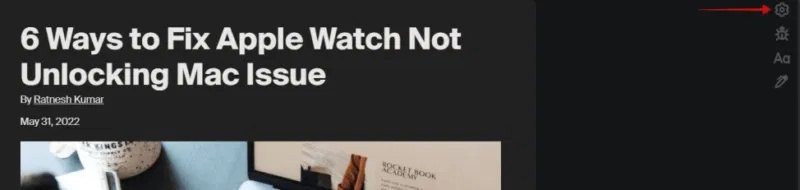
Để quay lại chế độ xem thông thường, hãy nhấp vào nút X trong menu ở trên cùng bên phải.

Cuối cùng, người dùng Chrome nên thử cài đặt tiện ích mở rộng Unclutter. Để đảm bảo tất cả các trang web trong tương lai đều mở ở Reader Mode, hãy kích hoạt Unclutter cho một trang (bằng cách nhấp vào biểu tượng của nó trên thanh công cụ), sau đó nhấn vào biểu tượng bánh răng ở góc trên bên phải.
Bật tùy chọn Automatically activate on webpages you unclutter once. Điều này có nghĩa là nếu bạn kích hoạt nút Unclutter một lần, mọi trang bạn mở sau đó sẽ tải ở Reader Mode.
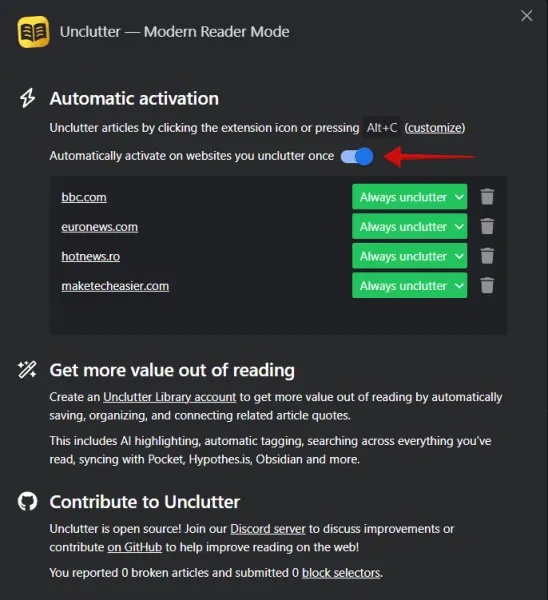
Để thoát khỏi Reader Mode, hãy nhấn vào biểu tượng tiện ích mở rộng một lần nữa.
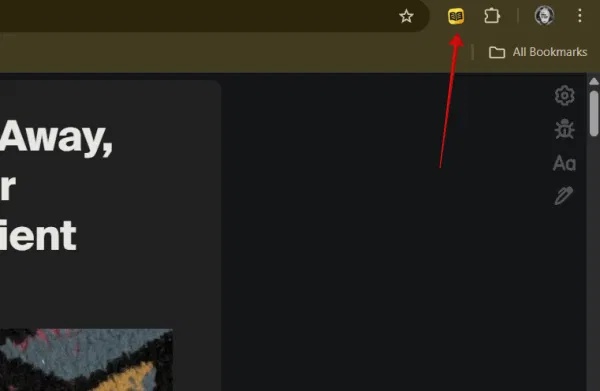
Trên máy tính Mac, sử dụng Safari, bạn có thể bật chức năng tương tự bằng cách nhấp vào biểu tượng cài đặt trang web và chọn Website Settings. Chọn hộp Use Reader when available.
Dù bạn duyệt web ở đâu, việc giữ an toàn trực tuyến là điều cần thiết. Dưới đây là cách bảo vệ bản thân khỏi các phần mềm độc hại tinh vi như RedTiger, có thể đánh cắp dữ liệu trực tiếp từ trình duyệt của bạn.








 Trình duyệt Web
 Google Chrome
 Mozilla Firefox
 Internet Explorer
 Cốc Cốc
 Apple Safari
 Opera
Opera
 AI
AI
 Copilot
 Grok
Grok
 Thư viện Prompt
 Hướng dẫn AI
 Công nghệ
 Ứng dụng
 Hệ thống
 Game - Trò chơi
 iPhone
 Android
 Làng Công nghệ
 Học CNTT
 Hàm Excel
 Học Python
 Download
 Video
Video
 Cuộc sống
 Khoa học

