 AI
AI
 Hướng dẫn AI
 Claude
 ChatGPT
 Gemini
 Prompt
 AI Tools
 Workflow
 Công nghệ
 Học IT
 Tiện ích

Mọi người đã thử rất nhiều tiện ích Windows trong những năm qua, và hầu hết đều không được sử dụng sau khi tải xuống lần đầu. Vấn đề không phải là chúng không hoạt động - mà là việc phải quản lý hàng tá công cụ chỉ có một chức năng duy nhất nhanh chóng trở nên tẻ nhạt. Giữa các ứng dụng khôi phục mật khẩu, giám sát mạng và phân tích hệ thống, thư mục Downloads trở thành nghĩa địa của các file thực thi bị lãng quên.
Tuy nhiên, NirLauncher đã cải thiện cách tiếp cận của người dùng đối với việc khắc phục sự cố Windows. Bộ công cụ portable miễn phí này tập hợp hơn 200 tiện ích từ NirSoft vào một gói duy nhất mà không cần cài đặt. Bạn có thể sử dụng nó để biến chiếc USB thành bộ công cụ bảo mật cá nhân của mình và sửa chữa máy tính của chính bạn hoặc người khác.
NirLauncher gói gọn một cửa hàng sửa chữa hoàn chỉnh vào một ổ duy nhất
Kết hợp hàng trăm công cụ vào một gói không cần cài đặt
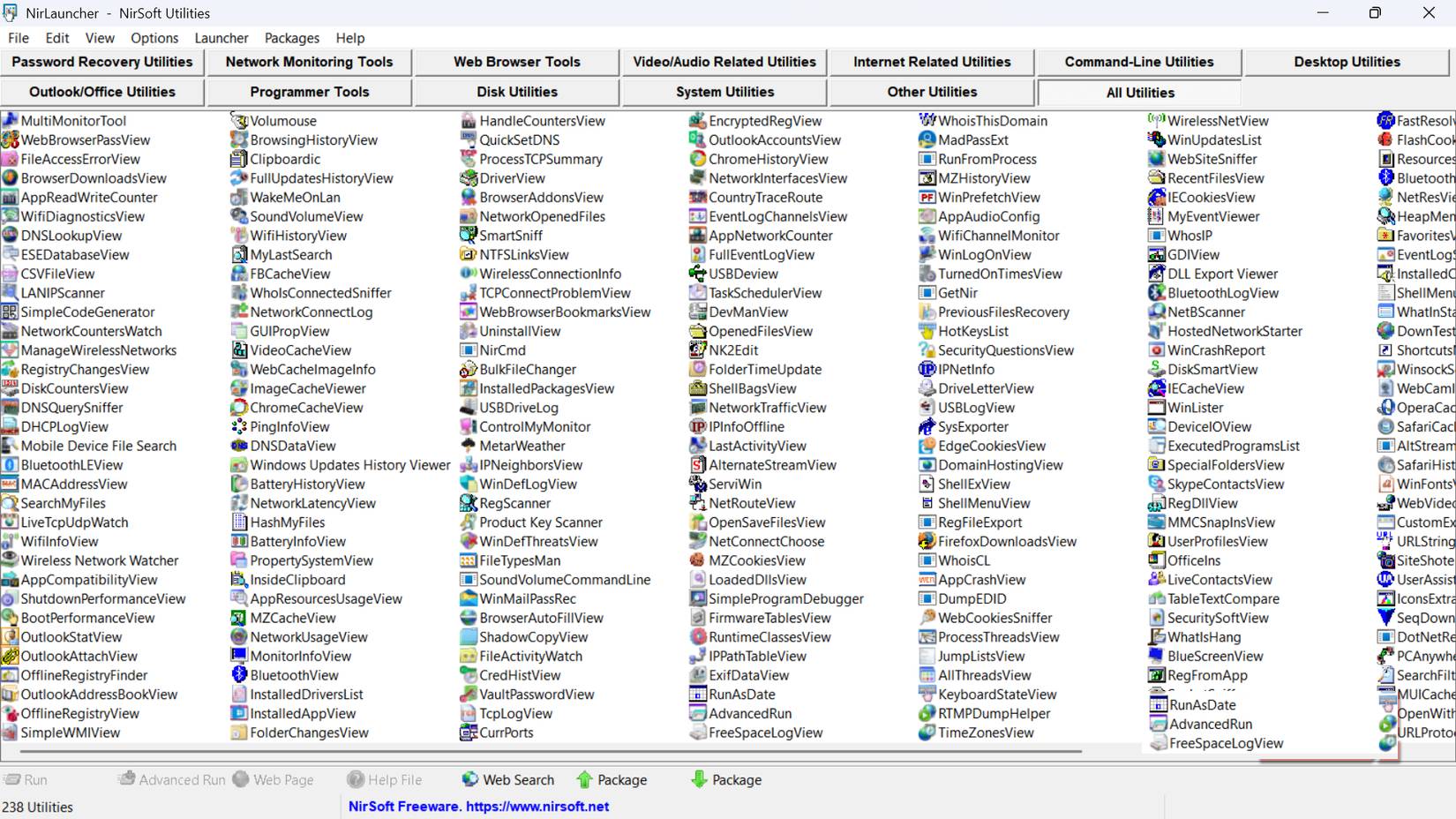
NirLauncher được phát triển bởi NirSoft, một nhà sáng tạo lâu năm của các tiện ích Windows miễn phí. Phần mềm này đóng gói tất cả các tiện ích riêng lẻ vào một giao diện duy nhất, được sắp xếp thành những danh mục hợp lý như khôi phục mật khẩu, giám sát mạng và các tiện ích hệ thống.
Giao diện khởi chạy rất đơn giản. Bạn sẽ thấy một danh sách được phân loại ở bên trái và mô tả công cụ ở bên phải. Nhấp vào bất kỳ tiện ích nào, và nó sẽ chạy mà không cần cài đặt. Mỗi công cụ chỉ có dung lượng vài trăm kilobyte, vì vậy toàn bộ gói phần mềm có thể nằm gọn trên USB nhỏ nhất.
Bạn có thể xử lý các sự cố Windows phổ biến với những công cụ chuyên dụng cho từng trường hợp. Một tiện ích khôi phục mật khẩu Wi-Fi đã lưu, trong khi một tiện ích khác hiển thị mọi chương trình khởi chạy khi khởi động. Một công cụ riêng biệt đọc các file minidump của Windows và xác định chính xác dirver nào đã gây ra sự cố gần đây nhất của bạn. Mỗi tiện ích tập trung vào một nhiệm vụ cụ thể, giúp chúng nhanh chóng và dễ sử dụng.
Bạn có thể khôi phục mật khẩu đã mất mà không cần đặt lại chúng
WirelessKeyView là một công cụ cứu cánh tuyệt vời
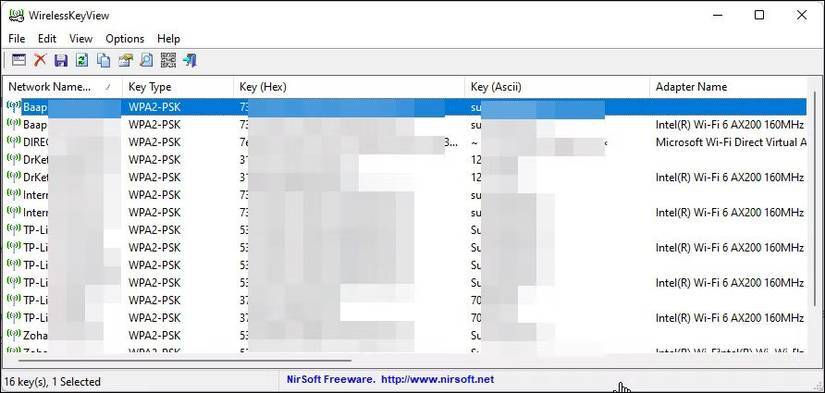
Khôi phục mật khẩu là điểm mạnh của NirLauncher. Bộ công cụ này bao gồm các tiện ích trích xuất mật khẩu đã lưu từ nhiều vị trí khác nhau trên hệ thống Windows của bạn. Các công cụ này không bẻ khóa bất cứ thứ gì, nhưng chúng tiết lộ những mật khẩu mà Windows và các ứng dụng của bạn đã lưu trữ.
WirelessKeyView là công cụ được sử dụng thường xuyên nhất. Nó hiển thị mật khẩu Wi-Fi cho mọi mạng mà máy tính của bạn đã từng kết nối, được lấy trực tiếp từ cấu hình không dây của Windows. Tiện ích này hiển thị tên mạng, loại mật khẩu và chính khóa đó ở dạng plain text. Việc thiết lập một thiết bị mới trên mạng gia đình trở nên dễ dàng hơn khi bạn không cần phải tìm kiếm mật khẩu router.
Công cụ này yêu cầu quyền admin để hoạt động đúng cách. Windows bảo vệ thông tin đăng nhập đã lưu trữ, vì vậy bạn cần chạy NirLauncher với admin.
Giám sát lưu lượng mạng và xác định các thiết bị trái phép
Xem chính xác ai đang sử dụng Wi-Fi của bạn với Wireless Network Watcher
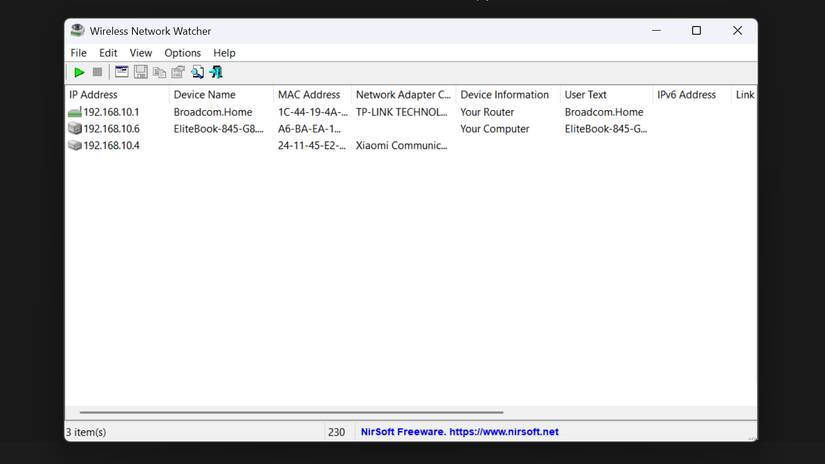
NirLauncher bao gồm một bộ công cụ giám sát mạng mạnh mẽ giúp bạn hiểu điều gì đang xảy ra trên mạng cục bộ của mình. Trước hết, Wireless Network Watcher quét mạng của bạn và liệt kê mọi thiết bị được kết nối. Nó hiển thị địa chỉ MAC, địa chỉ IP, tên thiết bị và thông tin nhà sản xuất cho mỗi kết nối. Bạn có thể nhanh chóng phát hiện các thiết bị lạ, giúp xác định xem ai đó đang mượn Wi-Fi của bạn hay một máy tính bảng cũ vẫn đang kết nối.
Trong khi Wireless Network Watcher tập trung vào các thiết bị, CurrPorts hiển thị những kết nối mạng đang hoạt động trên máy tính của bạn. Nó liệt kê mọi cổng TCP/IP và UDP đang mở cùng với tiến trình sử dụng chúng. Tiện ích này hiển thị các ứng dụng nào đang giao tiếp qua mạng. Nó hữu ích để xác định phần mềm đáng ngờ mà hệ thống có thể đang lưu trữ mà bạn không hề hay biết.
Nếu bạn cần hiểu sâu hơn, NetworkTrafficView sẽ thu thập và phân tích các gói dữ liệu đi qua network adapter của bạn. Nó nhóm lưu lượng truy cập theo nguồn, đích, giao thức và cổng, cung cấp cho bạn cái nhìn rõ ràng về việc sử dụng băng thông. Bạn có thể xác định ứng dụng nào tiêu thụ nhiều dữ liệu nhất hoặc phát hiện các mẫu lưu lượng truy cập bất thường có thể cho thấy phần mềm độc hại. Tuy nhiên, nó có thể yêu cầu một driver thu thập riêng biệt như Npcap.
Khắc phục sự cố hệ thống và màn hình xanh bí ẩn
BlueScreenView giúp hiểu các mã lỗi khó hiểu
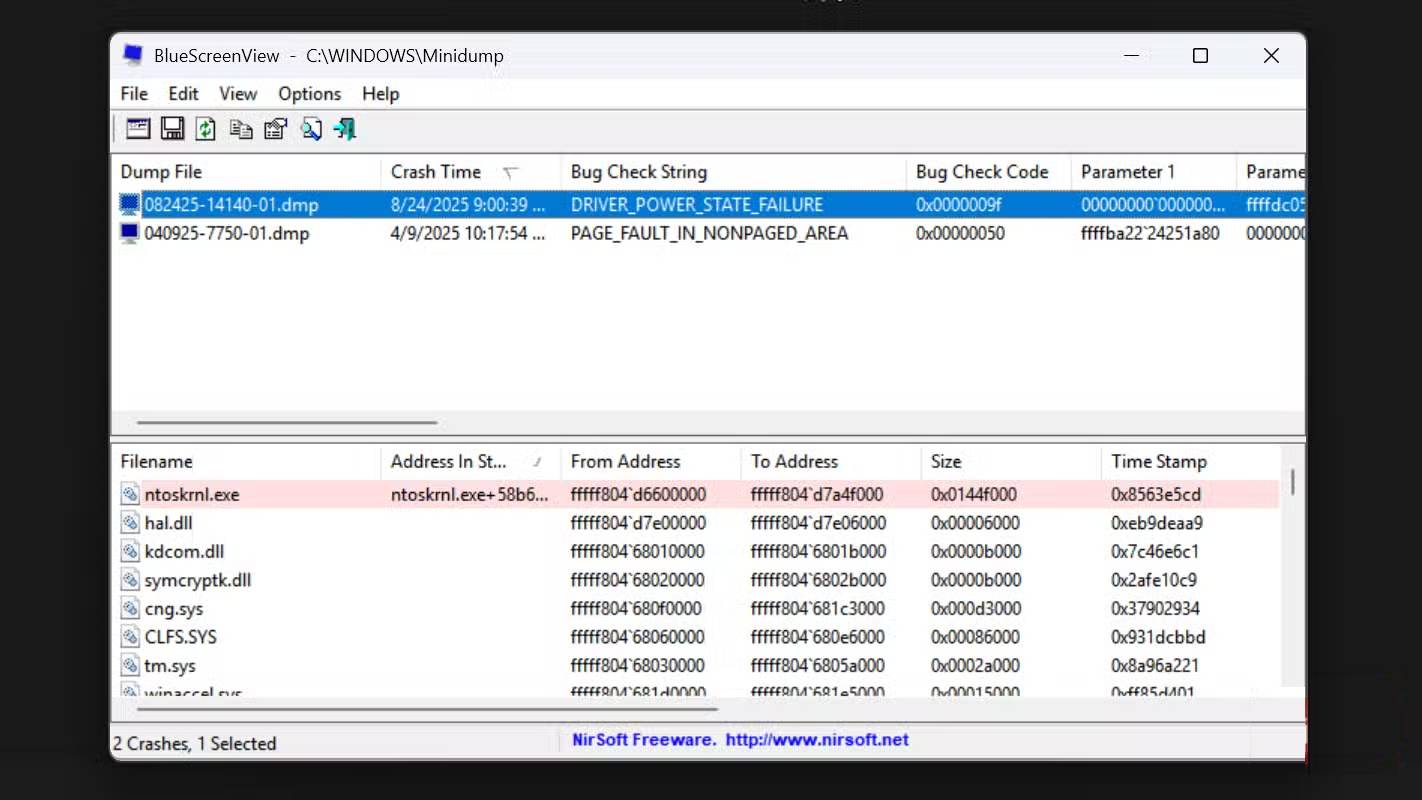
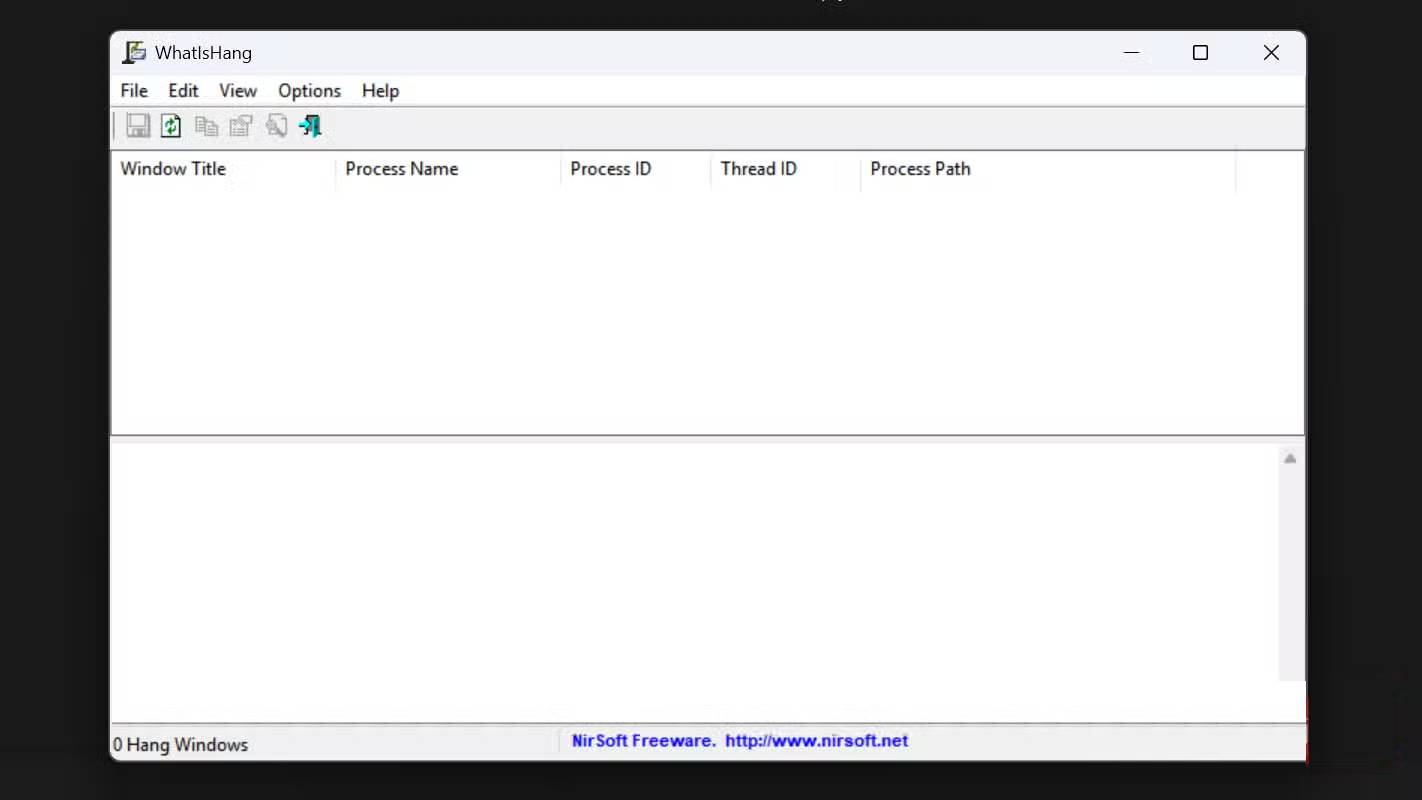
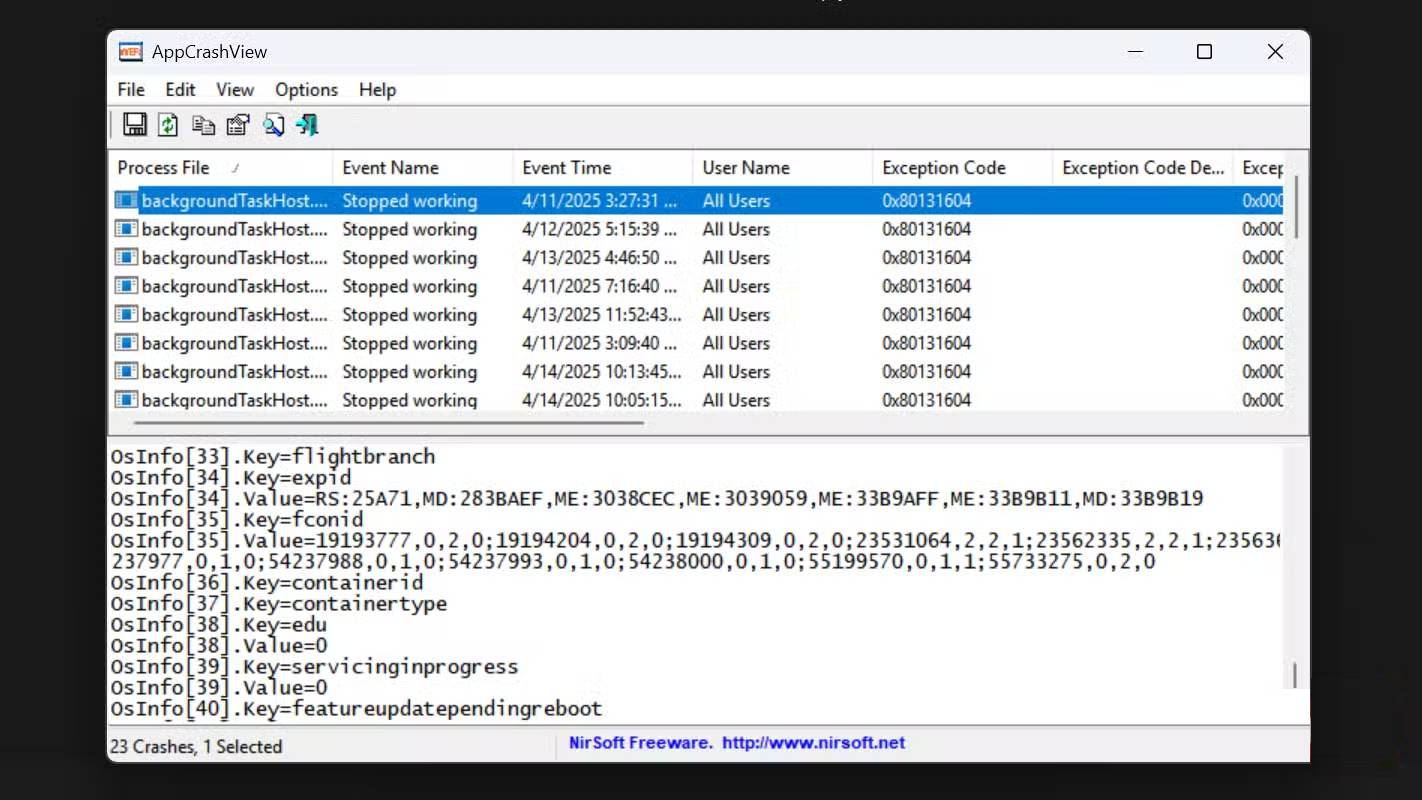
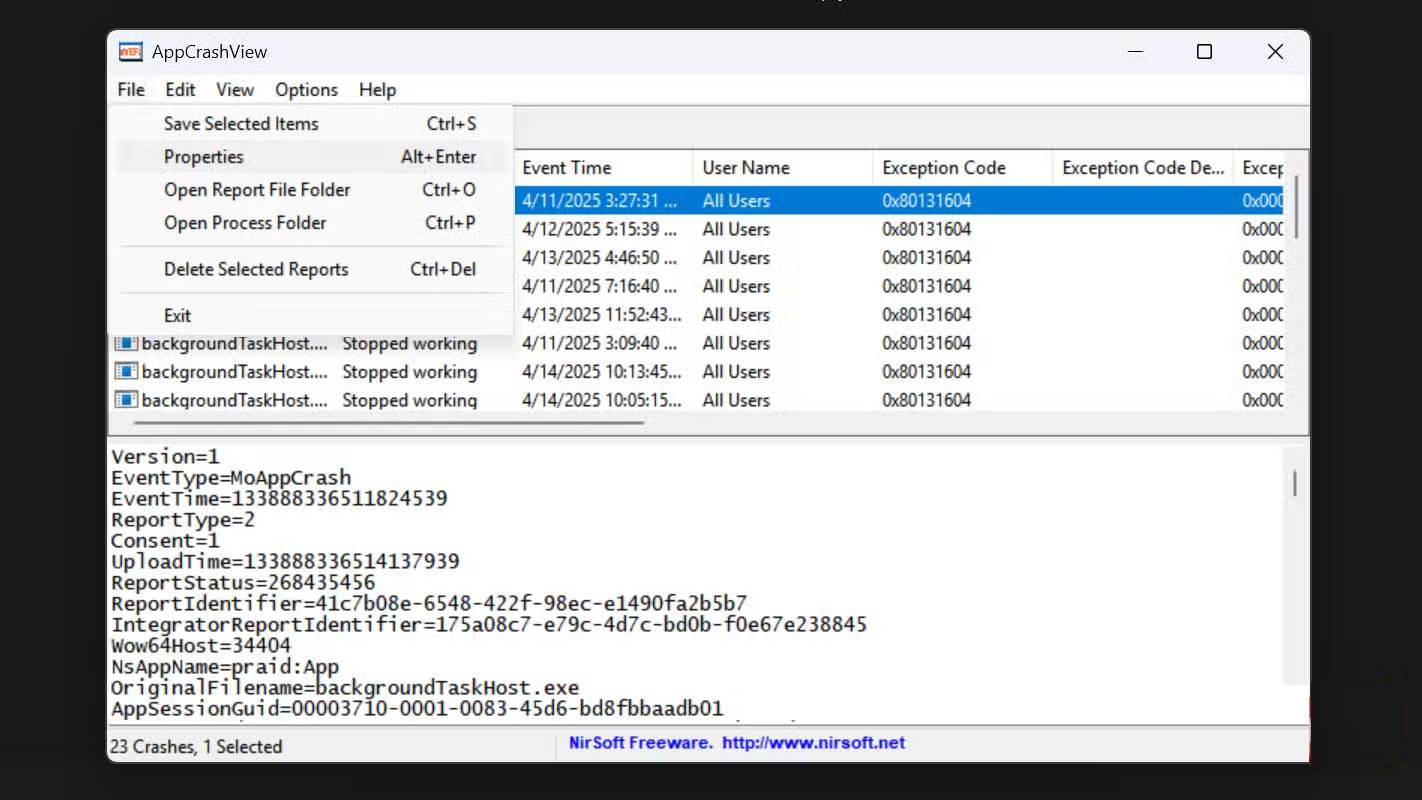
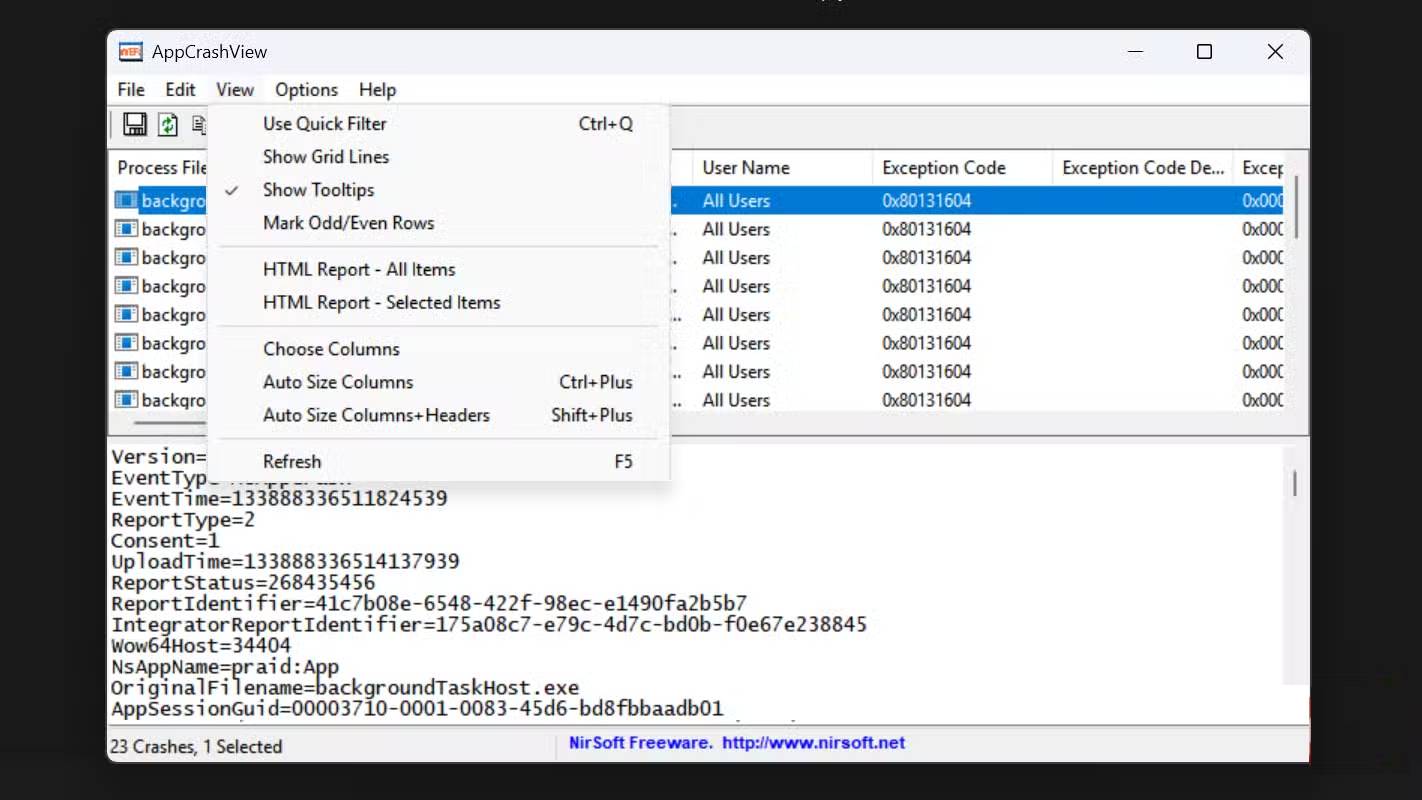
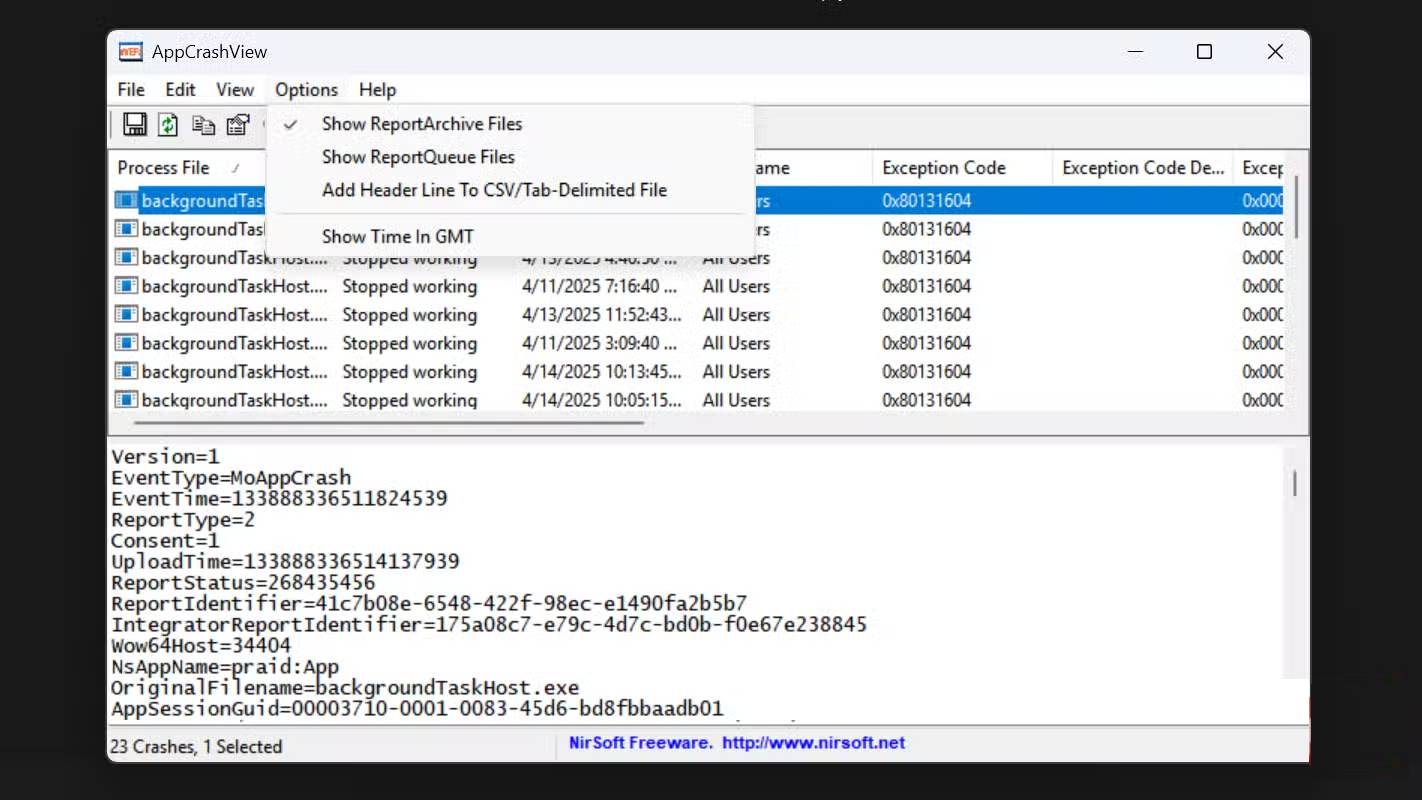
Các sự cố màn hình xanh có vẻ ngẫu nhiên, nhưng Windows thực sự ghi lại thông tin chi tiết về từng sự cố. Hệ thống tạo ra các file minidump ghi lại driver hoặc tiến trình nào gây ra lỗi. NirLauncher bao gồm các công cụ giải mã những file này và trình bày thông tin bằng ngôn ngữ dễ hiểu.
Trong số đó, BlueScreenView là tiện ích nổi bật. Nó quét thư mục minidump của bạn và liệt kê mọi sự cố mà hệ thống đã gặp phải. Đối với mỗi sự kiện, công cụ hiển thị code kiểm tra lỗi, thời gian xảy ra sự cố và - quan trọng nhất - driver có khả năng gây ra sự cố. Một hàng được highlight ở ngăn dưới cùng chỉ trực tiếp vào file bị lỗi. Sử dụng BlueScreenView để chẩn đoán các sự cố dường như hoàn toàn ngẫu nhiên. Trong một trường hợp, PC liên tục gặp sự cố trong khi phát lại video và công cụ đã xác định driver đồ họa lỗi thời là nguyên nhân. Việc cập nhật driver nhanh chóng đã giải quyết được vấn đề.
Quản lý các chương trình đã cài đặt và dọn dẹp PC
UninstallView nhanh hơn đáng kể so với Windows Settings
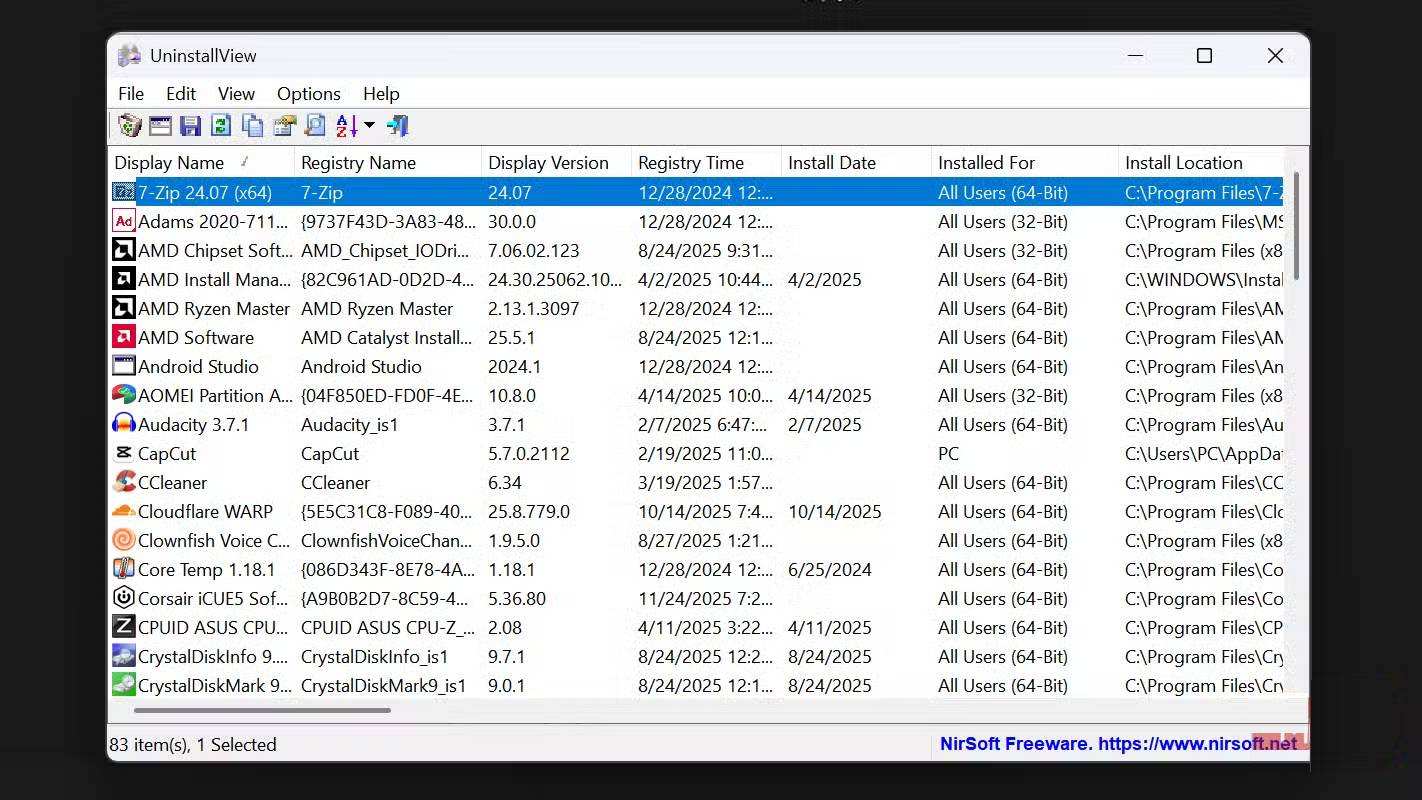
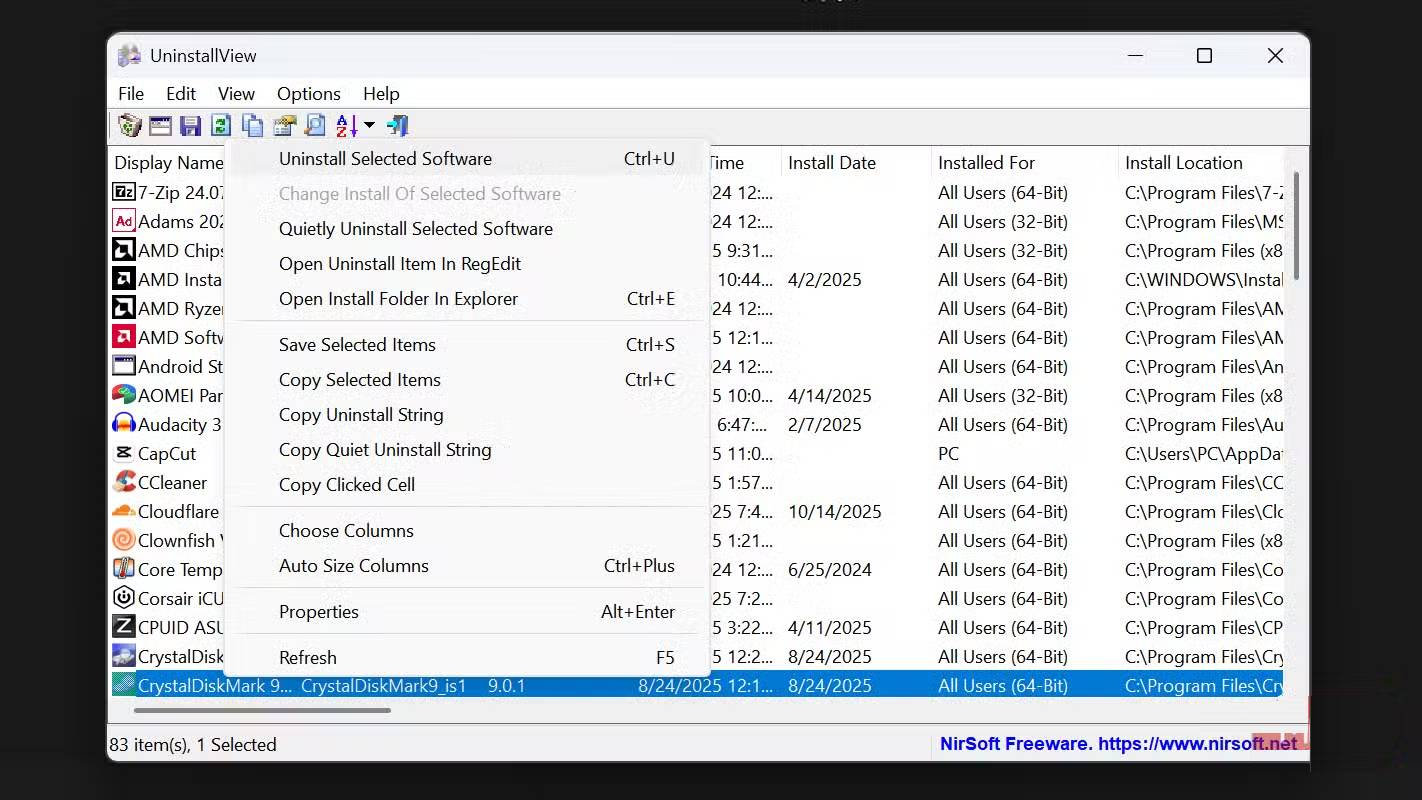
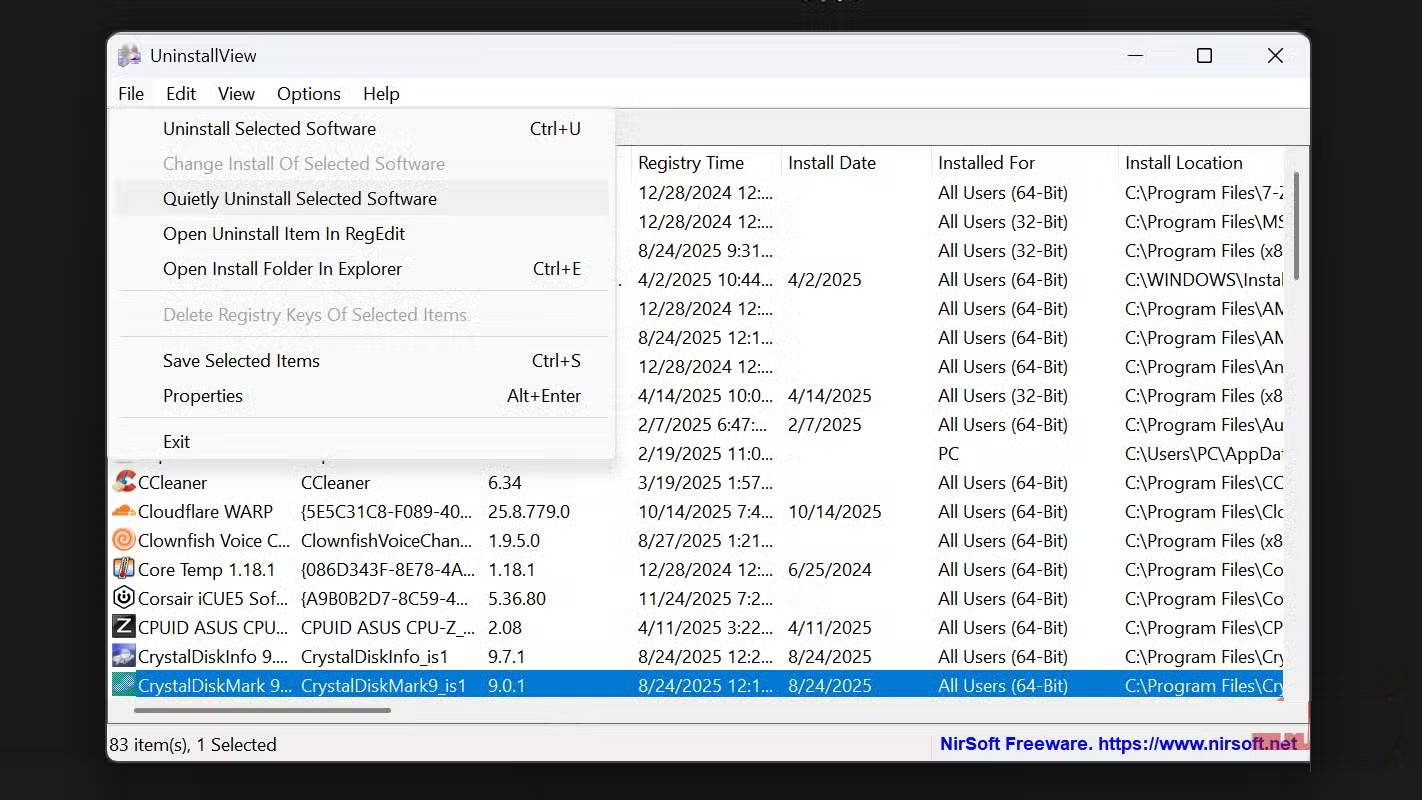
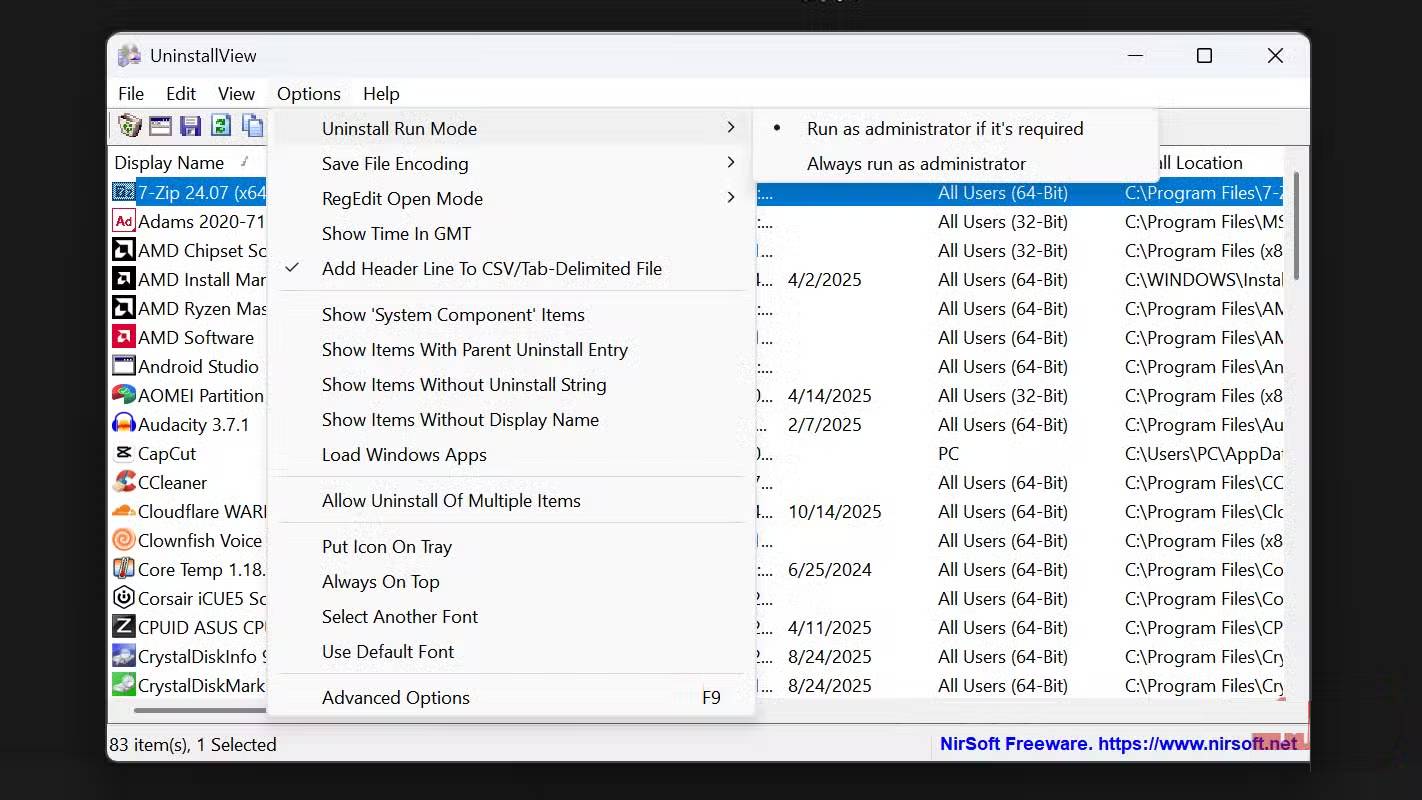
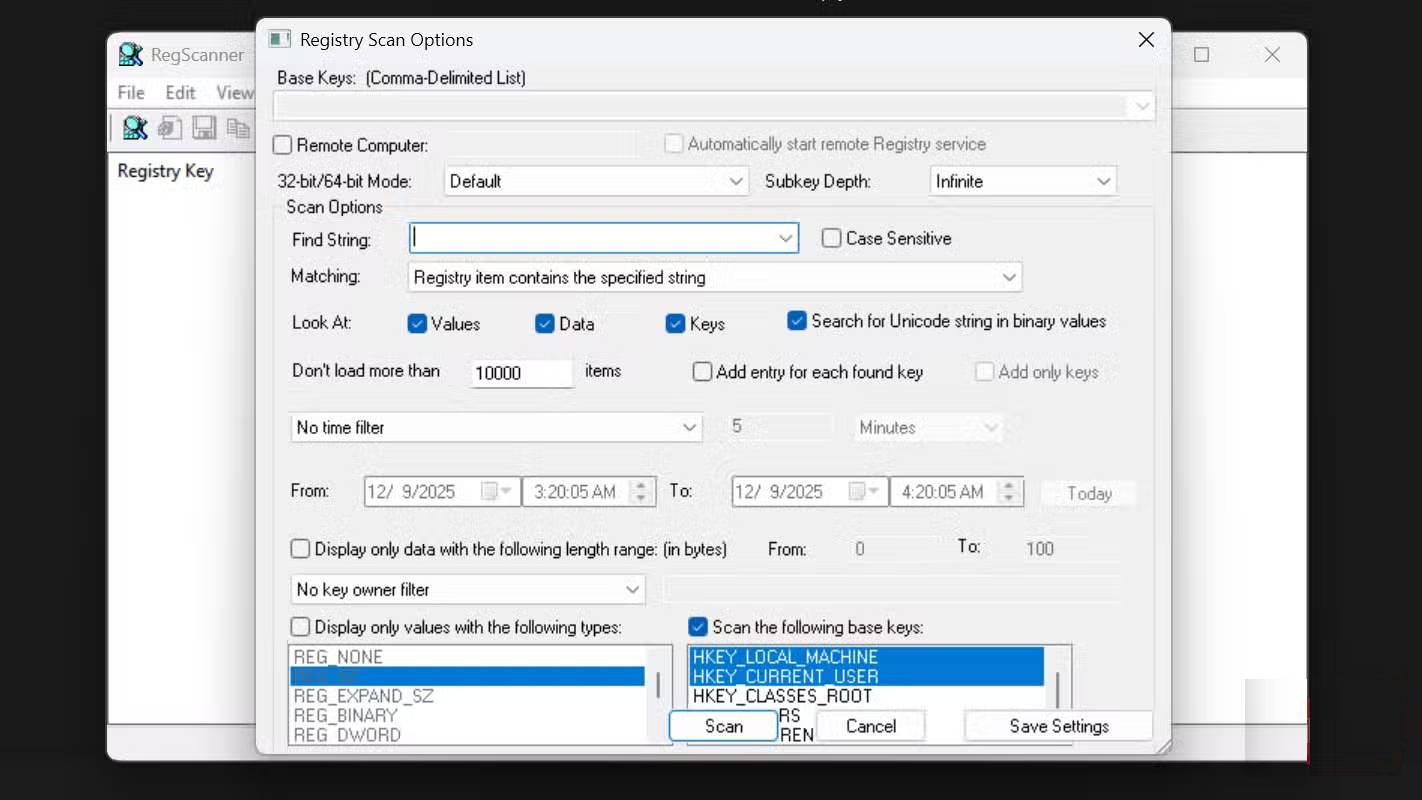
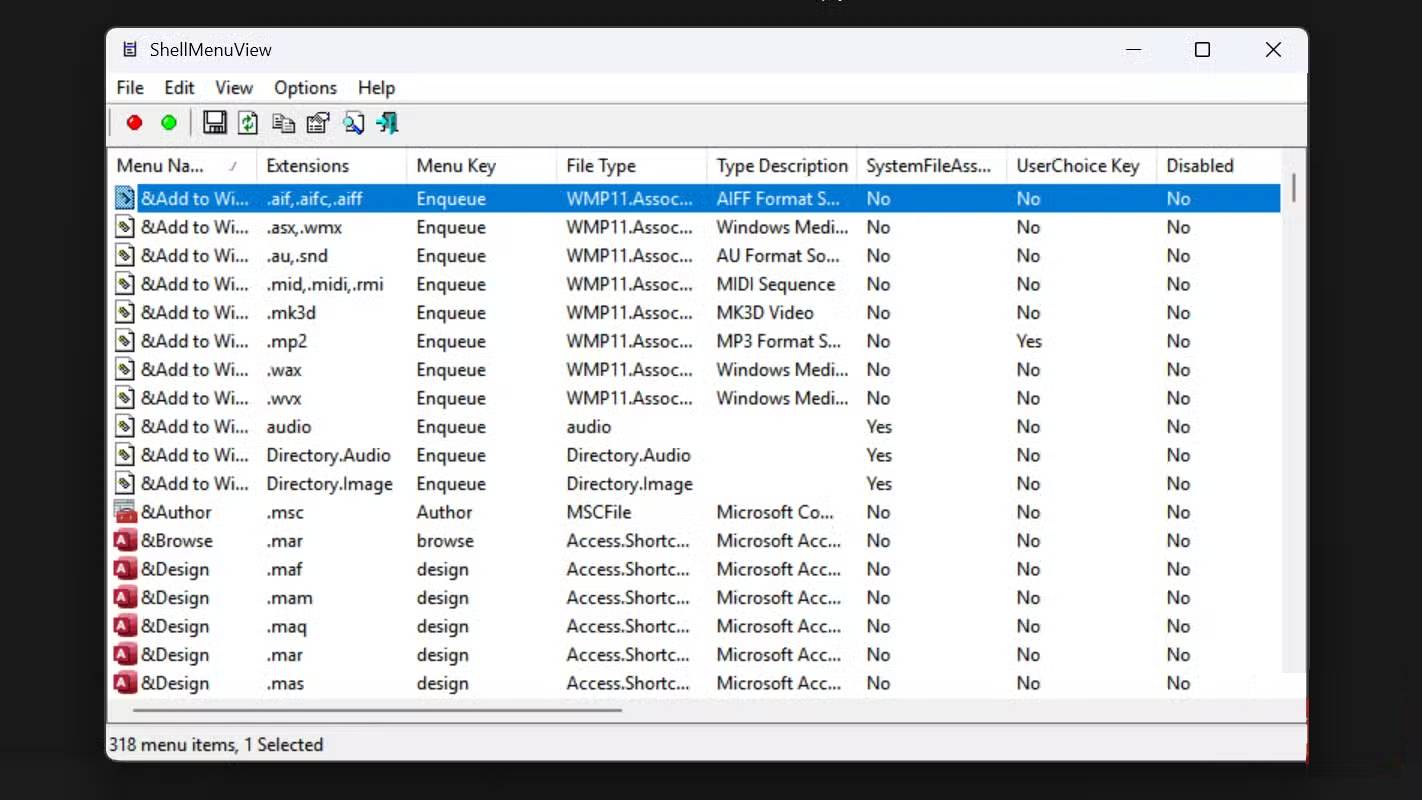
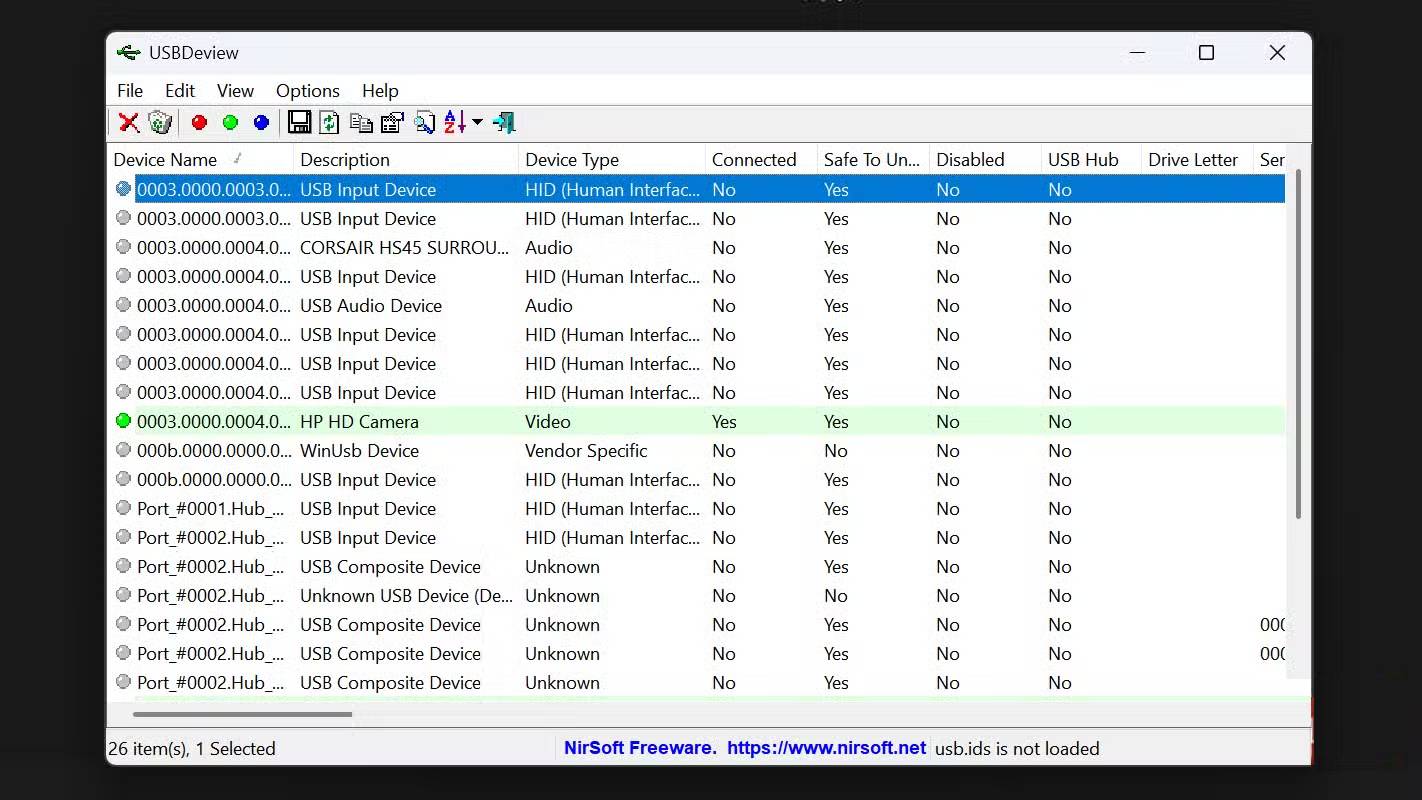
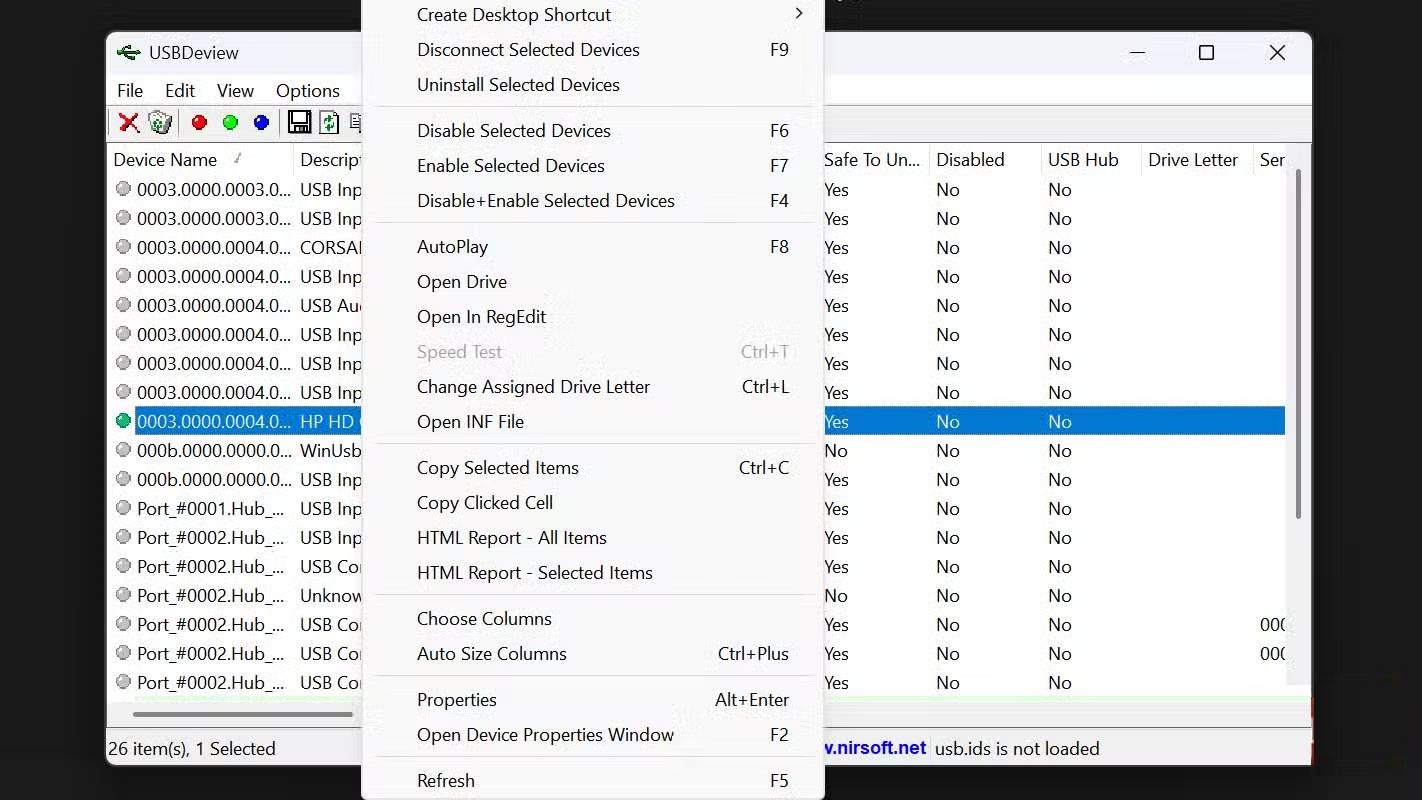
Windows bao gồm các công cụ riêng để quản lý chương trình, nhưng chúng thường ẩn một số chi tiết. NirLauncher cung cấp các tiện ích hiển thị nhiều thông tin hơn và cung cấp khả năng kiểm soát tốt hơn đối với những gì được giữ lại trên hệ thống của bạn.
UninstallView hiển thị mọi chương trình đã cài đặt với đầy đủ chi tiết. Tiện ích này cũng có thể gỡ bỏ chương trình, điều này hữu ích khi bạn muốn dọn dẹp PC hoặc gỡ cài đặt hàng loạt phần mềm không cần thiết khỏi một PC mới. NirLauncher cũng có InstalledDriversList, liệt kê mọi driver trên hệ thống của bạn. Nó hiển thị tên driver, phiên bản file, ngày cài đặt và trạng thái hoạt động của từng driver. Các driver lỗi thời hoặc gặp sự cố sẽ nhanh chóng được nhận diện khi bạn có thể sắp xếp theo ngày hoặc lọc theo trạng thái. Tiện ích này có thể xuất sang CSV hoặc HTML để phục vụ mục đích lập tài liệu.
RegScanner tìm kiếm trong Windows Registry các chuỗi, giá trị hoặc mẫu dữ liệu cụ thể. Thật tiện lợi khi tìm các mục còn sót lại từ phần mềm đã gỡ cài đặt thay vì phải tự mình thao tác trong Registry Editor. Bạn có thể xuất kết quả hoặc chuyển trực tiếp đến bất kỳ mục nào để chỉnh sửa. Tuy nhiên, bạn nên sao lưu Windows Registry trước khi thực hiện bất kỳ thay đổi nào.








 Hệ thống
 Windows 11
 Windows 10
 Windows 7
 Windows 8
 Ghost - Cài Win
 Sửa lỗi máy tính
 Bảo mật máy tính
 Giải pháp bảo mật
 Diệt Virus - Spyware
 Mạng LAN - WAN
 Cấu hình Router/Switch
 Server - Máy chủ
 Thủ thuật Wifi
 AI
AI
 Copilot
 Grok
Grok
 Thư viện Prompt
 Hướng dẫn AI
 Công nghệ
 Ứng dụng
 Game - Trò chơi
 iPhone
 Android
 Làng Công nghệ
 Học CNTT
 Hàm Excel
 Học Python
 Download
 Video
Video
 Cuộc sống
 Khoa học

