 AI
AI
 Hướng dẫn AI
 Claude
 ChatGPT
 Gemini
 Prompt
 AI Tools
 Workflow
 Công nghệ
 Học IT
 Tiện ích

Bạn có biết cảm giác khi laptop bắt đầu ì ạch vì quá nhiều tab trình duyệt đang mở không? Quạt bắt đầu phát ra tiếng ồn như động cơ phản lực, mọi thứ trở nên chậm chạp, và việc mở một tab mới cảm giác như bạn đang chờ kết nối dial-up. Nếu đang sử dụng Google Chrome, trình duyệt phổ biến nhất trên Internet, bạn đã quá quen thuộc với điều này rồi.
Một số thủ thuật Chrome có thể giúp bạn tiết kiệm hàng giờ làm việc, nhưng nhu cầu bộ nhớ không ngừng nghỉ của trình duyệt vẫn là một vấn đề. Nhưng có một giải pháp dưới dạng một tiện ích mở rộng trình duyệt đơn giản có thể tăng tốc Chrome, đặc biệt nếu bạn đang sử dụng laptop.
Sự hao hụt tài nguyên âm thầm của Chrome
Tại sao các tab không sử dụng lại âm thầm ngốn RAM và pin của bạn?
Các vấn đề về bộ nhớ của Chrome không phải là bí mật - về cơ bản, chúng đã trở thành đặc điểm tính cách nổi bật của trình duyệt này. Khi số lượng tab mở tăng lên, trình duyệt có thể tiêu tốn hàng gigabyte bộ nhớ tùy thuộc vào các trang web bạn truy cập. Thêm vào đó, những tab không hoạt động trong nền vẫn tiếp tục chạy các script, xử lý dữ liệu và tiêu tốn bộ nhớ ngay cả khi bạn không xem chúng.
Kiến trúc đa tiến trình của trình duyệt rất tuyệt vời về hiệu suất và bảo mật, nhưng đó cũng là lý do tại sao laptop phát ra tiếng ồn như thể máy bay đang chuẩn bị cất cánh. Mỗi tab có một tiến trình riêng, cộng thêm các tiến trình cho tiện ích mở rộng, kết xuất GPU, service nội bộ, v.v... Mở 20 tab, và bạn có thể có hơn 50 tiến trình chạy trong nền. Có những cài đặt ngăn Chrome ngốn RAM, nhưng chúng không giải quyết được vấn đề.
Giải pháp hiển nhiên là đóng các tab, nhưng điều đó lại tạo ra một vấn đề mới. Tab là một hình thức ngoại hóa nhận thức. Bạn không muốn đóng các tab trình duyệt đó vì đang sử dụng chúng cho các tác vụ khác nhau. Một số là danh sách cần đọc, một số là kho lưu trữ nghiên cứu, và một số chỉ chứa thông tin bạn sẽ sử dụng sau này. Việc đóng các tab đồng nghĩa với việc phải nhớ thực hiện lại cùng một tác vụ, tìm kiếm lại cùng một thông tin, hoặc tìm lại một liên kết sau này, điều mà bạn có thể nhớ hoặc không nhớ.
Cách Auto Tab Discard giúp Chrome hoạt động hiệu quả
Điều gì thực sự xảy ra khi các tab chuyển sang chế độ ngủ đông
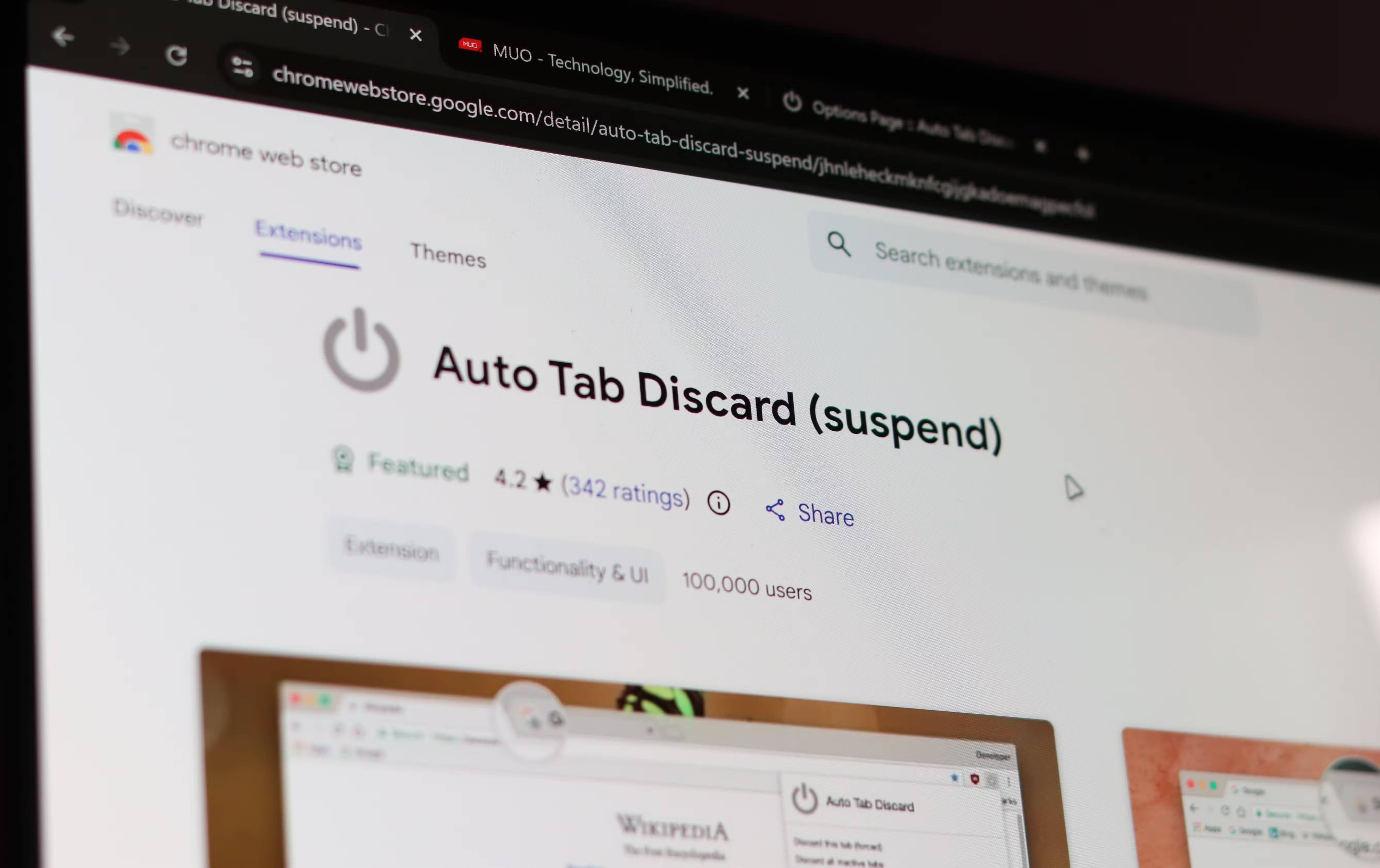
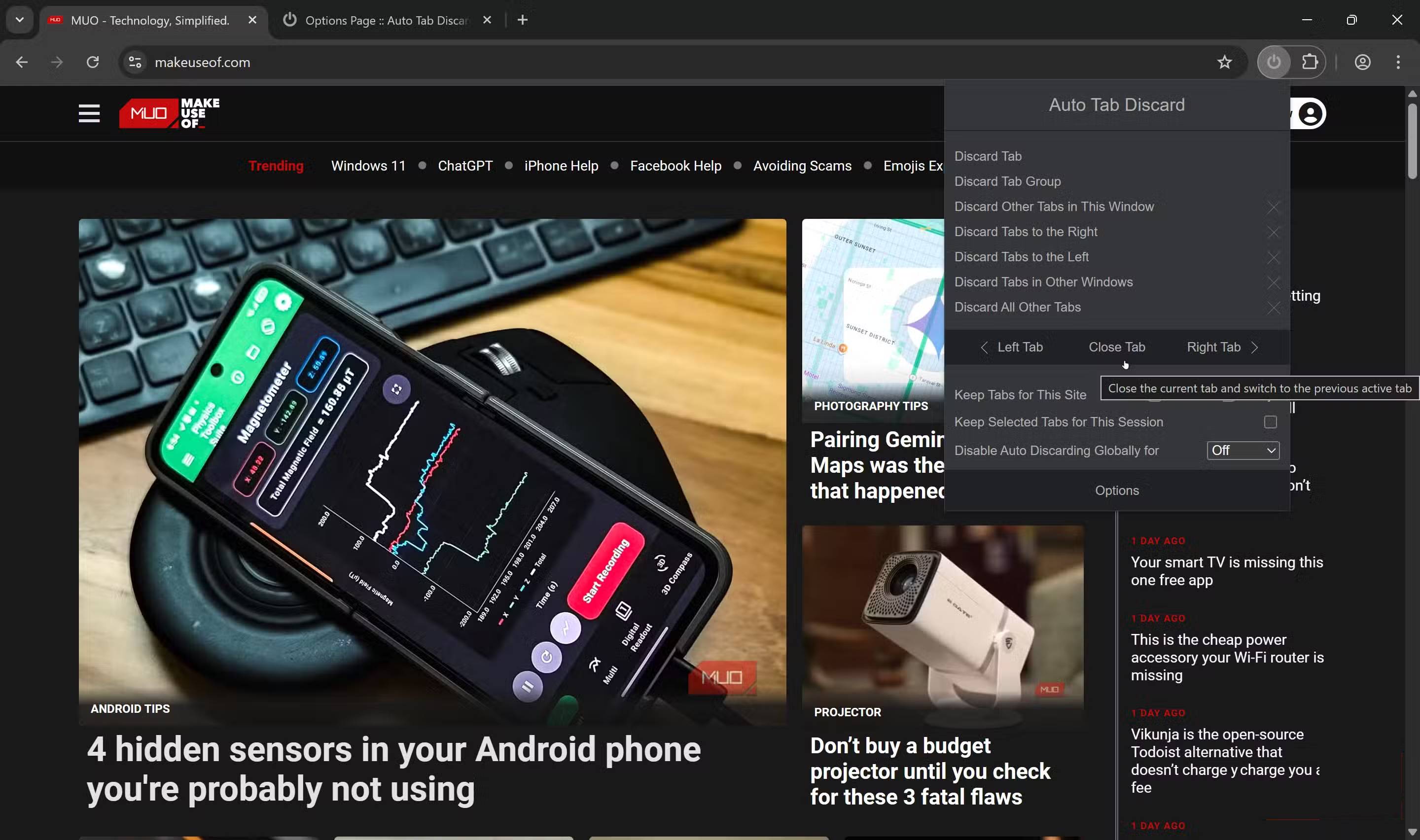
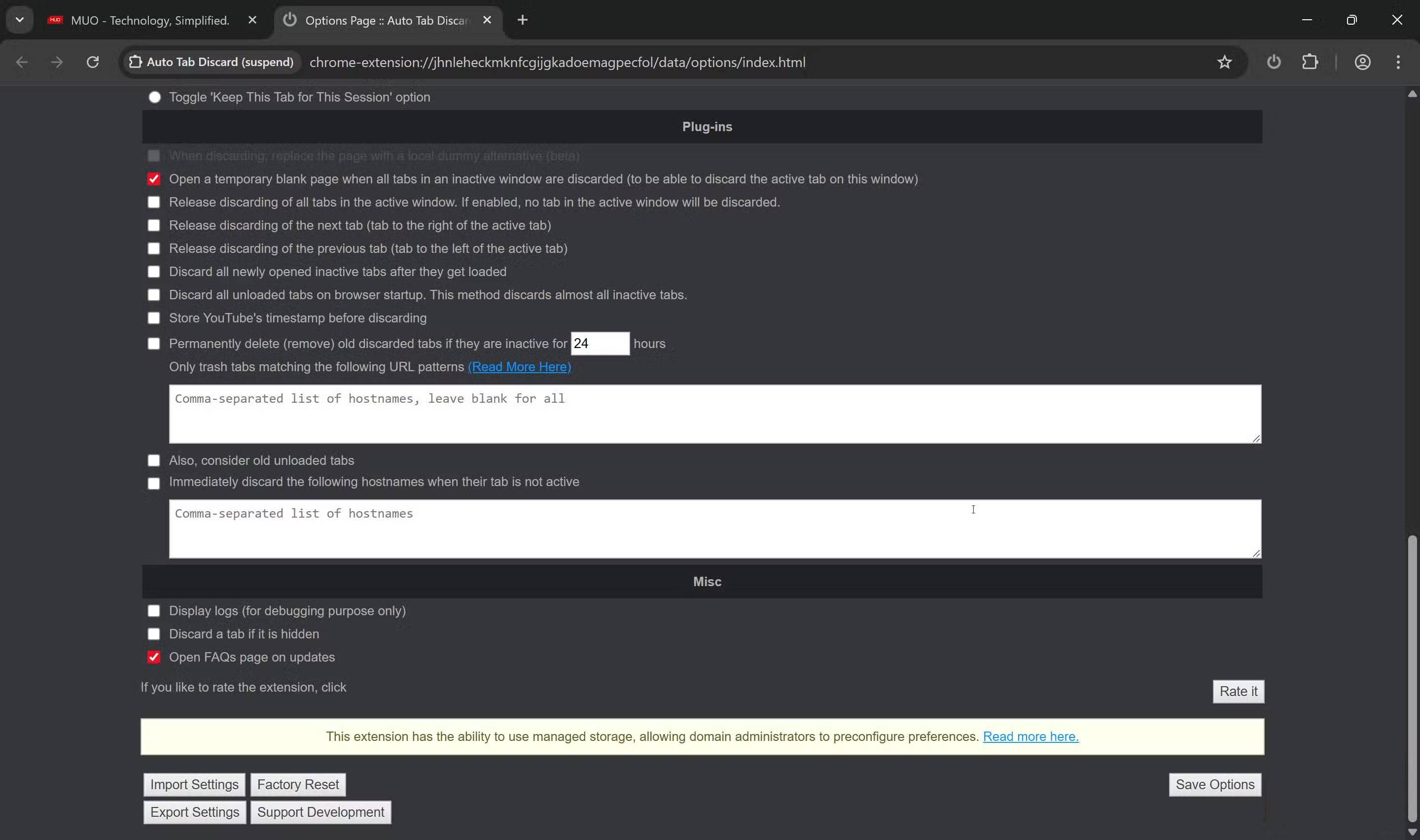
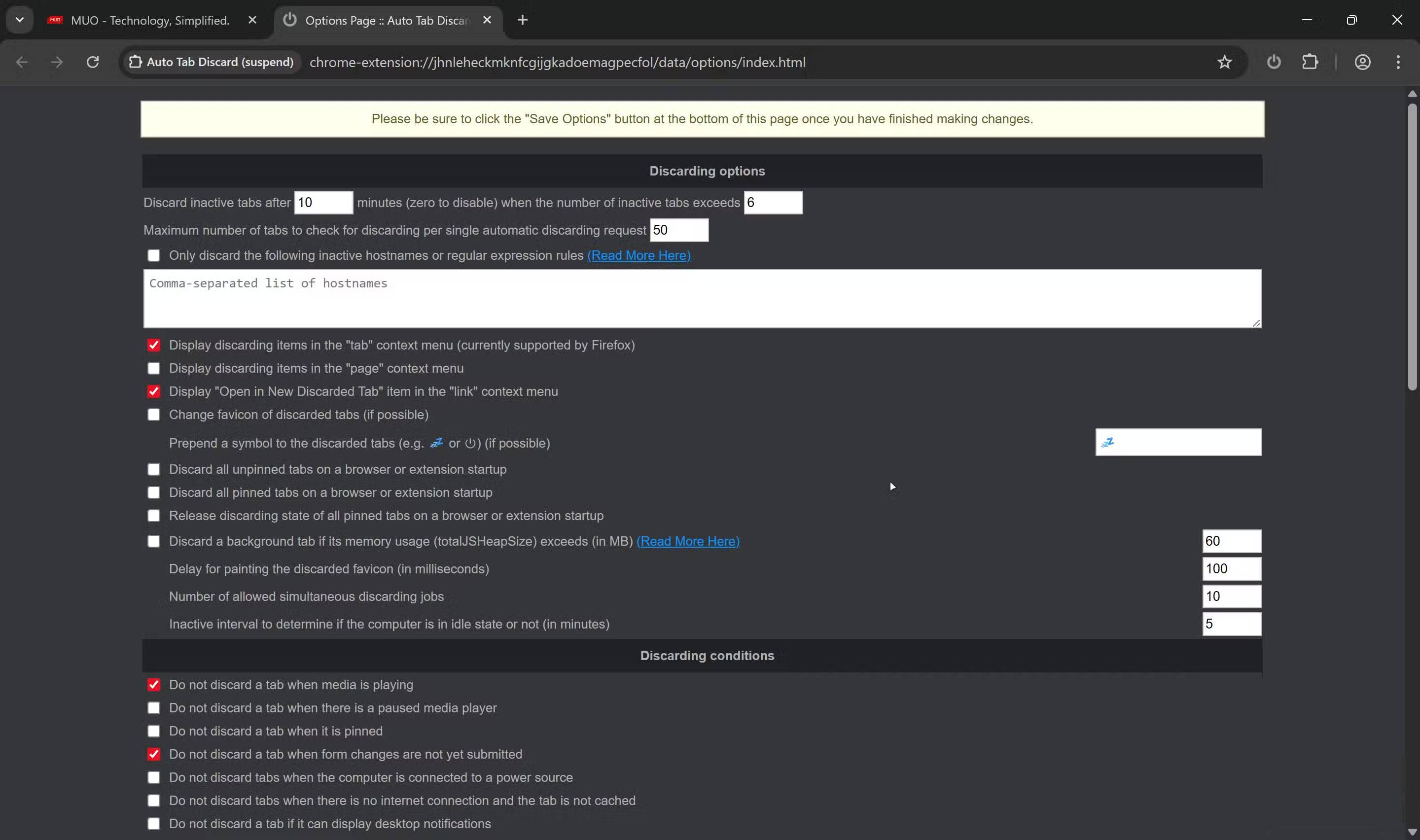
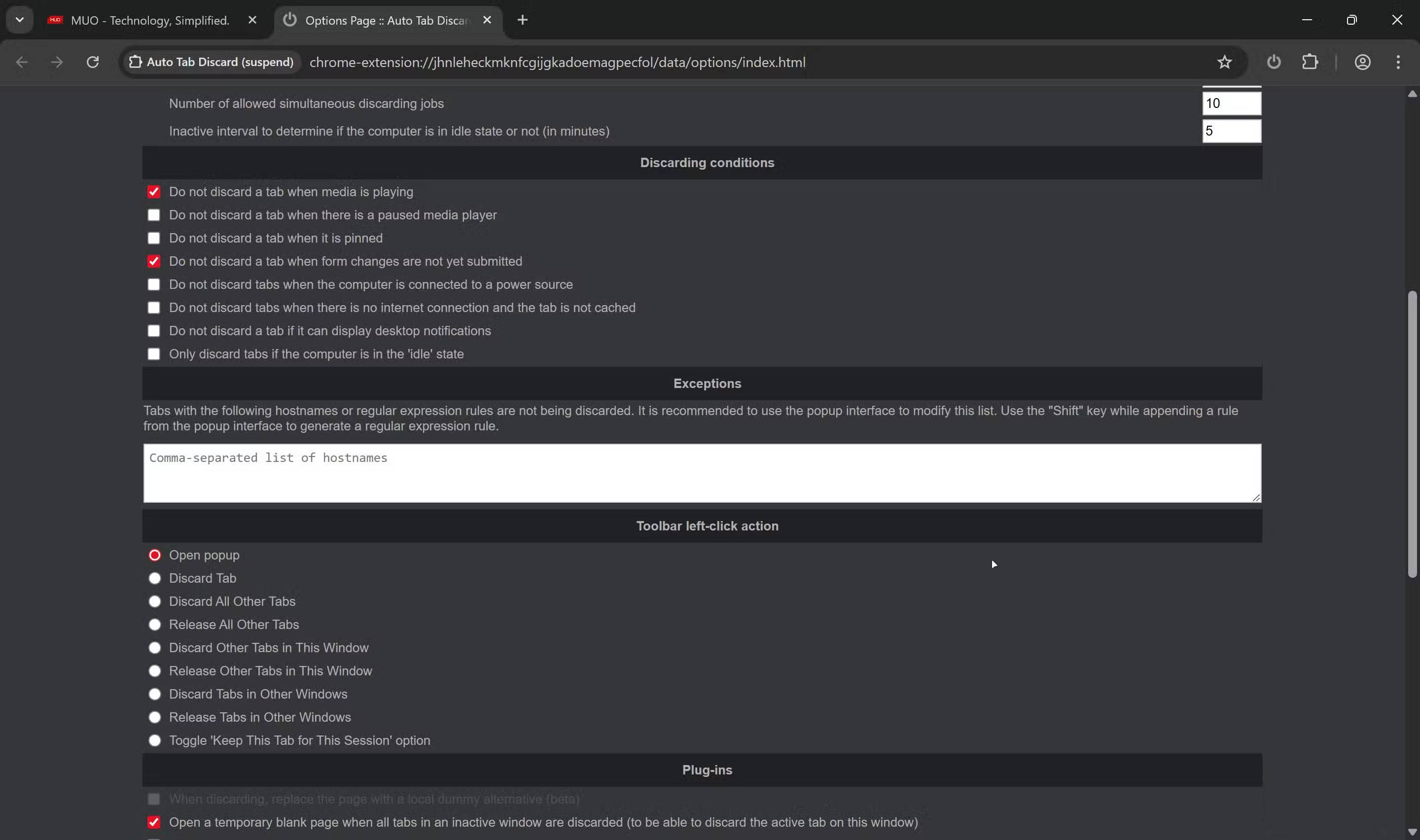
Auto Tab Discard giải quyết các vấn đề về bộ nhớ của Chrome. Nó theo dõi hoạt động của trình duyệt và tự động tạm dừng các tab mà bạn đã không xem trong một thời gian. Các tab này không biến mất - chúng vẫn hiển thị trên thanh tab của bạn, chỉ ở trạng thái ngủ đông, hầu như không tiêu tốn tài nguyên.
Khi bạn nhấp vào một tab đã tạm dừng, nó sẽ thức dậy và load lại. Vị trí cuộn, dữ liệu biểu mẫu và trạng thái trang của bạn được bảo toàn nhờ API tạm dừng tích hợp sẵn của Chrome. Quá trình load lại mất vài giây, tùy thuộc vào kết nối Internet của bạn, nhưng đó là cái giá nhỏ phải trả để có thể mở hàng chục tab mà không làm hệ thống bị quá tải.
Kết quả là bạn có thể chạy Chrome với nhiều tab đang mở mà không khiến laptop trở thành một cỗ máy gây tiếng ồn trắng trong văn phòng. Trong quá trình sử dụng thông thường, hầu hết các tab đều ở trạng thái tạm dừng ngoại trừ một vài tab mà bạn đang tích cực sử dụng. Mức sử dụng bộ nhớ của Chrome giảm gần một gigabyte, laptop không còn bị nóng nữa, và tiếng quạt cuối cùng cũng im lặng.
Một lợi ích lớn khác là cuối cùng bạn cũng có thể sử dụng các chương trình khác mà không cần tắt hoàn toàn Chrome. Bạn có thể sử dụng Lightroom, Photoshop, và thậm chí chơi game trong khi Chrome vẫn chạy ngầm.
Giúp Chrome hoạt động trở lại trên các laptop cũ
Ít lãng phí bộ nhớ, ít bị chậm hơn
Trong thế giới công nghệ, phần cứng mạnh hơn không phải lúc nào cũng là giải pháp. Đôi khi, đó là việc sử dụng các công cụ có sẵn một cách thông minh hơn. Laptop với 16GB RAM LPDDR5x không hề yếu; chúng ta chỉ đơn giản là để Chrome chạy mà không kiểm soát.
Nếu bạn là nhà văn, nhà nghiên cứu, lập trình viên, hay bất kỳ ai khác sống phụ thuộc vào trình duyệt và không muốn chuyển sang trình duyệt khác, bài viết thực sự khuyên bạn nên cài đặt Auto Tab Discard. Ứng dụng này hoàn toàn miễn phí, sử dụng rất ít tài nguyên và có khả năng sẽ cứu vãn chiếc laptop đang âm thầm chịu đựng việc bạn mở quá nhiều tab.










 Google Chrome
 Trình duyệt Web
 Mozilla Firefox
 Internet Explorer
 Cốc Cốc
 Apple Safari
 Opera
Opera
 AI
AI
 Copilot
 Grok
Grok
 Thư viện Prompt
 Hướng dẫn AI
 Công nghệ
 Ứng dụng
 Hệ thống
 Game - Trò chơi
 iPhone
 Android
 Làng Công nghệ
 Học CNTT
 Hàm Excel
 Học Python
 Download
 Video
Video
 Cuộc sống
 Khoa học

