 AI
AI
 Hướng dẫn AI
 Claude
 ChatGPT
 Gemini
 Prompt
 AI Tools
 Workflow
 Công nghệ
 Học IT
 Tiện ích

Google liên tục cập nhật các tính năng AI cho những dịch vụ Workspace của mình, tăng sự trải nghiệm cũng như hỗ trợ người dùng trong quá trình dùng sản phẩm. Với Google Slides, người dùng có thêm tính năng chuyển nội dung trong slide thành hình ảnh trực quan, bám sát nội dung gốc trong slide nhưng với cách thể hiện dễ hiểu, dễ đọc hơn.
Người dùng không cần phải nhập câu lệnh mà chỉ cần lựa chọn công cụ để chuyển nội dung trong slide thành hình ảnh. Hình ảnh sau khi tạo vẫn có thể chỉnh sửa như thông thường, đặc biệt bạn có thể dùng công cụ Google Pics để tách các chi tiết nhằm thay đổi dễ dàng hơn. Dưới đây là hướng dẫn tạo hình ảnh từ nội dung slide trên Google Slides.
Cách tạo hình ảnh từ nội dung trong Google Slides
Bước 1:
Dưới đây là nội dung văn bản trong trang slide sẽ chuyển sang hình ảnh trên Google Slides
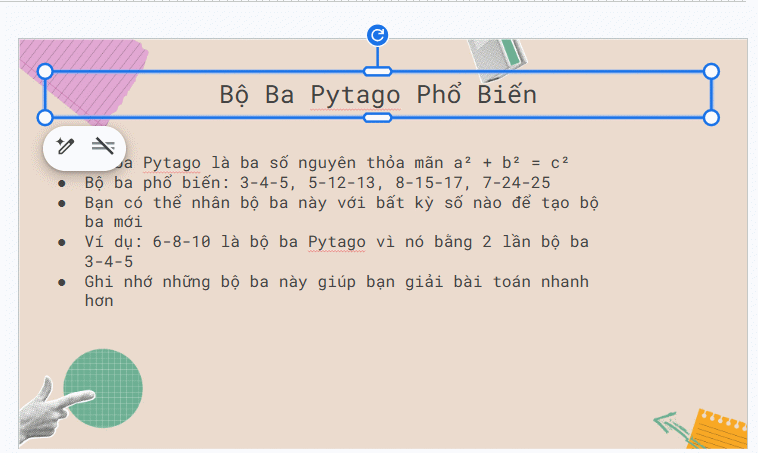
Tại trang slide này bạn nhấn vào mục Slide bên trên rồi chọn Beautify as image để thực hiện chuyển thành ảnh trực quan, giữ nguyên nội dung.
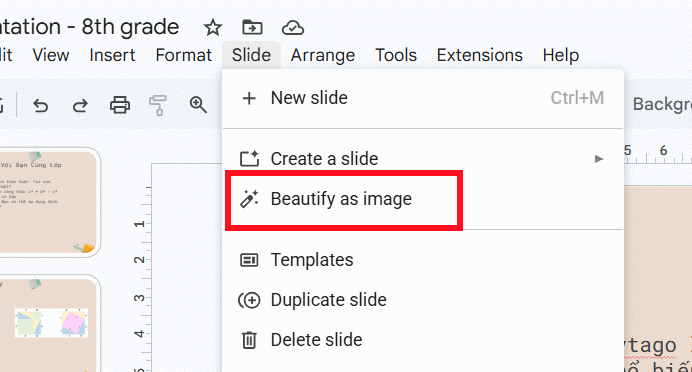
Bước 2:
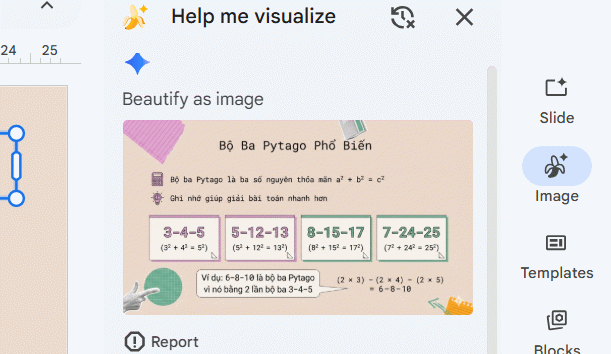
Chờ một lúc và bạn thấy Gemini chuyển toàn bộ nội dung trong slide thành hình ảnh, với nội dung dễ hiểu hơn. Bạn nhấn vào hình ảnh để chèn vào trong slide.
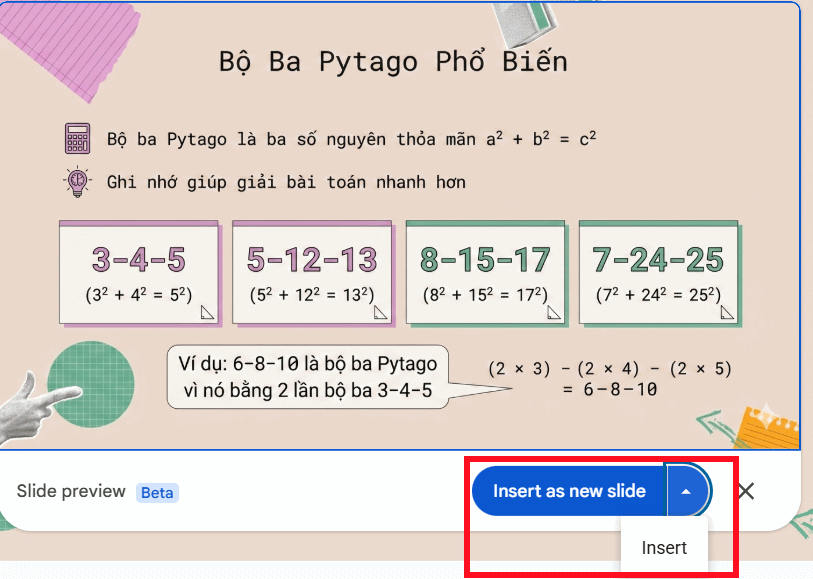
Lúc này bạn được hỏi chèn hình ảnh thay cho trang slide này, hay tạo trang slide hình ảnh mới. Bạn nhấn vào tùy chọn theo mục đích sử dụng của mình.
Bước 3:
Như vậy chúng ta có được slide hình ảnh thay thế cho slide nội dung gốc trước đó.
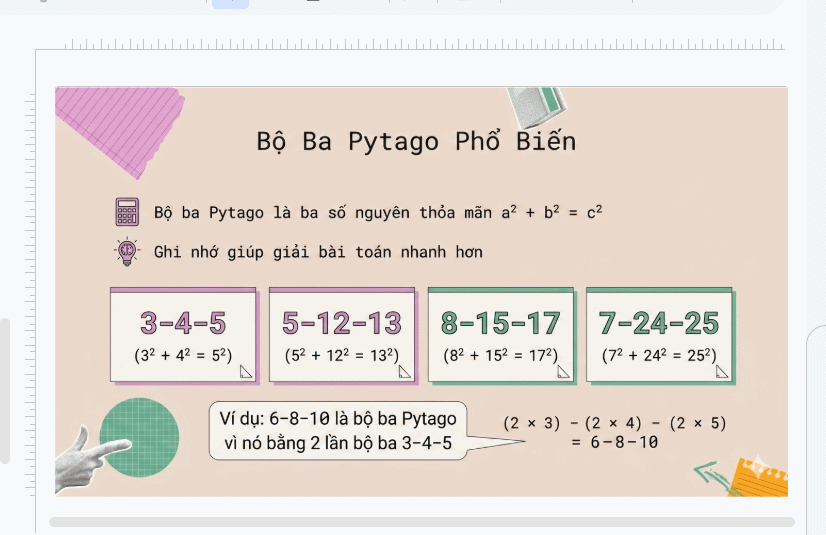
Để chỉnh sửa lại hình ảnh trong slide, bạn nhấn vào hình ảnh rồi chọn Edit để thực hiện chỉnh sửa ảnh bằng Google Pics.
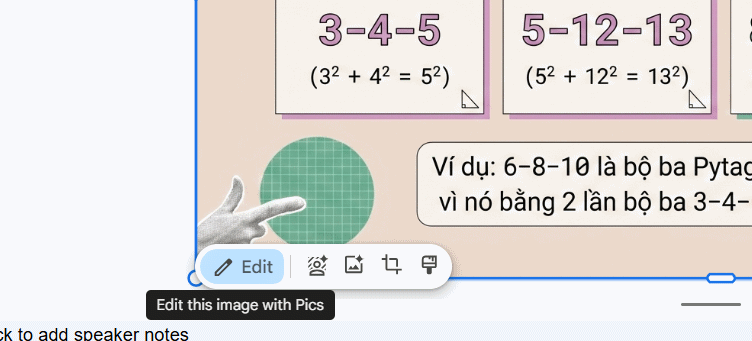
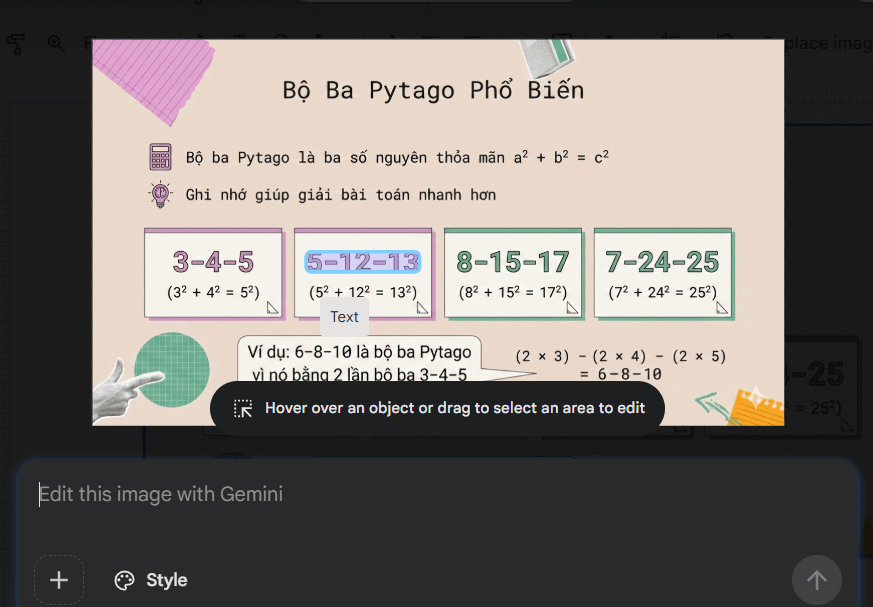
Lúc này chúng ta sẽ thấy giao diện chỉnh sửa hình ảnh trong Google Slides bằng Google Pics. Bạn nhập câu lệnh để tiến hành chỉnh sửa ảnh trong slide theo ý mình.
Bước 4:
Người dùng vẫn có tùy chọn chỉnh sửa ảnh trong slide qua Gemini. Bạn nhấn vào mục Image ở cạnh trái sau đó nhìn xuống khung bên dưới chọn vào Slide. Lúc này bạn nhập câu lệnh muốn chỉnh sửa hình ảnh, chẳng hạn đổi màu nền cho hình ảnh.
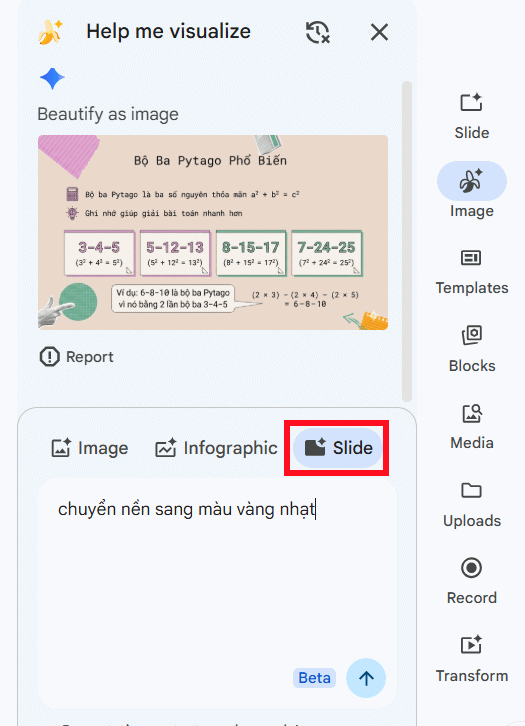
Ngay lập tức Gemini cũng đưa ra các phiên bản thay nền màu khác nhau cho hình ảnh trong slide. Bạn chọn hình ảnh muốn sử dụng để chèn vào trong slide.
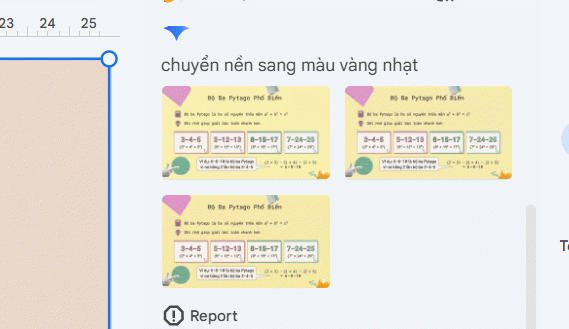
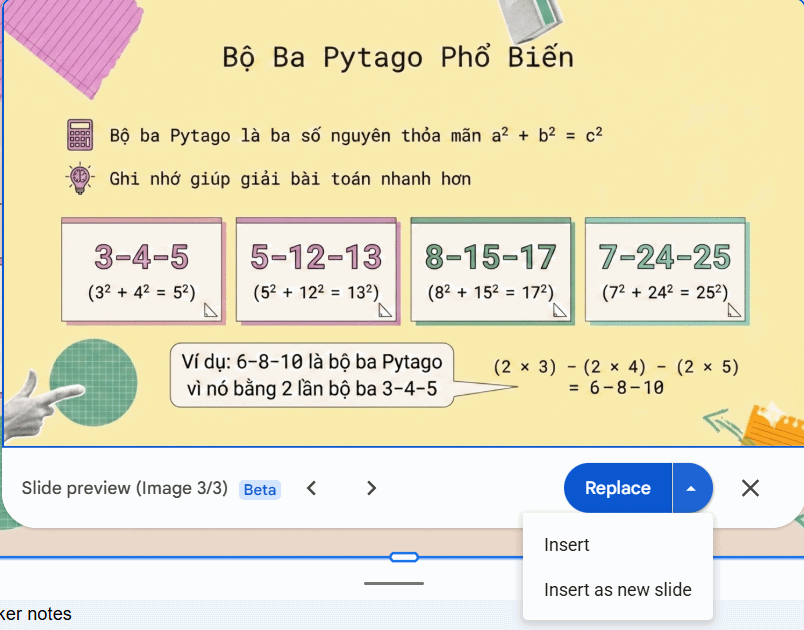
Cuối cùng bạn chèn hình ảnh vào trong slide để thay thế là xong. Nếu chưa ưng ý thì tiếp tục chỉnh sửa.










 AI
AI
 Copilot
 Grok
Grok
 Thư viện Prompt
 Hướng dẫn AI
 Công nghệ
 Ứng dụng
 Hệ thống
 Game - Trò chơi
 iPhone
 Android
 Làng Công nghệ
 Học CNTT
 Hàm Excel
 Học Python
 Download
 Video
Video
 Cuộc sống
 Khoa học

