 AI
AI
 Hướng dẫn AI
 Claude
 ChatGPT
 Gemini
 Prompt
 AI Tools
 Workflow
 Công nghệ
 Học IT
 Tiện ích

Dola AI là công cụ được nhiều lựa chọn sử dụng hiện nay khi tích hợp khá nhiều tính năng tạo nội dung AI. Ngoài việc tạo các tập media thì Dola AI còn hỗ trợ tạo nhiều dạng tài liệu, như tạo file PDF trong Dola AI, hay tạo bảng sheets thông qua câu lệnh. Với sự hỗ trợ của Dola AI, bạn có thể nhanh chóng tạo bảng dữ liệu theo đúng yêu cầu chỉ bằng một câu lệnh đơn giản.
Trong bài viết này, chúng ta sẽ cùng tìm hiểu cách sử dụng Dola AI để tạo bảng dữ liệu, từ cách viết câu lệnh, xác định tiêu đề cho đến cách tải bảng dữ liệu xuống. Chỉ cần mô tả rõ nhu cầu, Dola sẽ hoàn thành các yêu cầu mà bạn đặt ra.
Cách tạo bảng dữ liệu trên Dola AI
Bước 1:
Tại giao diện trên Dola AI chúng ta nhấn vào mô hình Nhanh hiện tại và chuyển sang mô hình Pro để sử dụng.

Bước 2:
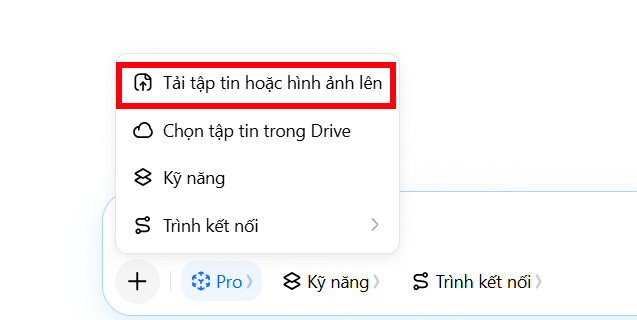
Nhấn tiếp mục Kỹ năng và sau đó nhấn vào tùy chọn Tạo sheets để tiến hành tạo bảng dữ liệu.

Người dùng có thể nhấn vào biểu tượng dấu cộng rồi tải tài liệu nguồn lên để Dola AI tham khảo.
Bước 3:
Tiếp đến bạn nhập câu lệnh yêu cầu Dola AI tạo bảng tính, bảng dữ liệu. Hãy mô tả rõ nội dung bảng dữ liệu mà bạn cần tạo, gồm những cột thông tin gì để tiến hành tạo bảng.
Chẳng hạn dưới đây là câu lệnh tạo bảng danh sách
Tạo cho tôi một bảng dữ liệu quản lý khách hàng gồm 20 dòng, với các cột: STT, Họ tên, Số điện thoại, Email, Ngày đăng ký, Sản phẩm quan tâm, Trạng thái. Tạo dữ liệu mẫu thực tế, không trùng lặp. Trình bày dưới dạng bảng, có thể sao chép sang Excel.Chờ một lúc và bạn thấy Dola AI hiển thị bố cục xem trước của bảng danh sách.
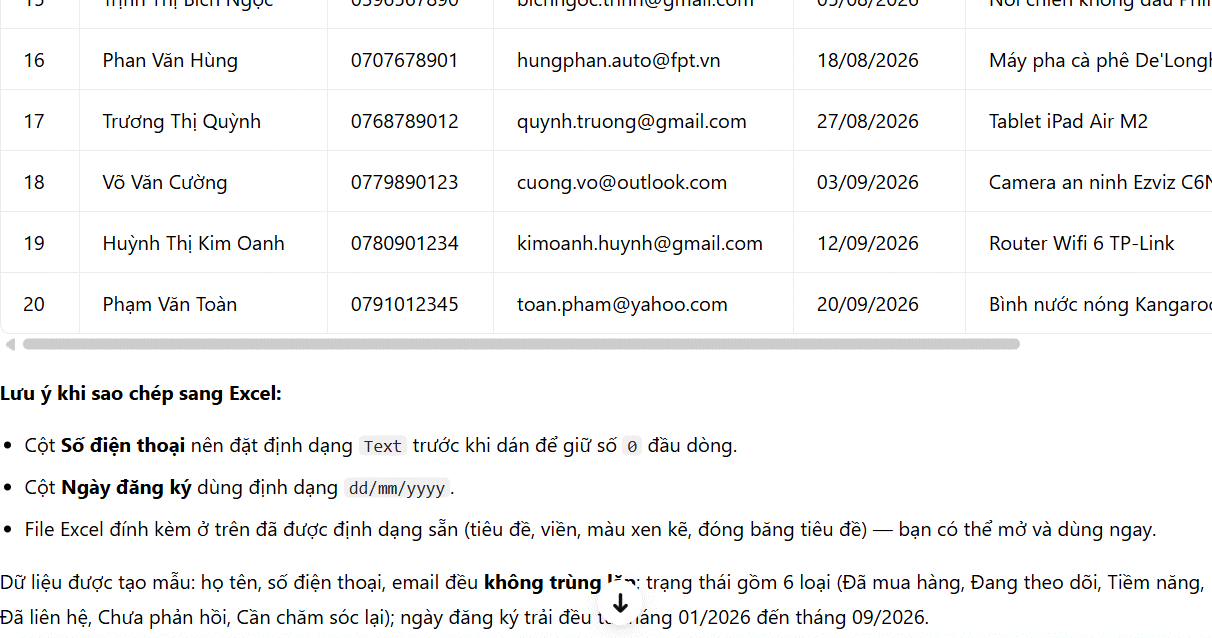
Bên dưới là file bảng tính để chúng ta mở trực tiếp trên Dola AI.

Bước 5:
Trong giao diện bảng danh sách chúng ta sẽ thấy bố cục cũng như định dạng bảng được hoàn thành. Với việc tạo bảng tính trên Dola thì bạn không có tùy chọn chỉnh sửa. Bạn nhấn vào biểu tượng download để tải tài liệu xuống.

Cách viết prompt để Dola AI tạo bảng dữ liệu
Để Dola AI có thể tạo bảng dữ liệu đúng với yêu cầu, bạn hãy xây dựng prompt theo một cấu trúc rõ ràng, giúp AI hiểu bạn muốn tạo bảng gì, gồm những thông tin nào và cần trình bày ra sao.
Một prompt tạo bảng dữ liệu có thể gồm các thành phần chính sau:
[Yêu cầu] + [Tên bảng] + [Số lượng dữ liệu] + [Các trường thông tin] + [Yêu cầu về nội dung] + [Định dạng đầu ra]
Trong đó:
- Yêu cầu: Nêu rõ bạn muốn Dola AI thực hiện việc gì, chẳng hạn như tạo, tổng hợp hoặc sắp xếp bảng dữ liệu.
- Tên bảng: Xác định chủ đề hoặc mục đích của bảng.
- Số lượng dữ liệu: Cho biết số dòng hoặc số lượng bản ghi cần tạo nếu có yêu cầu cụ thể.
- Các trường thông tin: Liệt kê những cột hoặc thuộc tính cần xuất hiện trong bảng.
- Yêu cầu về nội dung: Bổ sung các điều kiện như dữ liệu không trùng lặp, sắp xếp theo thứ tự, tính toán tự động hoặc sử dụng dữ liệu mẫu.
- Định dạng đầu ra: Nêu cách bạn muốn nhận kết quả, chẳng hạn như bảng thông thường, CSV hoặc định dạng thuận tiện để sao chép sang Excel/Google Sheets.
Công thức prompt tổng quát:
Hãy [yêu cầu] một bảng có tên [tên bảng], gồm [số lượng] dữ liệu. Các trường thông tin gồm [danh sách các trường]. Yêu cầu [điều kiện bổ sung]. Trình bày kết quả dưới dạng [định dạng].Cấu trúc này có thể linh hoạt thay đổi tùy theo mục đích sử dụng, ví dụ:
Hãy tạo một bảng dữ liệu có tiêu đề “[Tên bảng]”, gồm [số lượng] dòng và các cột: [Danh sách các cột cần có]. Tạo nội dung phù hợp với mục đích của bảng, đảm bảo dữ liệu rõ ràng, hợp lý và không trùng lặp. Sắp xếp dữ liệu theo [tiêu chí nếu có]. Trình bày kết quả dưới dạng bảng, dễ đọc và thuận tiện để sao chép sang Excel hoặc Google Sheets.








 AI
AI
 Copilot
 Grok
Grok
 Thư viện Prompt
 Hướng dẫn AI
 Công nghệ
 Ứng dụng
 Hệ thống
 Game - Trò chơi
 iPhone
 Android
 Làng Công nghệ
 Học CNTT
 Hàm Excel
 Học Python
 Download
 Video
Video
 Cuộc sống
 Khoa học

