 AI
 Hướng dẫn AI
 Claude
 ChatGPT
 Gemini
 Prompt
 AI Tools
 Workflow
 Công nghệ
 Học IT
 Tiện ích

Claude Whiteboards là tính năng vô cùng hiệu quả khi bạn muốn triển khai nội dung, ý tưởng thành dạng hoàn chỉnh, chẳng hạn chuyển các đầu mục cần làm thành bảng công việc và có thể chia sẻ tới nhiều người.
Thông qua câu lệnh, Claude Whiteboards tạo bảng công việc có cấu trúc rõ ràng, có nhiệm vụ của từng người, thời gian hoàn thành từng công việc và mối liên hệ giữa các công việc nếu có. Sau khi Claude hỗ trợ bạn tạo bảng phân công công việc trong Claude Whiteboards, chúng ta sử dụng các công cụ sẵn có để chỉnh sửa, sắp xếp, hoàn thiện lại bảng làm việc để các thành viên trong nhóm dễ dàng theo dõi. Bài viết dưới đây sẽ hướng dẫn bạn tạo bảng công việc bằng Claude Whiteboards.
Hướng dẫn tạo bảng công việc trong Claude Whiteboards
Bước 1:
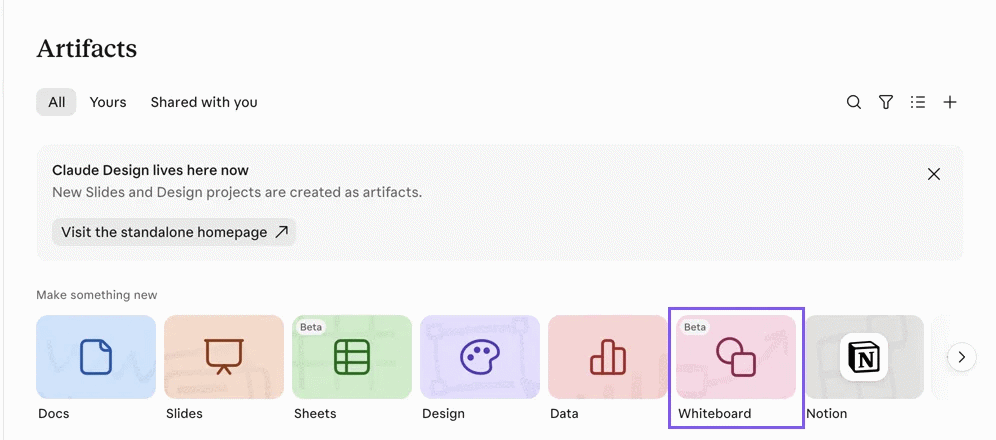
Trong giao diện Claude bạn nhấn chọn Artifacts rồi nhìn sang phải chọn Whiteboard để sử dụng.
Bước 2:
Sau khi mở bảng trắng, bạn cần cung cấp cho Claude những thông tin về kế hoạch muốn triển khai. Có thể nhập trực tiếp bằng văn bản hoặc sử dụng tính năng đọc giọng nói. Dưới đây là câu lệnh tạo bảng công việc bạn có thể tham khảo.
We need to organize a webinar for customers in the next three weeks.

Here are the tasks that need to be completed:

Host: Prepare the webinar content and conduct a rehearsal one week before the event.

Designer: Design the presentation slides and registration landing page. The landing page must be completed before November 20.

Operations: Set up the webinar platform, send invitation emails, and send reminder emails one day before the event.

After the webinar, Operations should send the recording to everyone who registered.

Turn this plan into a clear, visual Whiteboard. Organize all tasks by owner, timeline, and task dependencies.

For any deadlines that have not been specified, suggest reasonable dates and clearly mark them as proposed so they can be reviewed and confirmed.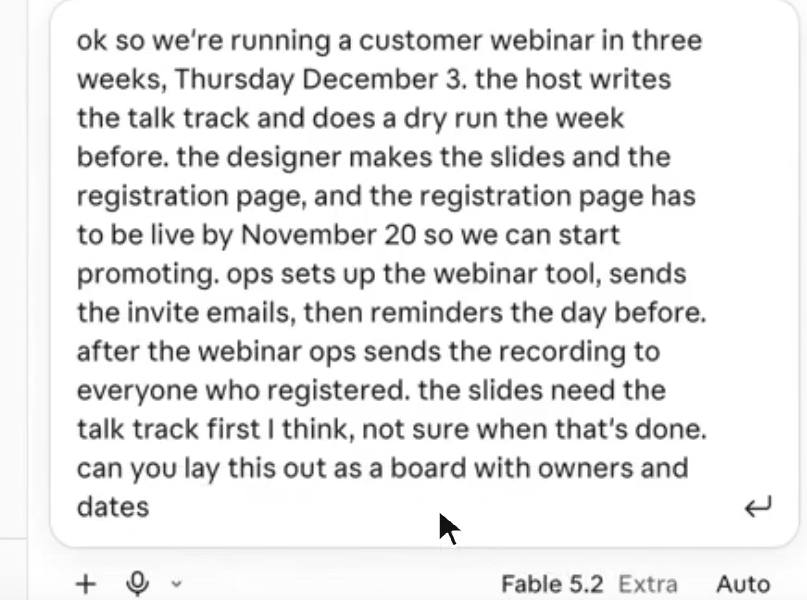
Sau khi gửi yêu cầu, Claude sẽ phân tích thông tin và tự động tạo bảng kế hoạch. Bạn chỉ cần chờ quá trình xử lý hoàn tất.
Bước 3:
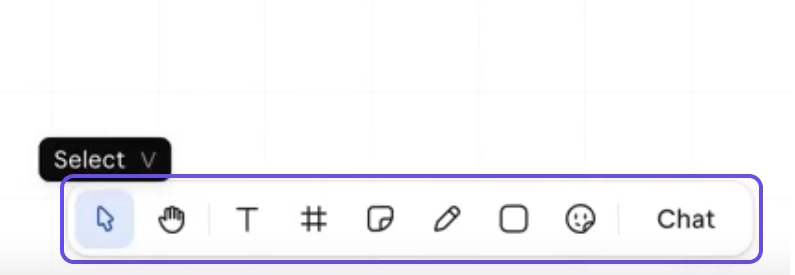
Sau khi Claude hoàn thành, bạn cần kiểm tra lại bảng để đảm bảo các nhiệm vụ, thời hạn và người phụ trách được sắp xếp chính xác. Nếu muốn chỉnh sửa mục nào thì bạn sử dụng những công cụ bên dưới.
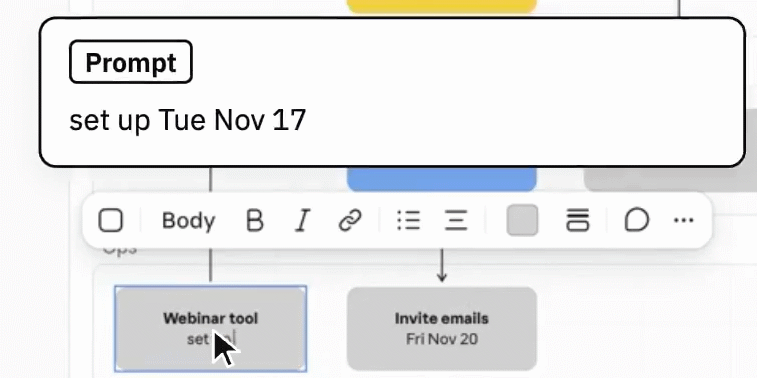
Hoặc chúng ta có thể nhập câu lệnh yêu cầu chỉnh sửa trực tiếp cho vùng mình đã chọn.
Bước 4:
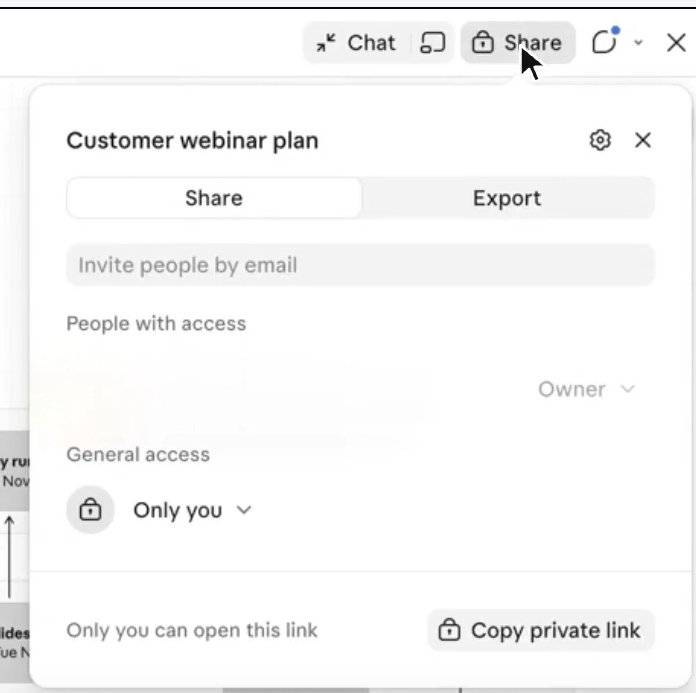
Cuối cùng nhấn Share để chia sẻ bảng công việc này. Bạn nhập email người muốn chia sẻ và chỉnh quyền truy cập của họ với bảng phân công này.









 AI
 Copilot
 Grok
 Thư viện Prompt
 Hướng dẫn AI
 Công nghệ
 Ứng dụng
 Hệ thống
 Game - Trò chơi
 iPhone
 Android
 Làng Công nghệ
 Học CNTT
 Hàm Excel
 Học Python
 Download
 Video
 Cuộc sống
 Khoa học

