 AI
 Hướng dẫn AI
 Claude
 ChatGPT
 Gemini
 Prompt
 AI Tools
 Workflow
 Công nghệ
 Học IT
 Tiện ích

Sau khi bạn cài đặt tiện ích Claude trong các ứng dụng của Google Workspace, như Docs, Sheets hoặc Google Slides, có thể tận dụng như một trợ lý AI để phân tích và tạo nội dung ngay trong giao diện tài liệu. Mỗi một ứng dụng trong Google Workspace có có rất nhiều cách thiết kế tài liệu, xây dựng biểu đồ bằng Claude để hỗ trợ cho nội dung mình đang soạn thảo. Dưới đây là hướng dẫn khai thác Claude hiệu quả trong các ứng dụng Google Workspace.
7 cách sử dụng tiện ích Claude trong Google Workspace
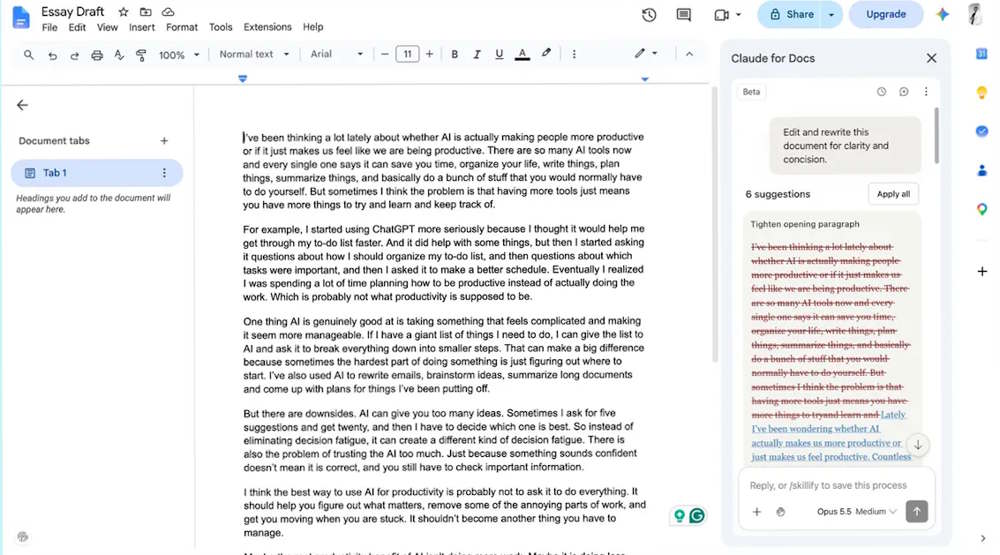
1. Viết lại tài liệu Google Docs
Nếu bạn thường xuyên tạo tài liệu trong Google Docs thì tiện ích Claude sẽ hỗ trợ bạn rất nhiều. Chúng ta có thể sử dụng một số câu lệnh dưới đây để Claude điều chỉnh lại tài liệu để viết rõ ràng, súc tích hơn.
Edit and rewrite this document for clarity and concisionHoặc một số câu lệnh dưới đây.
- Bạn cũng có thể sử dụng các câu lệnh chi tiết hơn:
- Check this document for inconsistencies: Kiểm tra các nội dung không nhất quán.
- Copy-edit this document: Biên tập lỗi chính tả, ngữ pháp và cách diễn đạt.
- Summarize this contract: Tóm tắt hợp đồng.
- Draft a memo based on this document: Soạn bản ghi nhớ dựa trên tài liệu.
- Rewrite this section in a more professional tone: Viết lại phần này với văn phong chuyên nghiệp hơn.
2. Tái cấu trúc tài liệu
Nếu tài liệu của bạn quá dài và lan man thì chúng ta có thể dùng Claude để tái cấu trúc tài liệu, theo câu lệnh dưới đây.
Restructure this document to have clearly defined sections with proper headingsNgoài ra để Claude sắp xếp nội dung thành các phần logic hơn, bổ sung tiêu đề và tiêu đề phụ phù hợp, đồng thời giữ nguyên tất cả thông tin quan trọng thì bạn thực hiện theo câu lệnh dưới đây.
Organize the content into logical sections, add appropriate headings and subheadings, and preserve all important information.3. Sửa lỗi công thức trong Google Sheets
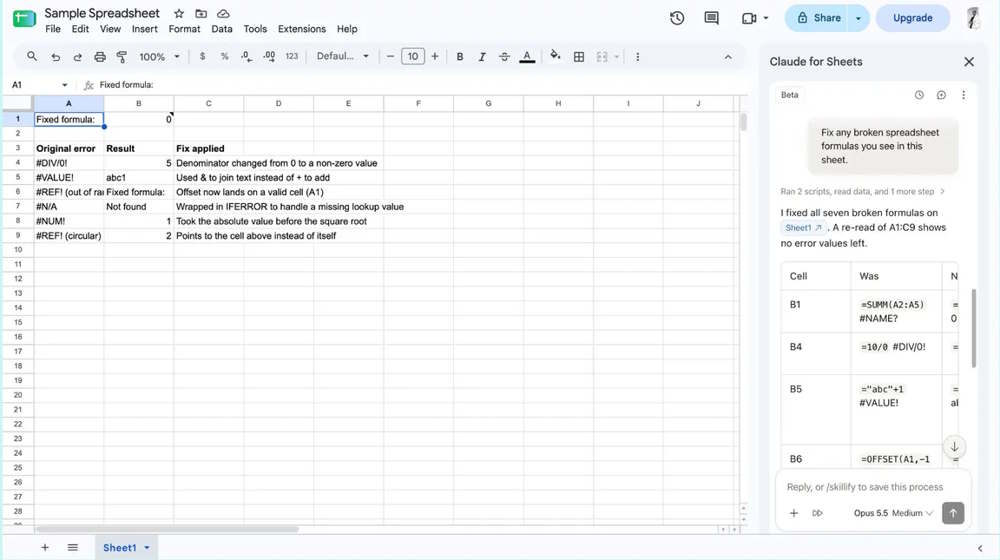
Thay vì kiểm tra nội dung có công thức thủ công thì bạn sử dụng Claude để rà soát kỹ hơn.
Fix any broken spreadsheet formulas you see in this sheetSau đó Claude sẽ kiểm tra công thức và chỉ ra lỗi sai nếu có.
Ngoài ra bạn có thể sử dụng một số câu lệnh dưới đây.
- Explain how the formula in cell H42 works: Giải thích cách hoạt động của công thức tại ô H42.
- Find and fix incorrect formulas in this spreadsheet: Tìm và sửa các công thức không chính xác.
- Check for inconsistent formulas across rows: Kiểm tra các công thức không nhất quán giữa các hàng.
4. Xóa dữ liệu không cần thiết trong Google Sheets
Khi bạn thu thập dữ liệu từ nhiều nguồn sẽ bị lộn xộn, Claude sẽ quét toàn bộ dữ liệu và xóa đi những dữ liệu không cần thiết.
Clean up any messy data you see in this spreadsheetHoặc sử dụng câu lệnh chi tiết hơn
Standardize all date formats, remove unnecessary spaces, identify duplicate records, and normalize customer names. Preserve the original data in a separate tab5. Chuyển dữ liệu thành biểu đồ
Claude cũng hỗ trợ chuyển nội dung bảng tính thành biểu đồ nhanh chóng. Bạn chỉ cần dùng câu lệnh đơn giản dưới đây.
Turn all this data into a chart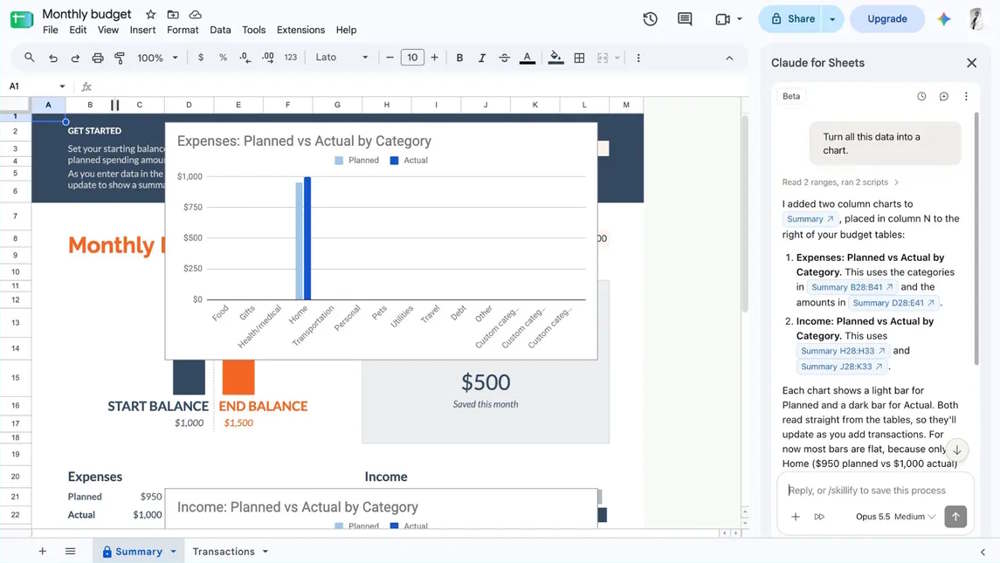
6. Tạo slide đồng bộ với slide hiện có
Thông thường khi bạn tạo slide và bổ sung slide mới thì bạn sẽ phải điều chỉnh lại slide mới. Với Claude thì bạn không cần phải điều chỉnh lại slide.
Claude sẽ đọc toàn bộ slide nội dung đã có và nhận định phong cách của slide để thiết kế slide mới.
Add three slides that stay in line with the topic being discussed here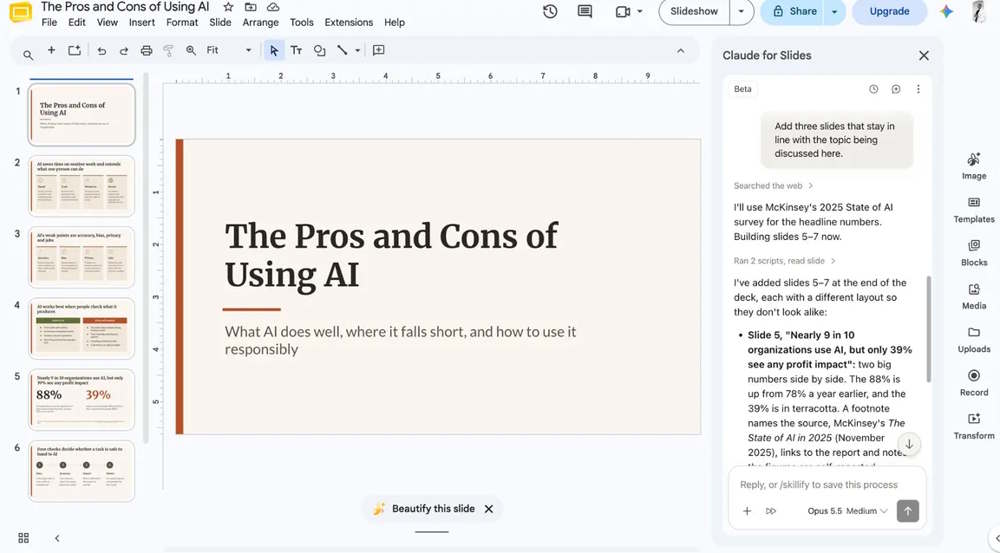
7. Cải thiện slide bằng Claude
Chúng ta có thể tận dụng Claude để kiểm tra và cải thiện bài thuyết trình của mình.
Review this presentation, point out any criticisms you may have, and make any proper edits based on your criticismsHoặc muốn kiểm tra độ chính xác của thông tin, tính nhất quán của số liệu, mạch logic, ngữ pháp và bố cục slide, đề xuất cải thiện và áp dụng những thay đổi cần thiết sử dụng câu lệnh dưới đây.
Check the accuracy of the facts, consistency of the numbers, logical flow, grammar, and slide layout. Suggest improvements and apply the necessary changes








 AI
 Copilot
 Grok
 Thư viện Prompt
 Hướng dẫn AI
 Công nghệ
 Ứng dụng
 Hệ thống
 Game - Trò chơi
 iPhone
 Android
 Làng Công nghệ
 Học CNTT
 Hàm Excel
 Học Python
 Download
 Video
 Cuộc sống
 Khoa học

