 AI
AI
 Hướng dẫn AI
 Claude
 ChatGPT
 Gemini
 Prompt
 AI Tools
 Workflow
 Công nghệ
 Học IT
 Tiện ích

Chuyển nội dung từ Claude sang Google Docs nếu có bảng biểu thì sẽ khá phức tạp nếu bạn sử dụng kiểu truyền thống. Khi bạn copy và paste theo cách thông thường, bạn có thể phải chỉnh sửa lại định dạng để đảm bảo đúng quy định
Nếu bạn chưa biết giữ đúng định dạng nội dung khi chuyển Claude sang Google Docs thì thực hiện theo bài hướng dẫn này. Mỗi một cách thực hiện đều phù hợp với từng kiểu nội dung và mục đích khác nhau.
Cách 1: Yêu cầu Claude tạo file Google Docs
Cách này phù hợp khi bạn muốn tạo một tài liệu hoàn chỉnh thay vì sao chép toàn bộ nội dung cuộc trò chuyện.
Tại nội dung bạn chat bạn muốn xuất sang Docs, chúng ta nhập câu lệnh dưới đây.
Hãy chuyển nội dung quan trọng trong cuộc trò chuyện này thành một tài liệu hoàn chỉnh. Sắp xếp nội dung theo cấu trúc rõ ràng, sử dụng tiêu đề, tiêu đề phụ, danh sách và bảng khi cần thiết. Đảm bảo nội dung dễ đọc, giữ nguyên thông tin quan trọng và định dạng tài liệu phù hợp để mở bằng Google Docs. Sau khi hoàn tất, hãy tạo file DOCX.Lúc này bạn sẽ thấy file Google Docs để tải xuống.
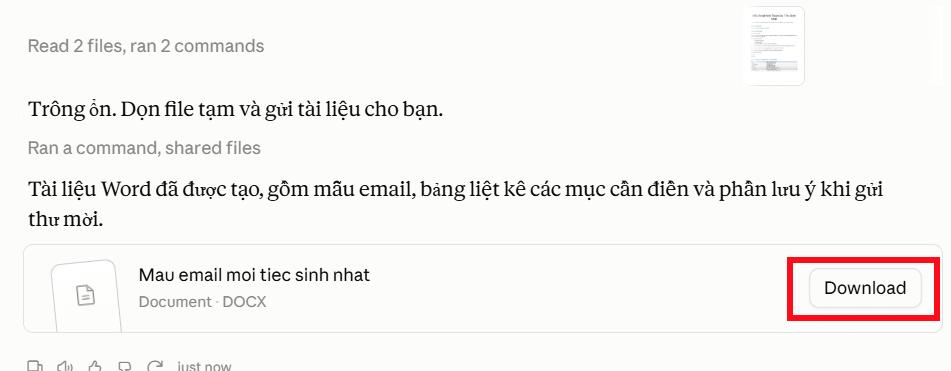
Chúng ta có thể mở ngay file để xem trực tiếp trên Claude.
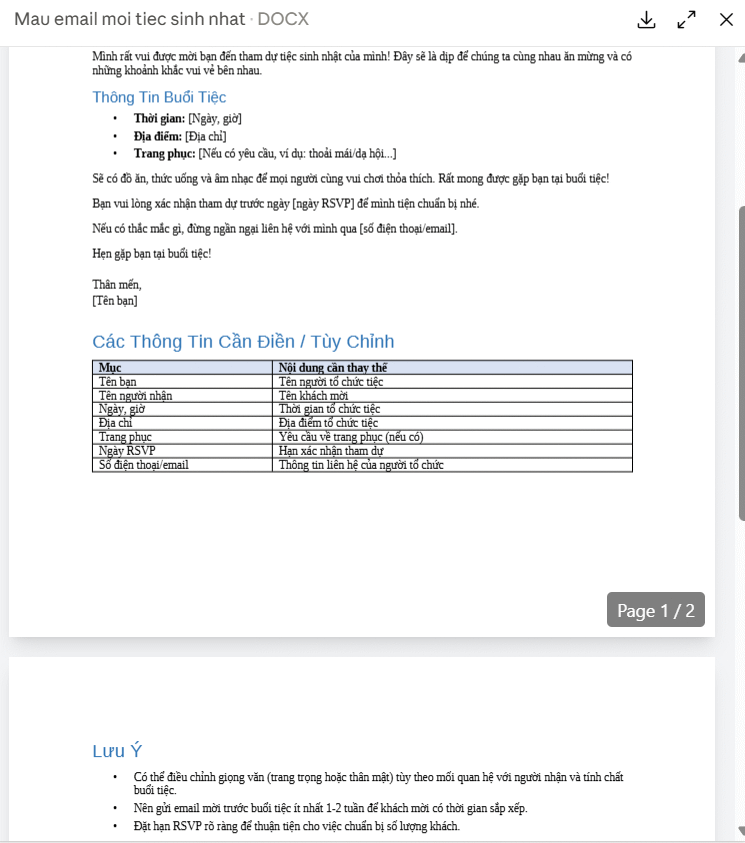
Cách 2: Sử dụng Claude Exporter xuất toàn bộ tin nhắn Claude sang Docs
Claude Exporter giúp bạn chuyển toàn bộ cuộc trò chuyện thành một Google Docs có thể chỉnh sửa.
Bạn tải tiện ích Claude Exporter theo link dưới đây rồi cài đặt trên trình duyệt.
Sau đó truy cập vào Claude và chọn cuộc trò chuyện muốn xuất toàn bộ sang Docs. Sau đó bạn nhấn vào biểu tượng xuất sang Docs và thực hiện để chuyển toàn bộ cuộc trò chuyện sang Docs.
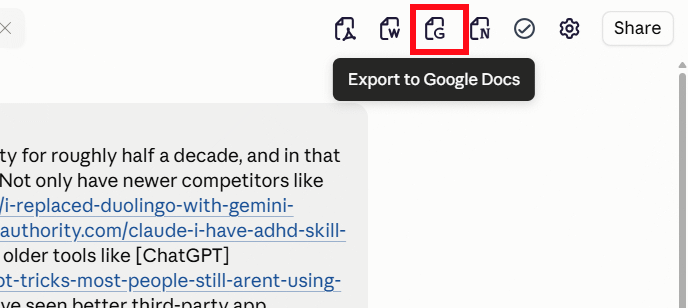
Claude Exporter giữ lại cấu trúc cần thiết của cuộc trò chuyện, đồng thời cho phép bạn loại bỏ những tin nhắn không cần đưa vào tài liệu cuối cùng. Tuy nhiên bạn hãy kiểm tra lại toàn bộ nội dung trước khi sử dụng và công việc của mình.
Cách 3: Xuất tin nhắn Claude sang Word
Nếu bạn muốn có bản tài liệu gốc để đối chứng, phòng trường hợp Docs tự ý thay đổi định dạng, bố cục thì có thể chuyển nội dung chat sang Word và sau đó tải lên Drive để sử dụng.
Bạn nhập câu lệnh dưới đây để tạo tài liệu Word trên Claude.
Hãy chuyển nội dung trên thành một tài liệu Word (.docx) hoàn chỉnh. Giữ nguyên nội dung quan trọng và sắp xếp lại theo cấu trúc rõ ràng với tiêu đề, tiêu đề phụ, danh sách và bảng khi cần. Định dạng tài liệu sạch, dễ đọc và phù hợp để mở bằng Google Docs. Sau khi hoàn tất, hãy tạo và xuất file DOCX để tôi tải xuống.Chờ một lúc và bạn sẽ thấy Claude trả về file Word để chúng ta tải xuống.
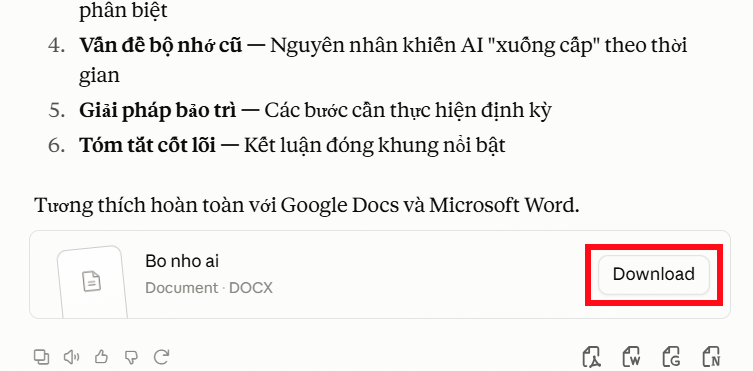
Bạn nhấn ngay vào file và hiển thị nội dung ở ngay bên cạnh.
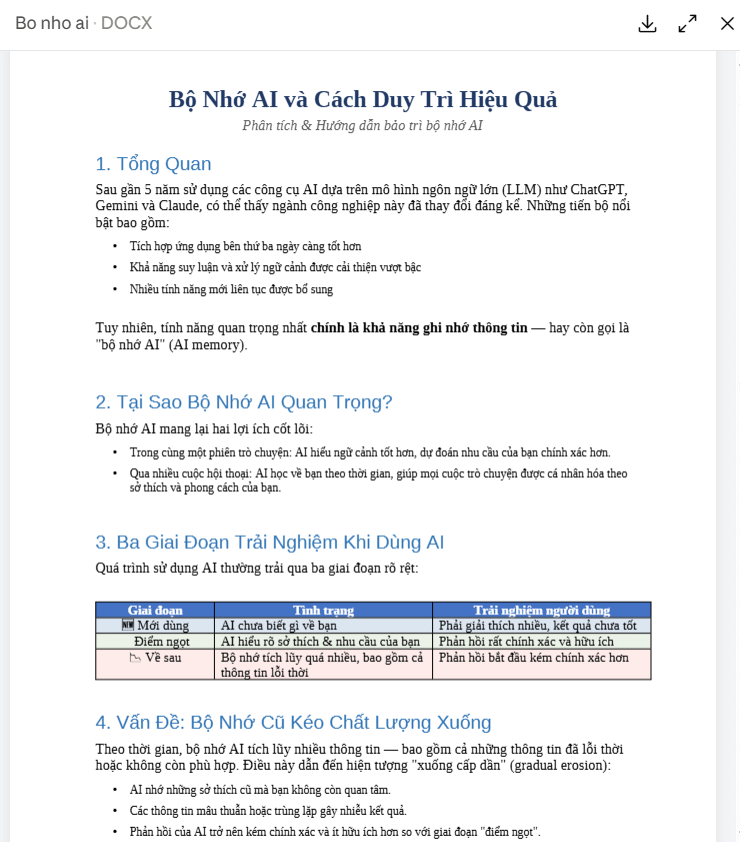
Cách này phù hợp với báo cáo, SOP, ghi chú bài học, bản nháp có định dạng hoặc tài liệu cần bàn giao cho nhóm, đặc biệt khi bạn muốn giữ lại một file gốc có thể khôi phục.
Bạn vẫn giữ được bản sao lưu bên ngoài Google Docs và có thể so sánh tài liệu sau khi chuyển đổi với file Word gốc.









 AI
AI
 Copilot
 Grok
Grok
 Thư viện Prompt
 Hướng dẫn AI
 Công nghệ
 Ứng dụng
 Hệ thống
 Game - Trò chơi
 iPhone
 Android
 Làng Công nghệ
 Học CNTT
 Hàm Excel
 Học Python
 Download
 Video
Video
 Cuộc sống
 Khoa học

