 AI
AI
 Hướng dẫn AI
 Claude
 ChatGPT
 Gemini
 Prompt
 AI Tools
 Workflow
 Công nghệ
 Học IT
 Tiện ích

Claude Docs là tính năng hoàn toàn mới trong Claude để hỗ trợ bạn tạo, viết và chỉnh sửa tài liệu trực tiếp, mà không cần làm việc qua nhiều đoạn chat riêng biệt. Bạn có thể sử dụng Claude Docs để soạn bài viết, tài liệu công việc, chỉnh sửa nội dung, thêm nhận xét, chia sẻ và xuất tài liệu.
Với Claude Docs, người dùng có thể yêu cầu AI tạo một tài liệu hoàn chỉnh và sau đó chỉnh sửa nội dung nếu cần. Như vậy Claude không còn chatbot thông thường mà giờ còn là công cụ tạo tài liệu. Dưới đây là hướng dẫn dùng Claude Docs từng bước.
Mục lục bài viết
Claude Docs là gì và dùng để làm gì?
Claude Docs là tính năng trong Claude làm việc trực tiếp trong cửa sổ chat. Người dùng mô tả chi tiết tài liệu muốn làm là gì và sau đó tiếp tục chỉnh sửa tài liệu theo ý mình.
- Bạn có thể dùng Claude Docs thực hiện nhiều công việc khác nhau.
- Viết tài liệu: Tạo bài viết, báo cáo, kế hoạch, tài liệu hướng dẫn hoặc các nội dung dài dựa trên yêu cầu của bạn.
- Chỉnh sửa tài liệu: Viết lại, rút gọn, mở rộng, sửa lỗi hoặc thay đổi giọng văn của nội dung.
- Làm việc với từng phần: Bạn có thể tập trung chỉnh sửa một đoạn hoặc một phần cụ thể thay vì phải xử lý toàn bộ tài liệu.
- Bổ sung nội dung: Yêu cầu Claude thêm ví dụ, giải thích, thông tin hoặc các phần còn thiếu.
- Hoàn thiện tài liệu: Tiếp tục chỉnh sửa tài liệu cho đến khi có phiên bản phù hợp với mục đích sử dụng.
Hướng dẫn sử dụng Claude Docs
Bước 1: Cách tạo tài liệu bằng Claude Docs
Có 3 cách để bạn tạo tài liệu trong Claude Docs.
Cách 1: Yêu cầu tạo tài liệu trong trò chuyện
Bạn có thể tạo tài liệu ngay trong một cuộc trò chuyện đang có bằng cách yêu cầu Claude chuyển nội dung đã trao đổi thành một tài liệu. Câu lệnh sử dụng:
Chuyển kế hoạch chúng ta vừa trao đổi thành một bản tài liệu để tôi có thể chia sẻ với đội ngũ.Cách này phù hợp khi bạn đã trao đổi với Claude về một chủ đề và muốn chuyển những nội dung đó thành một tài liệu hoàn chỉnh.
Cách 2: Sử dụng lệnh /docs
Bạn cũng có thể tạo document trực tiếp bằng cách sử dụng lệnh /docs trong khung nhập câu lệnh. Ví dụ câu lệnh
/docs Viết một bản kế hoạch marketing cho sản phẩm mới, gồm mục tiêu, đối tượng khách hàng, chiến lược và ngân sách.Đây là cách phù hợp khi bạn muốn bắt đầu một tài liệu mới từ một yêu cầu cụ thể.
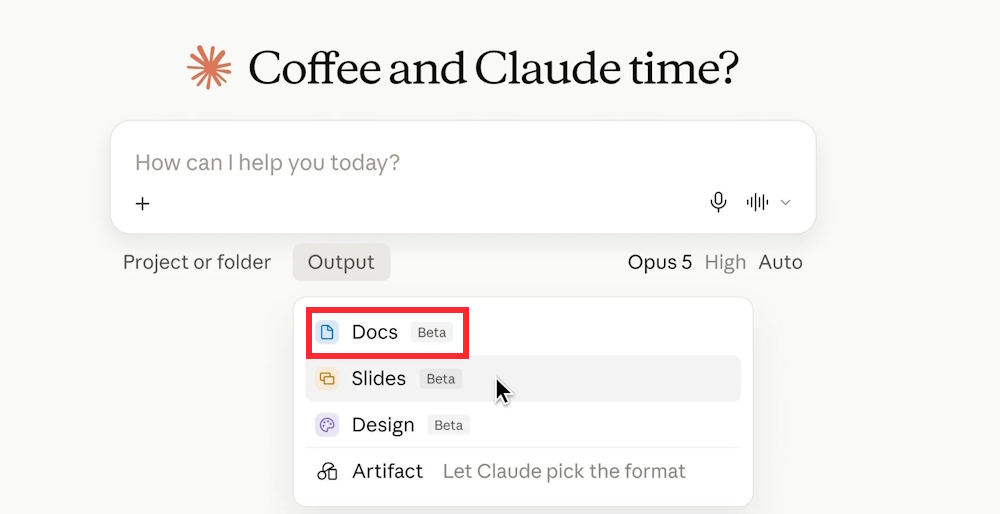
Cách 3: Sử dụng mẫu tài liệu
Bạn truy cập vào Artifacts, chọn một template phù hợp, sau đó mô tả cho Claude nội dung bạn muốn tạo. Claude sẽ dựa trên cấu trúc của template để xây dựng document theo yêu cầu.
Cách này phù hợp khi bạn thường xuyên tạo những loại tài liệu có cấu trúc tương tự nhau.
Bước 2: Hướng dẫn chỉnh sửa tài liệu
Sau khi đã có tài liệu bạn đọc nội dung và tiến hành chỉnh sửa lại tài liệu theo những gì mình cần.
Nếu chỉ muốn thay đổi một phần cụ thể, hãy chỉ rõ phần đó để Claude không chỉnh sửa những nội dung không liên quan.
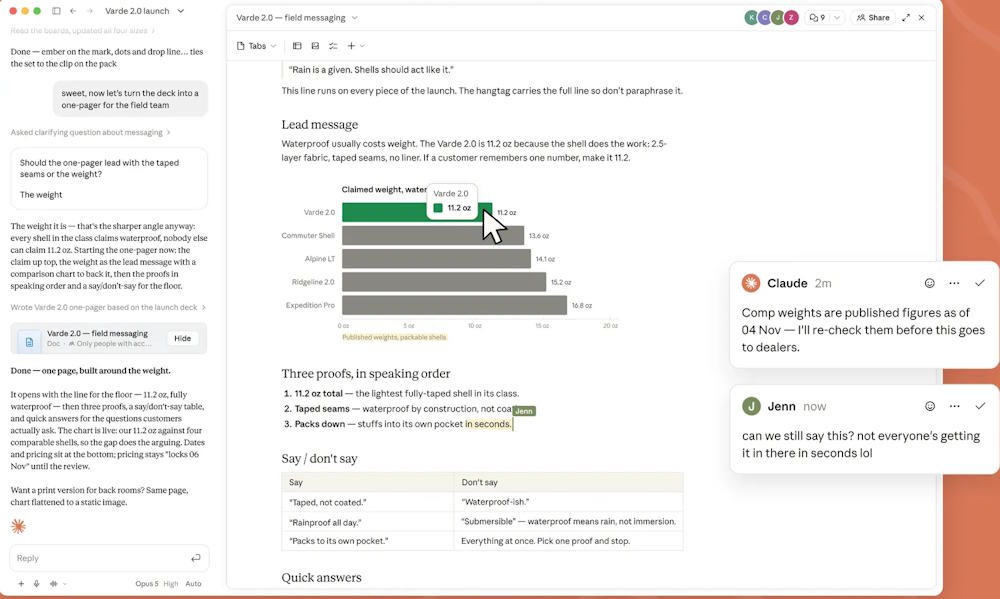
Khi cần chỉnh sửa một đoạn cụ thể, bạn có thể sử dụng comment để ghi chú trực tiếp trên tài liệu. Chúng ta nhập @Claude trong comment để yêu cầu Claude xử lý nội dung được đánh dấu, chẳng hạn:
@Claude Viết lại đoạn này ngắn hơn và sử dụng ngôn ngữ dễ hiểu cho người mới.Bước 3: Chia sẻ tài liệu trên Claude Docs
Khi đã có tài liệu hoàn chỉnh bạn có thể chia sẻ tới người khác và điều chỉnh quyền truy cập tài liệu. Khi đó họ có thể làm việc trực tiếp trên tài liệu.
Bước 4: Xuất tài liệu trên Claude Docs
Để xuất tài liệu trên Claude Docs, tùy vào nội dung tài liệu thì Claude Docs có thể xuất tài liệu sang một số định dạng như Word, PDF hoặc Markdown, hoặc link sang công cụ khác.
Prompt sử dụng Claude Docs tạo, chỉnh sửa tài liệu
Prompt viết bài
Khi tạo một tài liệu mới, hãy mô tả rõ chủ đề, đối tượng đọc, độ dài và cấu trúc mong muốn.
[Vai trò] + [Nhiệm vụ] + [Chủ đề] + [Đối tượng] + [Mục tiêu] + [Cấu trúc] + [Độ dài] + [Giọng văn] + [Yêu cầu bổ sung]Trong đó:
- Vai trò: Claude cần đóng vai trò gì?
- Nhiệm vụ: Cần viết hoặc tạo loại tài liệu nào?
- Chủ đề: Nội dung chính cần triển khai.
- Đối tượng: Ai sẽ đọc tài liệu?
- Mục tiêu: Tài liệu được tạo ra để làm gì?
- Cấu trúc: Các phần hoặc heading cần có.
- Độ dài: Số từ hoặc phạm vi mong muốn.
- Giọng văn: Chuyên nghiệp, thân thiện, ngắn gọn, chuyên sâu...
- Yêu cầu bổ sung: Từ khóa, ví dụ, dữ liệu, định dạng hoặc các tiêu chí đặc biệt khác.
Prompt chỉnh sửa
Với prompt chỉnh sửa, điều quan trọng là xác định phần cần chỉnh sửa và giới hạn thay đổi.
[Phạm vi chỉnh sửa] + [Vấn đề cần xử lý] + [Cách chỉnh sửa] + [Nội dung cần giữ nguyên] + [Yêu cầu đầu ra]Nên nói rõ những nội dung nào không được thay đổi để tránh Claude tự ý viết lại những phần không liên quan.
Prompt viết lại
Prompt viết lại thường đơn giản hơn vì nội dung gốc đã có sẵn.
[Đoạn nội dung cần viết lại] + [Mục đích] + [Phong cách mong muốn] + [Thông tin cần giữ nguyên] + [Những điều cần tránh]Prompt kiểm tra tài liệu
Khi yêu cầu Claude review một document, nên xác định rõ tiêu chí kiểm tra thay vì chỉ yêu cầu kiểm tra tài liệu.
[Phạm vi kiểm tra] + [Các tiêu chí cần kiểm tra] + [Mức độ kiểm tra] + [Cách báo cáo lỗi] + [Cách đề xuất cải thiện]Lưu ý khi sử dụng Claude Docs tạo, chỉnh tài liệu
Claude Docs hiện vẫn đang ở giai đoạn beta, vì vậy một số tính năng vẫn chưa được hỗ trợ.
- Chưa có lịch sử phiên bản: Claude Docs chưa hỗ trợ version history. Nếu muốn giữ lại bản cũ trước khi thực hiện một thay đổi lớn, bạn nên export tài liệu trước.
- Chưa có quyền comment riêng: Hiện chỉ có hai mức quyền chính là View và Edit, chưa có chế độ chỉ được bình luận.
- Biểu đồ không tự cập nhật: Nếu biểu đồ được tạo từ dữ liệu trong một nguồn kết nối như Google Drive, biểu đồ sẽ không tự thay đổi khi dữ liệu nguồn thay đổi. Bạn cần yêu cầu Claude lấy lại dữ liệu mới.
- Chưa hỗ trợ chỉnh sửa trên mobile: Trên iOS và Android, bạn có thể yêu cầu Claude tạo document và xem kết quả, nhưng chưa thể chỉnh sửa, bắt đầu từ template hoặc thay đổi thiết lập chia sẻ. Những thao tác này cần thực hiện trên web hoặc desktop.
- Không có cho bản free Claude: Hiện tại tính năng này mới chỉ áp dụng cho các gói Pro, Max, Team, Enterprise.










 AI
AI
 Copilot
 Grok
Grok
 Thư viện Prompt
 Hướng dẫn AI
 Công nghệ
 Ứng dụng
 Hệ thống
 Game - Trò chơi
 iPhone
 Android
 Làng Công nghệ
 Học CNTT
 Hàm Excel
 Học Python
 Download
 Video
Video
 Cuộc sống
 Khoa học

