 AI
AI
 Hướng dẫn AI
 Claude
 ChatGPT
 Gemini
 Prompt
 AI Tools
 Workflow
 Công nghệ
 Học IT
 Tiện ích

Duy trì sự tập trung cho các công việc gồm nhiều bước bằng cách xác định rõ kết quả mong đợi và tiêu chí hoàn thành.
Đối với những công việc đòi hỏi nhiều bước thực hiện, hãy cung cấp cho ChatGPT kết quả mong đợi, các ràng buộc và định nghĩa về trạng thái "hoàn thành". Hãy giữ các công việc liên quan trong cùng một cuộc trò chuyện để ChatGPT có thể sử dụng ngữ cảnh đó nhằm xác định bước tiếp theo và quyết định khi nào công việc đã hoàn tất.
Trong ứng dụng ChatGPT desktop, hãy nhập /goal để bắt đầu Goal mode. Thanh tiến trình cho phép bạn tạm dừng, tiếp tục, chỉnh sửa hoặc xóa mục tiêu trong khi ChatGPT đang thực hiện công việc.
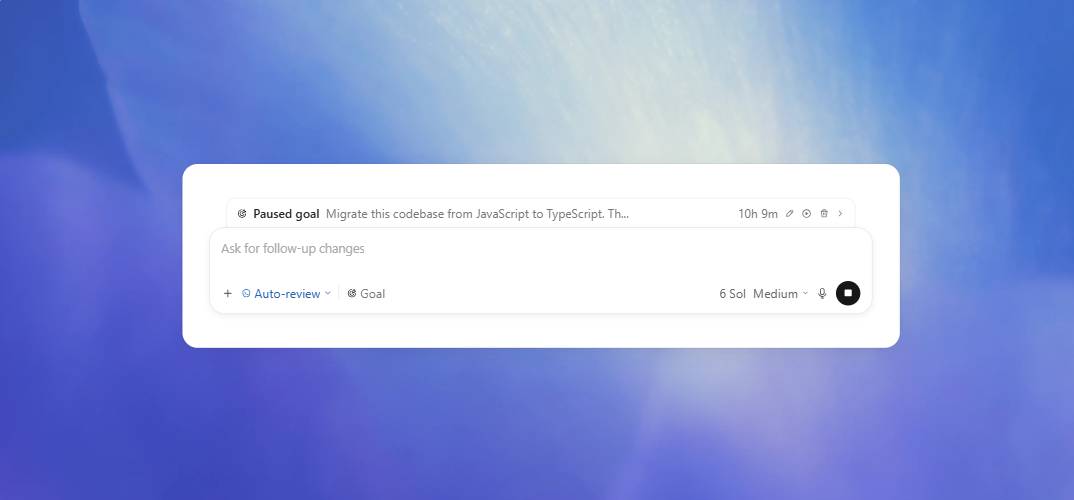
Bắt đầu một mục tiêu
Nhập /goal trong ứng dụng ChatGPT desktop, Codex CLI hoặc IDE extension. Nội dung mục tiêu sẽ đóng vai trò vừa là câu lệnh (prompt) đầu tiên, vừa là tiêu chí hoàn thành cho tác vụ đó.
Nếu kết quả mong đợi vẫn chưa rõ ràng, hãy bắt đầu bằng lệnh /plan. Hãy yêu cầu ChatGPT đặt câu hỏi cho bạn, xác định các ràng buộc, rồi chuyển đổi kết quả thu được thành một mục tiêu với các tiêu chí thành công có thể đo lường được. Sau đó, bắt đầu thực hiện mục tiêu đã được tinh chỉnh bằng lệnh /goal.
Định nghĩa thế nào là "hoàn thành"
Hãy viết một mục tiêu cho phép ChatGPT tự kiểm chứng tiến độ của chính nó. Khi phù hợp, hãy bao gồm 3 yếu tố sau:
| Yếu tố mục tiêu | Những nội dung cần đưa vào |
|---|---|
| Kết quả | Hãy mô tả kết quả bạn mong muốn, thay vì chỉ nêu hoạt động mà ChatGPT cần thực hiện. |
| Ràng buộc | Hãy nêu rõ các công cụ cần thiết, phạm vi giới hạn, yêu cầu về tính tương thích hoặc những phương pháp cần tránh. |
| Xác minh | Hãy bổ sung các bài kiểm tra, phép đo hoặc tiêu chí đánh giá để chứng minh rằng công việc đã hoàn tất. |
Ví dụ:
Chuyển đổi codebase này từ JavaScript sang TypeScript. Hãy giữ nguyên hành vi hiện tại,
biên dịch ở chế độ strict mode mà không sử dụng kiểu `any` tường minh, đồng thời đảm bảo toàn bộ bộ kiểm thử (test suite) đều vượt qua.
Điều phối một mục tiêu đang thực hiện
Trong ứng dụng ChatGPT desktop, hàng hiển thị tiến trình mục tiêu nằm phía trên khung soạn thảo. Bạn có thể sử dụng nó để tạm dừng hoặc tiếp tục công việc, chỉnh sửa mục tiêu hoặc xóa bỏ mục tiêu đó. Bạn cũng có thể gửi thêm tin nhắn trong khi mục tiêu đang được thực hiện để bổ sung ngữ cảnh hoặc điều chỉnh các ràng buộc.
Hãy sử dụng tính năng side chat khi bạn muốn tóm tắt trạng thái hoặc cần giải thích mà không làm gián đoạn cuộc trò chuyện chính. Hãy tạm dừng mục tiêu trước khi bạn dự đoán mình có thể mất kết nối, sau đó tiếp tục lại khi bạn sẵn sàng để ChatGPT làm việc tiếp.
Việc bắt đầu một mục tiêu không cấp cho ChatGPT quyền truy cập rộng hơn. Nó vẫn duy trì cùng một môi trường sandbox và chính sách phê duyệt như cũ, đồng thời sẽ tạm dừng khi cần bạn đưa ra quyết định. Với cơ chế đánh giá phê duyệt tự động, một người đánh giá khác có thể xem xét các yêu cầu đủ điều kiện mà không cần mở rộng những giới hạn truy cập đó.
Thực hiện nhiều mục tiêu song song
Mỗi cuộc trò chuyện đều lưu giữ ngữ cảnh, tin nhắn, kết quả và mục tiêu riêng. Bạn có thể chạy các cuộc trò chuyện đồng thời, nhưng hãy tránh để hai cuộc trò chuyện cùng thay đổi những file giống nhau. Hãy sử dụng "worktree" để tạo các bản checkout riêng biệt cho những phiên làm việc lập trình song song.
Đối với công việc thực hiện trên máy cục bộ, hãy bật tùy chọn "Prevent sleep while running" (Ngăn máy tính chuyển sang chế độ ngủ khi đang chạy) trong phần cài đặt để đảm bảo máy Mac của bạn luôn hoạt động. Bạn có thể sử dụng tính năng "Pets" hoặc thông báo hệ thống để biết khi nào một cuộc trò chuyện cần bạn nhập thông tin hoặc đã sẵn sàng để được xem xét.









 AI
AI
 Copilot
 Grok
Grok
 Thư viện Prompt
 Hướng dẫn AI
 Công nghệ
 Ứng dụng
 Hệ thống
 Game - Trò chơi
 iPhone
 Android
 Làng Công nghệ
 Học CNTT
 Hàm Excel
 Học Python
 Download
 Video
Video
 Cuộc sống
 Khoa học

