 AI
AI
 Hướng dẫn AI
 Claude
 ChatGPT
 Gemini
 Prompt
 AI Tools
 Workflow
 Công nghệ
 Học IT
 Tiện ích

Mỗi ngày bạn mở hộp thư, lướt qua hàng chục email, tìm lại file báo giá tuần trước rồi soạn câu trả lời lịch sự cho khách. Plugin Gmail trong ChatGPT giúp bạn làm những việc đó bằng ngôn ngữ tự nhiên: bạn mô tả việc cần làm, ChatGPT đọc hòm thư của bạn rồi trả kết quả. Bài này hướng dẫn kết nối, cách viết prompt và ba nhóm công việc thực tế (file đính kèm, nội dung thư, dọn hòm thư), kèm ví dụ minh họa và lưu ý an toàn.
Plugin Gmail trong ChatGPT làm được gì?
Trình kết nối Gmail có sẵn trên các gói trả phí và cho phép ChatGPT tìm thư, tóm tắt cuộc trao đổi, soạn câu trả lời và gửi những thư bạn đã duyệt cùng với nhiều việc khác. Cùng nguồn cho biết từ tháng 6/2026, ChatGPT trên web có thể gửi thư sau khi bạn phê duyệt, mỗi lần một thư, không gửi hàng loạt. Gói tài khoản và khu vực có thể ảnh hưởng đến tính năng, nên hãy kiểm tra những gì bạn thực sự thấy trong tài khoản.
Về quyền riêng tư dữ liệu, bài đó trích dẫn tài liệu điều khiển dữ liệu của OpenAI: OpenAI nêu rằng không huấn luyện mô hình trên dữ liệu từ các ứng dụng Google đã kết nối, trừ một số ngoại lệ hẹp, chẳng hạn khi bạn tự dán email vào cuộc trò chuyện. Đây là tuyên bố cần bạn đọc lại ở nguồn chính thức trước khi kết nối.
Một điểm cần biết đó là khả năng xử lý file đính kèm không đồng đều. Một bài hướng dẫn nhận định trình kết nối có thể nhận biết thư có đính kèm và đôi khi xử lý được tệp dạng văn bản như PDF, nhưng khả năng này thay đổi tùy trường hợp.
Chuẩn bị những gì?
- Tài khoản ChatGPT có mục Plugins ở thanh bên trái (thường là gói trả phí).
- Tài khoản Google/Gmail bạn muốn kết nối. Với email công việc, hãy hỏi quản trị viên nếu tổ chức giới hạn ứng dụng bên thứ ba.
- Hộp thư thử nghiệm hoặc một nhãn ít quan trọng để chạy các prompt đầu tiên.
- Thói quen chỉ yêu cầu ChatGPT liệt kê hoặc soạn nháp trước, rồi mới duyệt hành động thật.
Cài đặt và kết nối plugin Gmail
Bước 1: Mở trang Plugins
Ở thanh bên trái ChatGPT, bấm Plugins. Trang này có hai tab Plugins và Skills, ô tìm kiếm, hàng Installed (plugin đã cài) và mục Popular. Trong ảnh minh họa, Gmail nằm ở mục Popular với mô tả “Read and manage Gmail” (đọc và quản lý Gmail).
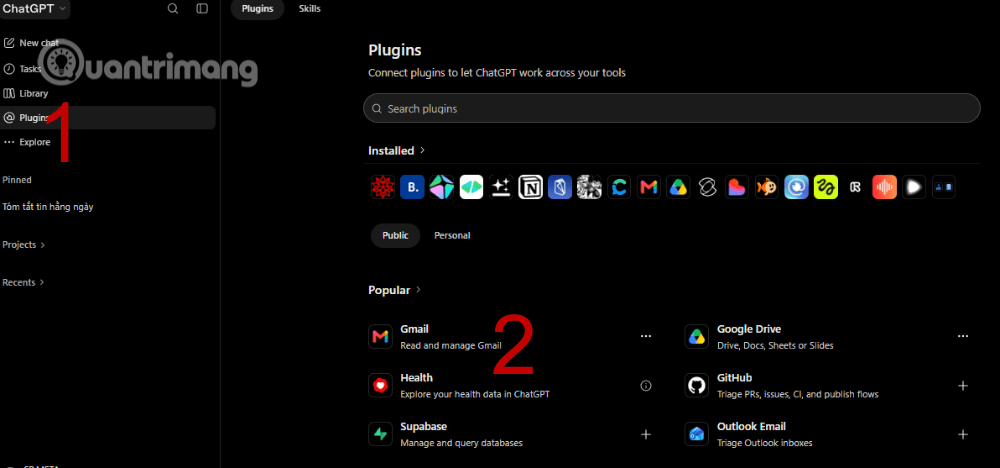
Mẹo nhận biết đó là ở mục Popular, plugin đã cài có dấu ba chấm (…) bên phải, còn plugin chưa cài có dấu cộng (+). Trong ảnh, Gmail và Google Drive có dấu ba chấm, còn GitHub, Supabase và Outlook Email có dấu cộng.
Bước 2: Cài plugin và cấp quyền Google
Nếu Gmail chưa được cài, bấm dấu + hoặc tìm “Gmail” trong ô tìm kiếm. Một cửa sổ Google sẽ hiện ra để bạn chọn tài khoản. Theo các bài hướng dẫn, màn hình cấp quyền thường yêu cầu đọc thư, soạn và gửi thư, quản lý nhãn và hộp thư. Hãy đọc kỹ danh sách quyền, chỉ đồng ý khi bạn chấp nhận từng mục.
Bước 3: Mở trang plugin và thử trong trò chuyện
Sau khi cài, bấm vào Gmail để mở trang chi tiết. Giao diện của các plugin tương tự có nút Manage (quản lý, dùng để xem quyền hoặc gỡ kết nối) và nút Try in chat (thử trong trò chuyện). Bấm nút thứ hai để mở cuộc trò chuyện đã gắn sẵn Gmail. Bạn sẽ thấy nhãn Gmail hiện ở đầu tin nhắn, cho biết plugin đang được gọi.
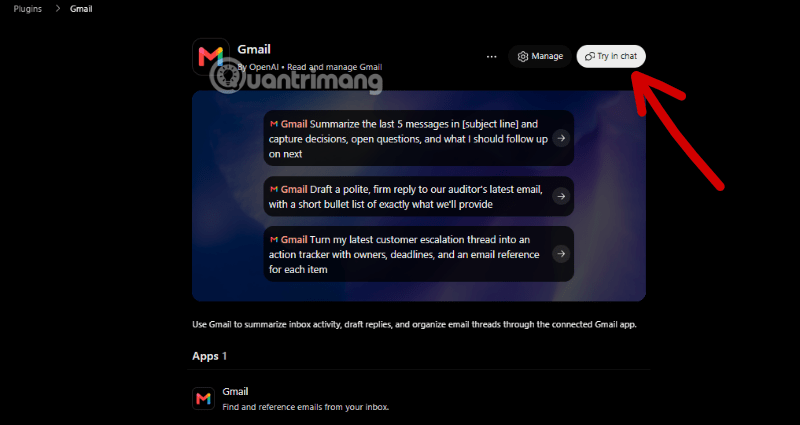
Lưu ý: tên nút có thể khác nhau tùy phiên bản giao diện và ngôn ngữ.
Hoặc bạn có thể xem chi tiết tại: Cách kích hoạt plugin Gmail trên ChatGPT và prompt ví dụ
Công thức prompt cho Gmail
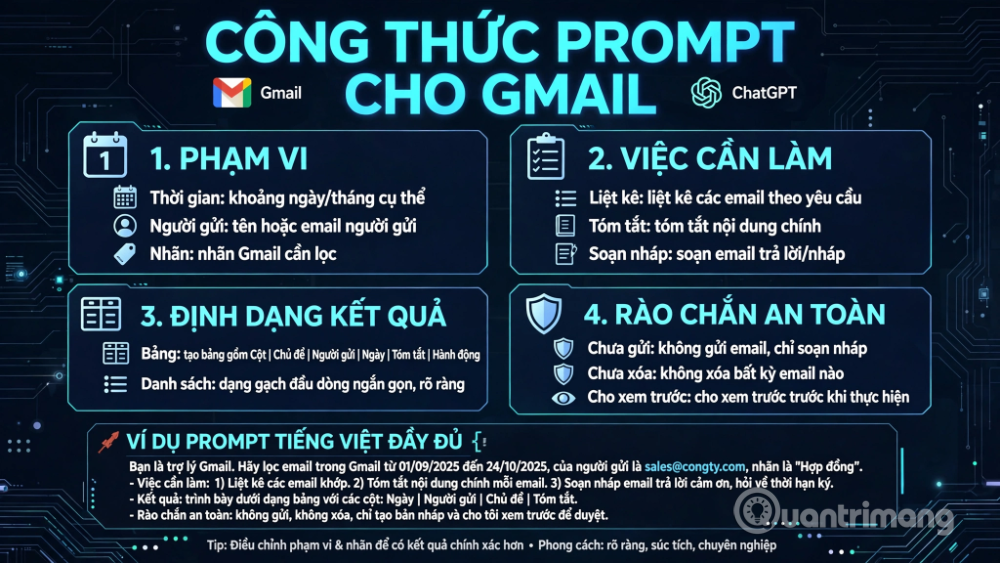
Một prompt hiệu quả có bốn phần:
- Phạm vi: khoảng thời gian, người gửi, nhãn.
- Việc cần làm: liệt kê, tóm tắt, soạn nháp.
- Định dạng kết quả: bảng, danh sách, số lượng tối đa.
- Rào chắn an toàn: “chưa gửi”, “chưa xóa”, “cho tôi xem trước”
Trong Gmail của tôi, [phạm vi]. [Việc cần làm]. Trình bày dạng [bảng/danh sách].

Chưa gửi, chưa xóa, chưa thay đổi gì. Nếu không làm được, hãy nói rõ.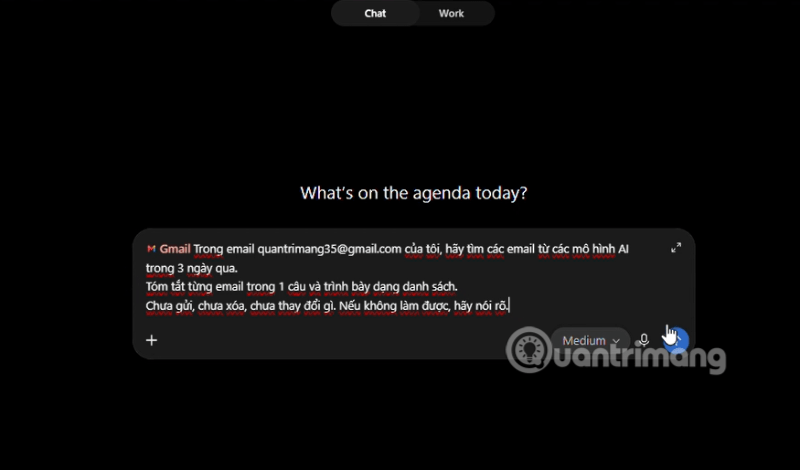
Trong Gmail của tôi, hãy tìm các email từ phòng Kế toán trong 3 ngày qua.

Tóm tắt từng email trong 1 câu và trình bày dạng danh sách.

Chưa gửi, chưa xóa, chưa thay đổi gì. Nếu không làm được, hãy nói rõ.
Nhóm 1: Bóc tách và xử lý file đính kèm
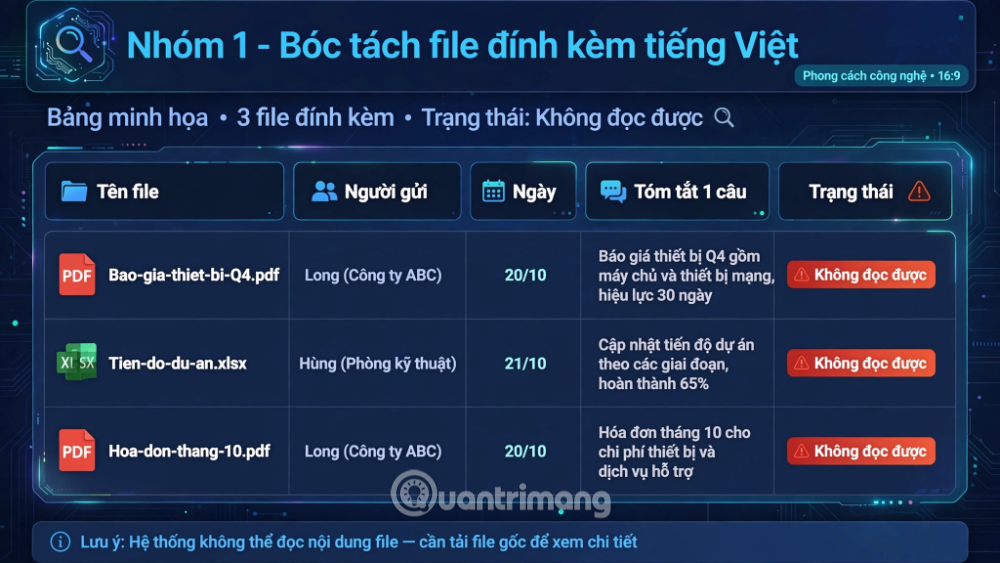
Tổng hợp file báo giá và tài liệu
Tìm các email nhận trong 7 ngày qua có file đính kèm .pdf hoặc .xlsx.

Lập bảng gồm: tên file, người gửi, ngày gửi, tóm tắt nội dung 1 câu.

Nếu không đọc được nội dung file, ghi "Không đọc được" thay vì đoán.
Kết quả minh họa (dữ liệu ví dụ):
|
Tên file |
Người gửi |
Ngày |
Tóm tắt |
|
Bao-gia-thiet-bi-Q4.pdf |
Long (Công ty ABC) |
20/10 |
Báo giá 12 thiết bị, hiệu lực 30 ngày |
|
Tien-do-du-an.xlsx |
Hùng (Phòng kỹ thuật) |
21/10 |
Bảng tiến độ 3 giai đoạn |
|
Hoa-don-thang-10.pdf |
Nhà cung cấp X |
22/10 |
Không đọc được |
So sánh tài liệu giữa hai email
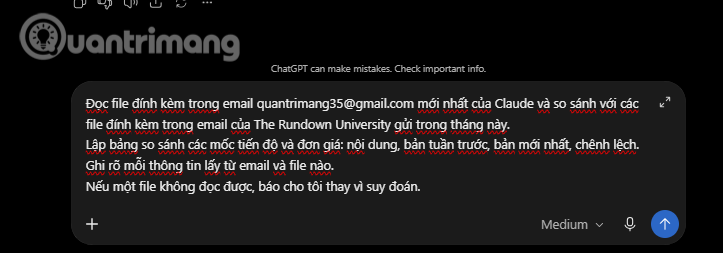
Đọc file đính kèm trong email mới nhất của [tên đối tác] và so với file đính kèm trong email tuần trước của họ.

So sánh các mốc tiến độ và giá. Chỉ ra điểm thay đổi, dẫn rõ lấy từ file nào.
Tìm hóa đơn và tính tổng
Tìm email trong tháng này có từ "Hóa đơn" hoặc "Invoice" ở tiêu đề hoặc tệp đính kèm.

Lập bảng: nhà cung cấp, ngày, số tiền, đơn vị tiền tệ. Tính tổng, và đánh dấu dòng nào bạn không chắc chắn về số tiền.

Kiểm tra bắt buộc: với số tiền và ngày hạn, hãy mở email gốc đối chiếu trước khi dùng vào kế toán hoặc báo cáo. Đây là nhóm dễ sai nhất vì phụ thuộc vào việc plugin đọc được file đính kèm hay không.
Nhóm 2: Xử lý nội dung thư
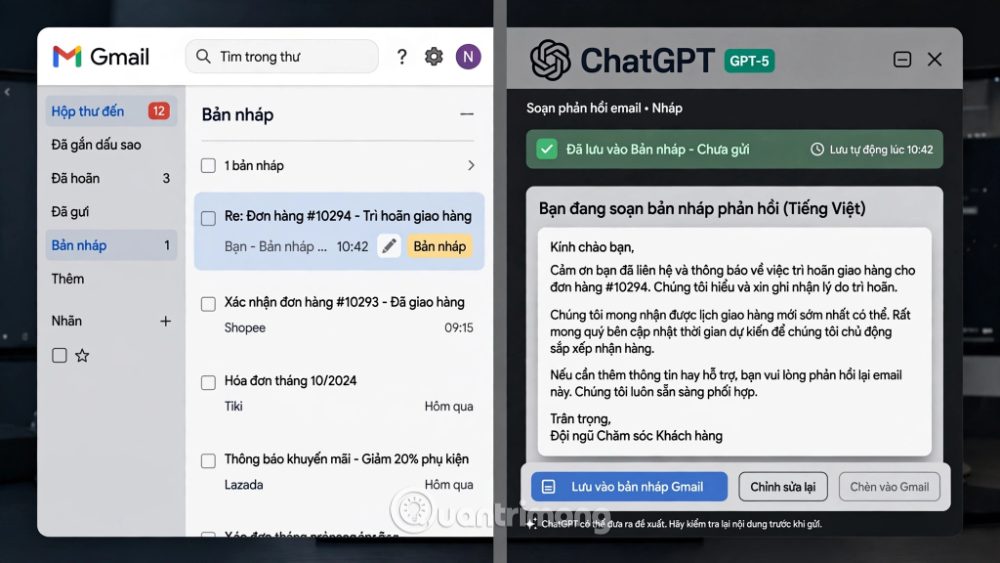
Soạn bản nháp phản hồi
Đọc email mới nhất của khách hàng A. Soạn bản nháp phản hồi: giải thích sự cố kỹ thuật bằng giọng lịch sự, đề xuất họp lúc 10h sáng mai.

Chỉ lưu thành bản nháp trong Gmail, KHÔNG gửi. Cho tôi xem nội dung trước.

Phần “chỉ lưu thành bản nháp” là rào chắn quan trọng. Dù plugin có thể gửi thư sau khi bạn duyệt, thói quen tốt là đọc bản nháp trong Gmail rồi tự bấm gửi.
Dịch và chỉnh văn phong
Dịch email trả lời dưới đây từ tiếng Anh sang tiếng Việt, văn phong trang trọng dành cho đối tác doanh nghiệp lớn (B2B).

Giữ nguyên tên riêng, số liệu và ngày tháng.

[Dán nội dung email]
Tổng hợp lịch trình từ email xác nhận
Tìm các email xác nhận lịch họp, vé máy bay hoặc khách sạn cho tuần tới.

Tổng hợp thành lịch trình theo thứ tự thời gian: ngày, giờ, địa điểm, mã đặt chỗ.

Thông tin nào thiếu thì ghi "Chưa rõ".
Nhóm 3: Dọn hộp thư và lọc ưu tiên
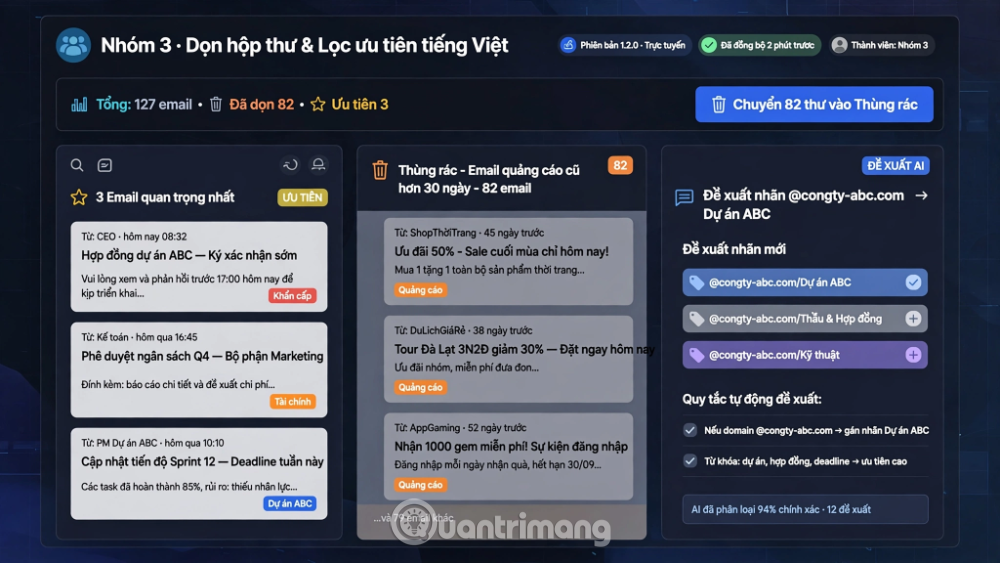
Lọc ba email quan trọng nhất
Quét hộp thư trong 24 giờ qua. Bỏ qua thư quảng cáo và thông báo tự động.

Chọn 3 email quan trọng nhất cần tôi trả lời hôm nay, nêu lý do cho mỗi email.
Dọn thư cũ an toàn
Tìm email quảng cáo, thông báo mạng xã hội và bản tin cũ hơn 30 ngày.

Chỉ liệt kê, kèm số lượng, rồi chờ tôi xác nhận. Chưa xóa hay chuyển gì cả.
Sau khi xem danh sách, bạn mới ra lệnh tiếp: “Chuyển các thư trong danh sách này vào Thùng rác.” Thư trong Thùng rác của Gmail thường được giữ khoảng 30 ngày trước khi bị xóa vĩnh viễn, nên đây là cách dọn dẹp có thể hoàn tác.
Việc chuyển thư vào Thùng rác và thao tác hàng loạt có thể không có trong plugin của bạn. Nếu ChatGPT báo không làm được, hãy dùng bộ lọc của chính Gmail.
Gợi ý gắn nhãn
Tìm email từ tên miền @congty-abc.com và đề xuất tạo nhãn "Dự án ABC" để gom nhóm.

Liệt kê trước các thư sẽ được gắn nhãn, chờ tôi duyệt.
Nhiều trình kết nối Gmail cho phép ChatGPT đọc thư đến và gắn nhãn theo nội dung, người gửi hoặc mức ưu tiên, nhưng đây là mô tả của một nhà cung cấp trung gian, không phải của OpenAI. Hãy thử trên một nhãn nhỏ trước.
An toàn và quyền riêng tư
- Đọc thư cũng là rủi ro, một email có thể chứa câu chữ nhằm lừa trợ lý làm theo. Một hướng dẫn kỹ thuật về trình kết nối Gmail cảnh báo rằng thư mà AI đọc có thể chứa nội dung yêu cầu gửi thứ gì đó, và khuyên tắt quyền gửi nếu AI chỉ nên chuẩn bị thư. Hãy coi nội dung thư là dữ liệu, không phải mệnh lệnh
- Duyệt từng hành động ghi bao gồm gửi, xóa, gắn nhãn đều cần bạn xem trước.
- Không dán mật khẩu hay mã xác thực vào cuộc trò chuyện.
- Kiểm tra quyền định kỳ trong phần quản lý plugin và trong trang quản lý ứng dụng của tài khoản Google.
- Email công việc hãy tuân thủ chính sách bảo mật của công ty trước khi kết nối.
Câu hỏi thường gặp
ChatGPT có tự gửi thư không?
- Theo nguồn thứ cấp ở trên, chỉ gửi sau khi bạn duyệt và từng thư một. Dù vậy, hãy thêm “chỉ lưu nháp” vào prompt.
Plugin có đọc được file đính kèm không?
- Không đồng đều. Hãy thử với một email thử nghiệm, và nếu kết quả thiếu hoặc lạ, mở file gốc.
Có chạy tự động theo lịch được không?
- Một bài hướng dẫn nhận định ChatGPT không tự theo dõi hộp thư; bạn phải kích hoạt từng yêu cầu. Với lịch chạy định kỳ, hãy tìm hiểu tính năng tác vụ theo lịch trong tài khoản của bạn.
Prompt không chạy thì sao?
- Yêu cầu ChatGPT nói rõ hành động nào không làm được, rồi chia nhỏ yêu cầu: liệt kê trước, hành động sau.
Kết luận
Plugin Gmail biến ChatGPT thành trợ lý hòm thư hữu ích nhất khi bạn dùng nó cho các việc tốn thời gian nhưng ít rủi ro như: tìm thư, tóm tắt, soạn nháp, lọc ưu tiên. Giữ một nguyên tắc xuyên suốt là liệt kê trước, hành động sau, kiểm tra số liệu và nội dung gốc. Hãy bắt đầu với prompt “ba email quan trọng nhất hôm nay”, rồi mở rộng dần sang file đính kèm và dọn hộp thư khi bạn đã tin tưởng kết quả.




 AI
AI
 Copilot
 Grok
Grok
 Thư viện Prompt
 Hướng dẫn AI
 Công nghệ
 Ứng dụng
 Hệ thống
 Game - Trò chơi
 iPhone
 Android
 Làng Công nghệ
 Học CNTT
 Hàm Excel
 Học Python
 Download
 Video
Video
 Cuộc sống
 Khoa học

