 AI
AI
 Hướng dẫn AI
 Claude
 Gemini
 Prompt
 AI Tools
 Workflow
 Công nghệ
 Học IT
 Tiện ích
Biến các ý tưởng thành giải thích trực quan, tương tác trong ChatGPT

Mua gói Thành viên QuanTriMang Pro để trải nghiệm website không quảng cáo và sử dụng các tiện ích AI trên QuanTriMang.
Tính năng trực quan hóa (Visualizations) giúp chuyển đổi các câu hỏi, ý tưởng và thông tin thành biểu đồ, bản đồ, sơ đồ, công cụ tính toán, mô phỏng cùng những giải thích tương tác mà bạn có thể khám phá ngay trong cuộc trò chuyện với ChatGPT. Hãy sử dụng tính năng này khi việc điều chỉnh những dữ liệu đầu vào hoặc quan sát mối quan hệ giữa các yếu tố giúp bạn hiểu, so sánh, thực hành hoặc đưa ra quyết định dựa trên câu trả lời dễ dàng hơn.
Phiên bản thử nghiệm của tính năng trực quan hóa hiện đang được triển khai. Khả năng truy cập tính năng này có thể phụ thuộc vào gói dịch vụ, nền tảng, tài khoản và các thiết lập không gian làm việc của bạn.
Phiên bản thử nghiệm này đang được triển khai trên ứng dụng ChatGPT dành cho máy tính. Khi tính năng Visualize đã sẵn sàng, hãy nhập ký tự @ vào khung soạn thảo, bắt đầu gõ từ Tạo ảnh, rồi chọn Tạo ảnh (Trực quan hóa mọi thứ) trong mục Plugin. Hệ thống sẽ tự động thêm tag Tạo ảnh vào trước yêu cầu của bạn.
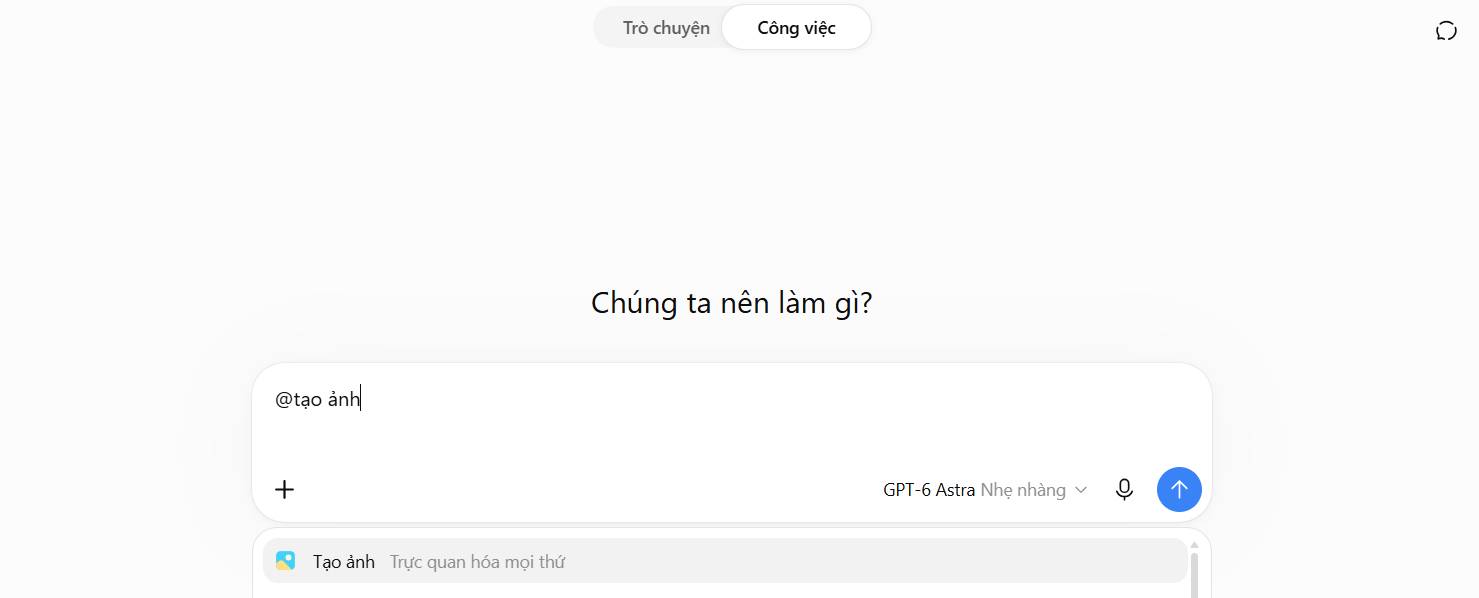
Nếu bạn không thấy tùy chọn Tạo ảnh xuất hiện, hãy thử sử dụng ChatGPT trên nền tảng web hoặc kiểm tra lại sau khi tính năng này được cập nhật cho tài khoản của bạn.
Mục lục bài viết
Kiểm tra khả năng truy cập
| Nền tảng | Tình trạng sẵn có hiện tại |
|---|---|
| ChatGPT trên web | Khả dụng đối với các tài khoản được hỗ trợ trong Chat (Trò chuyện) và ChatGPT Work (Công việc) |
| Ứng dụng ChatGPT desktop | Đang triển khai dưới dạng bản xem trước |
| Ứng dụng ChatGPT mobile | Đang được triển khai cho các tài khoản đủ điều kiện; các tùy chọn trong trình soạn thảo có thể khác nhau tùy theo phiên bản ứng dụng |
| Codex CLI và IDE extension | Kết xuất trực quan hóa không được hỗ trợ |
Gợi ý "Tạo ảnh" (Trực quan hóa) là dấu hiệu đáng tin cậy cho thấy tính năng xem trước đã được kích hoạt cho tài khoản của bạn. Trong giai đoạn triển khai, mức độ khả dụng có thể khác nhau tùy theo từng tài khoản, workspace và phiên bản ứng dụng, ngay cả khi sử dụng cùng một gói dịch vụ.
Chọn thời điểm sử dụng tính năng trực quan hóa
ChatGPT có thể tự chọn định dạng trực quan khi thấy cách này giúp cải thiện đáng kể câu trả lời. Bạn cũng có thể gắn thẻ @Tạo ảnh nếu muốn nhận kết quả ở dạng tương tác.
Chọn định dạng phù hợp nhất với yêu cầu:
- Sử dụng sơ đồ (diagram) để thể hiện các mối quan hệ có chú thích hoặc quy trình.
- Sử dụng biểu đồ (chart/plot) để trình bày dữ liệu số và các phép so sánh.
- Sử dụng bản đồ (map) cho các thông tin liên quan đến địa lý.
- Sử dụng trực quan hóa tương tác khi các yếu tố đầu vào, thời gian, chuyển động hoặc mối quan hệ không gian cần có sự thay đổi.
- Sử dụng "Site" khi bạn cần một ứng dụng được lưu trữ lâu dài, có đường dẫn (URL) để chia sẻ, thiết lập quyền truy cập hoặc lưu trữ dữ liệu ổn định.
Đưa ra yêu cầu kèm theo kết quả mong muốn và các tùy chọn điều khiển
Một yêu cầu hiệu quả cần nêu rõ kết quả mong đợi, nguồn dữ liệu, câu hỏi và các tương tác hữu ích. Hãy thử ví dụ sau:
@Tạo ảnh cách cung và cầu quyết định giá thị trường. Cho phép tôi di chuyển từng đường cong, đánh dấu điểm cân bằng, đồng thời giải thích cách giá cả và số lượng thay đổi.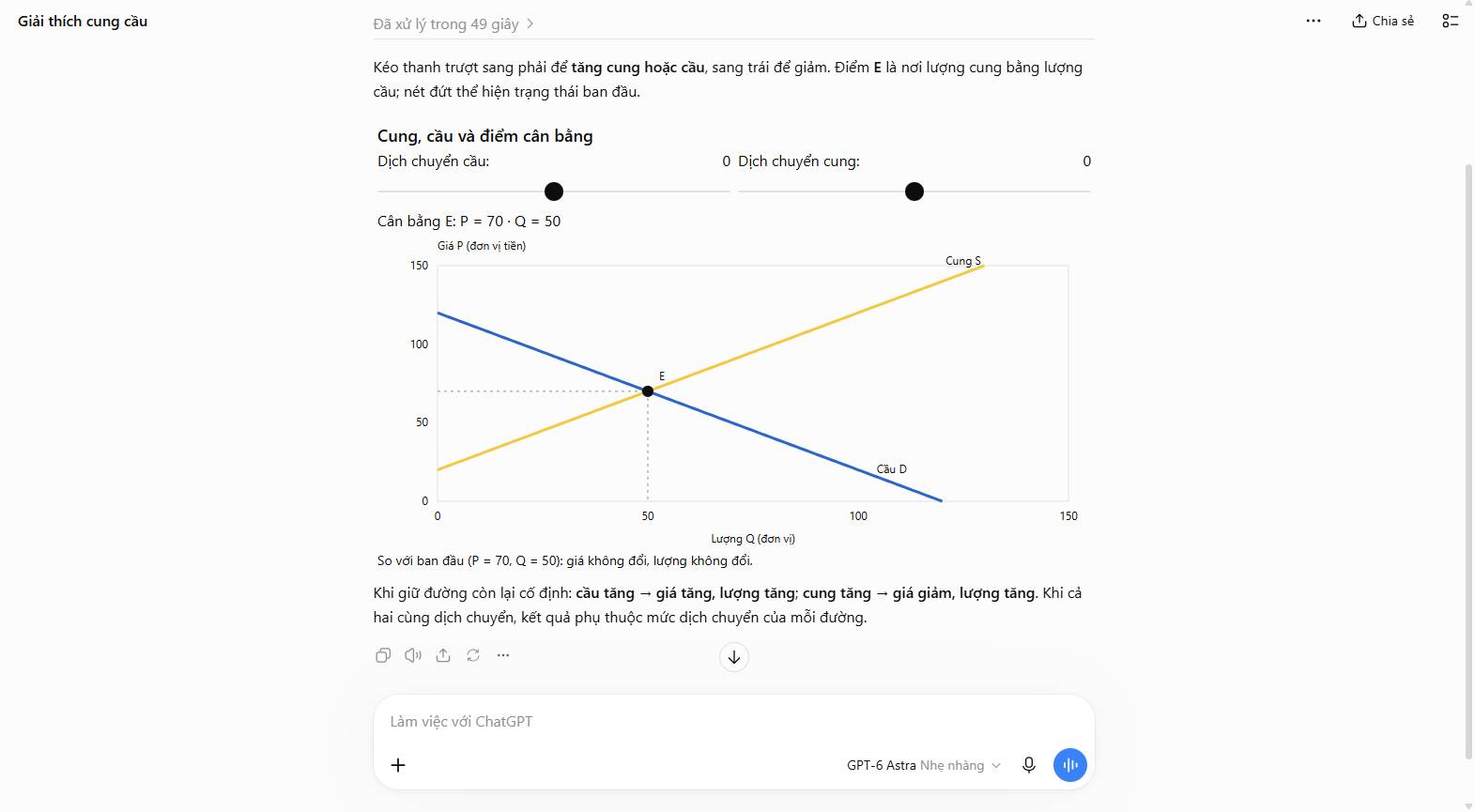
Hãy cho ChatGPT biết cần sử dụng thông tin nào - chẳng hạn như nội dung đã có trong cuộc trò chuyện, dữ liệu được dán vào, file đính kèm hoặc nguồn dữ liệu đã kết nối. Đối với các yêu cầu phức tạp, hãy chọn thiết lập suy luận ở mức cao hơn nếu tùy chọn đó khả dụng.
Khám phá các ví dụ tương tác
Các ví dụ này mô phỏng lại ba hình thức trực quan hóa từ trang giới thiệu GPT-5.6. Hãy sử dụng các công cụ điều khiển đi kèm để thấy cách một yêu cầu cụ thể có thể biến thành một bài giải thích tương tác, một phòng thí nghiệm ảo hoặc một công cụ giảng dạy.
Hình vẽ xoắn ốc
Hãy tạo một mô hình spirograph tương tác để giải thích cách thức hoạt động của nó.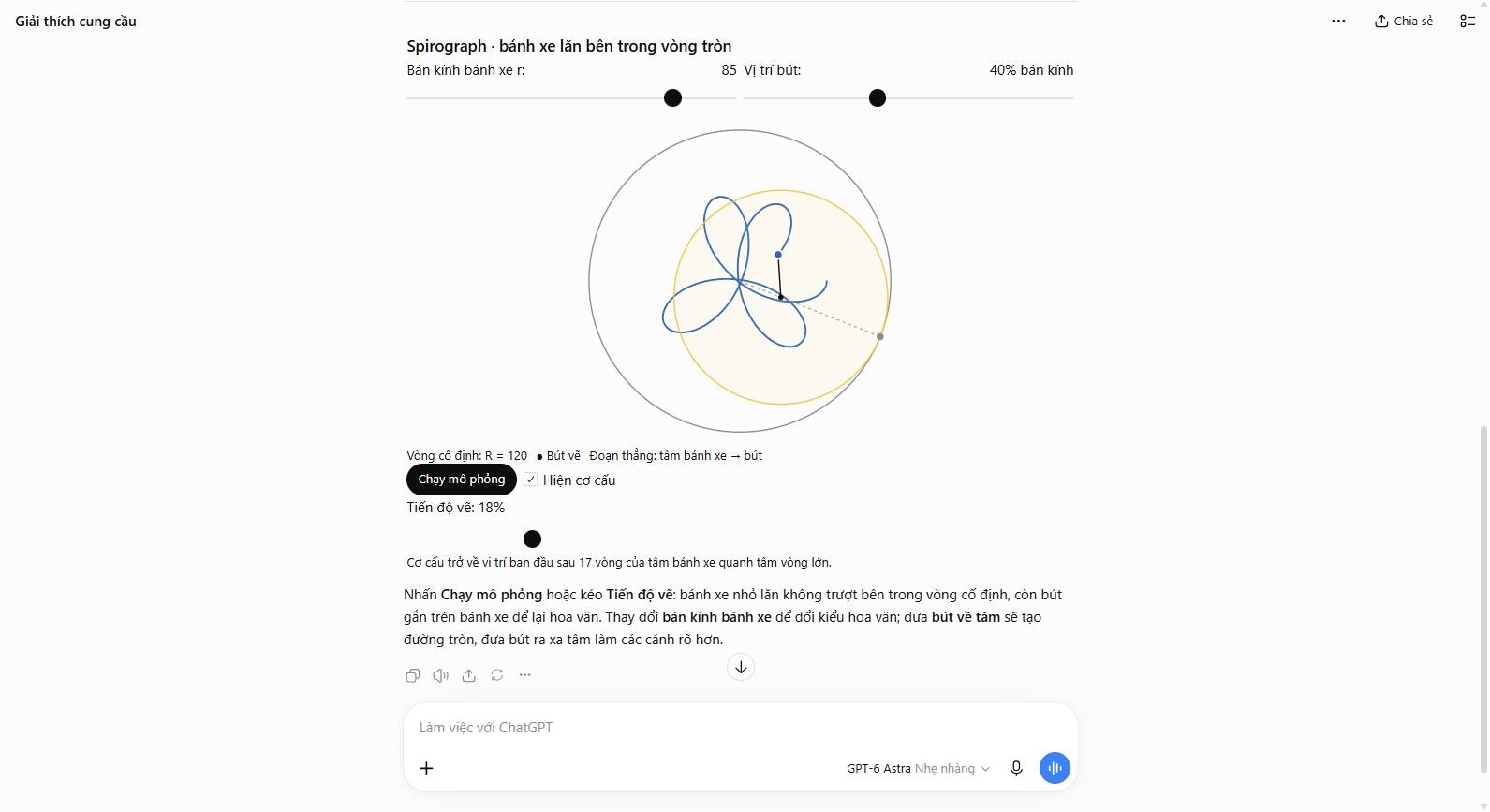
Bạn có thể điều chỉnh các bán kính, khoảng cách của bút vẽ và tốc độ để quan sát cách một đường tròn lăn tạo nên đường cong đó.
Sự giao thoa sóng
Tạo một phiếu bài tập thực hành tương tác về sự giao thoa sóng.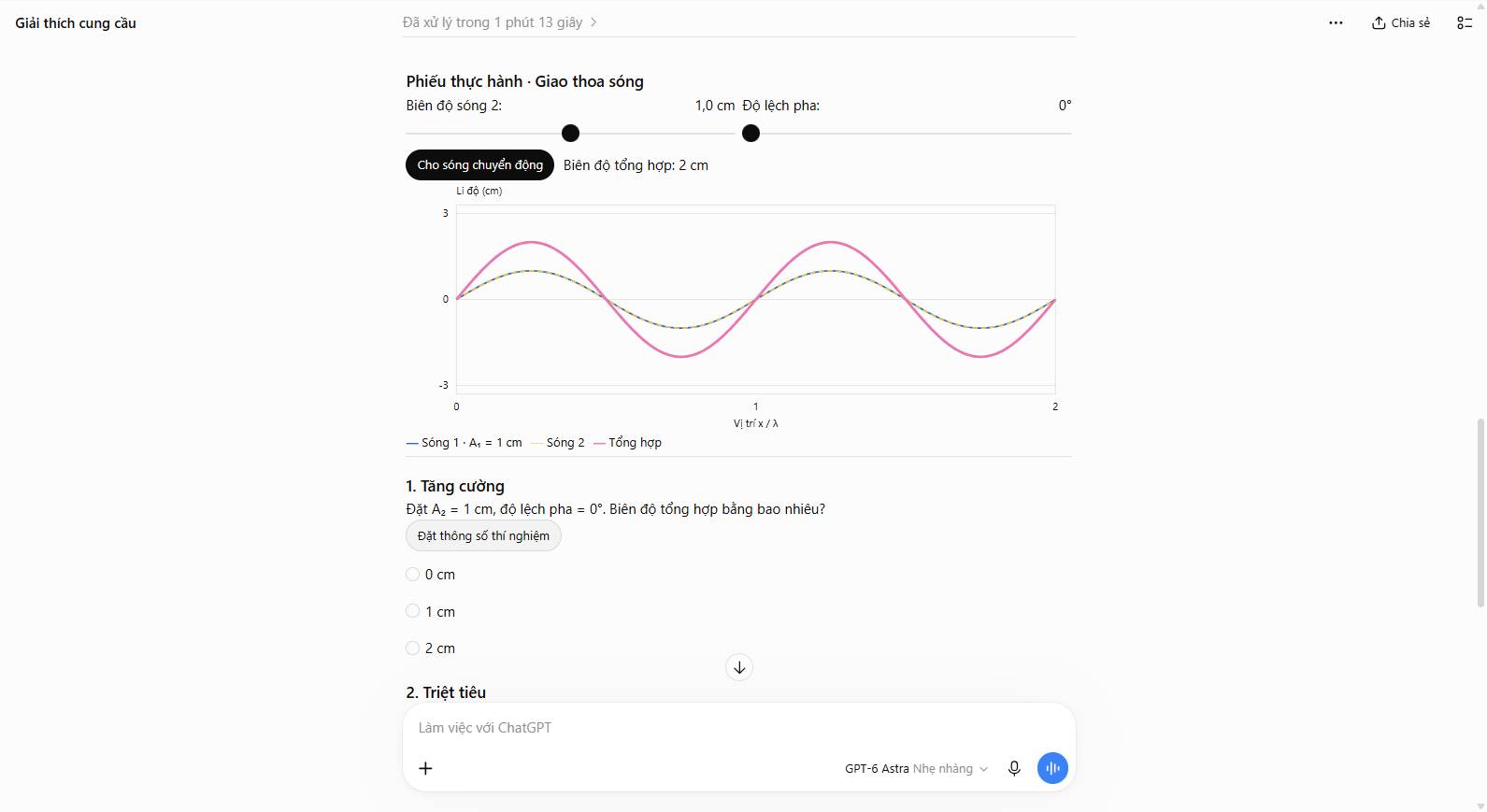
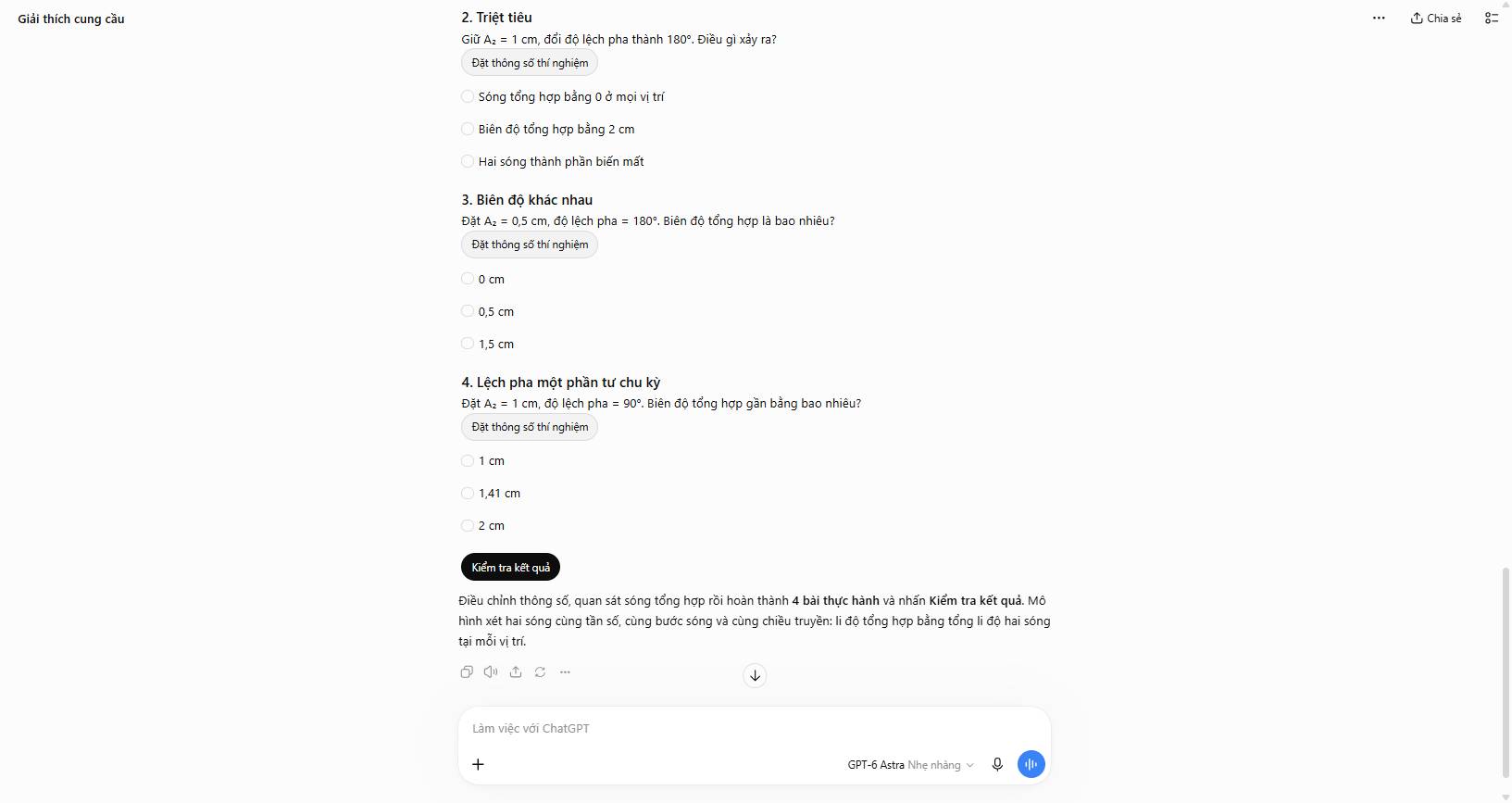
Thay đổi các nguồn và pha, di chuyển đầu dò, rồi ghi lại các quan sát vào bảng công tác.
Giải thích về Tokenizer
Bạn có thể giải thích theo cách tương tác về cơ chế hoạt động của một GPT tokenizer không?
Chỉnh sửa văn bản, sau đó chuyển đổi từ các byte UTF-8 thông qua các bước hợp nhất có thứ hạng để đi đến các token ID cuối cùng.
Tinh chỉnh và tiếp tục
Bạn có thể tiếp tục trong cùng một cuộc trò chuyện và mô tả thay đổi mà mình mong muốn. Một số yêu cầu tiếp theo hữu ích bao gồm:
- Thêm hoặc xóa các thành phần điều khiển, bộ lọc, phép so sánh hoặc chú thích.
- Điều chỉnh dữ liệu nguồn, đơn vị đo lường, nhãn hoặc các giả định.
- Đơn giản hóa kết quả hiển thị chậm bằng cách tổng hợp, phân nhóm hoặc lấy mẫu dữ liệu.
- Thêm phần tóm tắt ngắn gọn bằng văn bản và bảng dữ liệu.
- Đảm bảo tất cả các thành phần điều khiển đều có thể thao tác bằng bàn phím và hiển thị trạng thái tiêu điểm rõ ràng.
- Sử dụng nhãn hoặc các kiểu hiển thị khác nhau (thay vì chỉ dựa vào màu sắc) và loại bỏ những hiệu ứng chuyển động lặp lại.
- Chuyển đổi kết quả thành một "Site" nếu nội dung đó cần được lưu trữ và truy cập lại nhiều lần.
Các yêu cầu tiếp theo có thể tạo ra một hình ảnh trực quan hóa mới thay vì chỉnh sửa trực tiếp trên kết quả ban đầu. Hãy kiểm tra phiên bản mới trước khi sử dụng.
Chia sẻ hoặc tái sử dụng kết quả
Thêm hình ảnh trực quan hóa vào một trang trong Space
Bạn cũng có thể tạo hình ảnh trực quan hóa ngay trong một trang thuộc ChatGPT Space. Khi đang chỉnh sửa trang, hãy nhập /visualize theo sau là yêu cầu của bạn, rồi chọn tùy chọn phù hợp từ menu. Cách này giúp bạn đặt các nội dung giải thích tương tác bên cạnh ghi chú, nghiên cứu hoặc kế hoạch dự án của mình.
Chia sẻ từ cuộc trò chuyện
Sử dụng tính năng "Chia sẻ" (Share) tiêu chuẩn của cuộc trò chuyện (nếu có). Hãy xem lại toàn bộ nội dung cuộc trò chuyện trước khi chia sẻ, bao gồm cả dữ liệu nguồn và các tin nhắn trước đó. Hình ảnh trực quan hóa thường là snapshot của thông tin tại thời điểm ChatGPT tạo ra, chứ không phải live dashboard luôn đồng bộ với nguồn dữ liệu gốc.
Các tùy chọn tải xuống và định dạng xuất dữ liệu có thể khác nhau tùy vào từng kết quả. Nếu việc xuất dữ liệu không thành công, hãy yêu cầu ChatGPT cung cấp dữ liệu gốc ở định dạng đơn giản hơn, hoặc yêu cầu chuyển đổi hình ảnh trực quan hóa đó thành một "Site".
Cải thiện khả năng truy cập
Các hình ảnh trực quan hóa được tạo ra thường hướng tới việc sử dụng những thành phần điều khiển ngữ nghĩa, trạng thái tiêu điểm rõ ràng, độ tương phản dễ đọc và giảm thiểu chuyển động; tuy nhiên, kết quả thực tế có thể khác nhau. Hãy kiểm tra hình ảnh trực quan hóa trước khi chia sẻ. Bạn có thể yêu cầu ChatGPT thêm phần tóm tắt bằng văn bản và bảng dữ liệu, gắn nhãn các trục và đơn vị đo, tránh chỉ dựa vào màu sắc để truyền tải thông tin, cũng như đảm bảo những thành phần điều khiển có thể thao tác bằng bàn phím.
Xử lý khi kết quả không hiển thị
Quá trình tạo hình ảnh trực quan hóa có thể mất một phút hoặc lâu hơn. Nếu kết quả hiển thị trống hoặc bị thiếu, hãy đợi cho đến khi phản hồi hoàn tất, load lại cuộc trò chuyện một lần, sau đó thử lại. Nếu vẫn không thành công:
- Hãy yêu cầu một hình ảnh trực quan hóa đơn giản hơn hoặc có quy mô nhỏ hơn.
- Tổng hợp hoặc nhóm dữ liệu, lấy mẫu ít điểm dữ liệu hơn, hoặc giảm độ chính xác đối với các tập dữ liệu lớn.
- Loại bỏ các thành phần điều khiển hoặc thư viện đã tạo nhưng không hoạt động như mong đợi.
- Kiểm tra lại các giá trị quan trọng, ranh giới địa lý và những giả định về nguồn dữ liệu.
Thay vào đó, hãy yêu cầu tạo biểu đồ, sơ đồ, bảng biểu hoặc một Site.
Hãy áp dụng sự thận trọng tương tự như khi bạn xử lý dữ liệu trong bất kỳ cuộc trò chuyện nào với ChatGPT. Chỉ đưa thông tin nhạy cảm vào khi tổ chức của bạn cho phép, và hãy xem xét toàn bộ nội dung cuộc trò chuyện trước khi chia sẻ nó với người khác.
Bạn nên đọc
-

Cách xây dựng plugin trong ChatGPT
-
Hướng dẫn tạo truyện tranh bằng MangaBoom trong ChatGPT
-
Cách sử dụng tiện ích ChatGPT trên Chrome hiệu quả
-
Tìm hiểu Magic Layers: Công cụ tái tạo hình ảnh phẳng thành một thiết kế có thể chỉnh sửa trên Canva
-
Cách dùng ChatGPT để tạo bài thuyết trình
-
Cách mô tả để nhận lại kết quả ưng ý khi thiết kế với ChatGPT và Canva
-
5 thiết kế ChatGPT + Canva đáp ứng hầu hết các nhu cầu trong cuộc sống
-
Cách dùng plugin Gmail trong ChatGPT để chuẩn bị nháp email







Theo Nghị định 147/2024/ND-CP, bạn cần xác thực tài khoản trước khi sử dụng tính năng này. Chúng tôi sẽ gửi mã xác thực qua SMS hoặc Zalo tới số điện thoại mà bạn nhập dưới đây:

 ChatGPT
 AI
AI
 Copilot
 Grok
Grok
 Thư viện Prompt
 Hướng dẫn AI
 Công nghệ
 Ứng dụng
 Hệ thống
 Game - Trò chơi
 iPhone
 Android
 Làng Công nghệ
 Học CNTT
 Hàm Excel
 Học Python
 Download
 Video
Video
 Cuộc sống
 Khoa học

