 AI
AI
 Hướng dẫn AI
 Claude
 ChatGPT
 Gemini
 Prompt
 AI Tools
 Workflow
 Công nghệ
 Học IT
 Tiện ích
5 thiết lập cấu hình quan trọng hầu hết người dùng NotebookLM thường bỏ qua

Mua gói Thành viên QuanTriMang Pro để trải nghiệm website không quảng cáo và sử dụng các tiện ích AI trên QuanTriMang.
NotebookLM rất dễ sử dụng ngay từ khi cài đặt. Upload lên nguồn tài liệu của riêng bạn hoặc thực hiện nghiên cứu chuyên sâu với Gemini, nhập prompt và nhận được câu trả lời chính xác trong vài giây kèm theo trích dẫn. Các thiết lập mặc định của NotebookLM khá tốt. Nhưng các câu trả lời mặc định chỉ ở mức trung bình, chưa đủ để đáp ứng nhu cầu. Chúng ta có thể khai thác nhiều hơn nữa vì có một lớp cấu hình ẩn bên trong. NotebookLM cung cấp cho chúng ta khá nhiều tùy chọn để tinh chỉnh hoạt động và xây dựng công cụ học tập của mình. 5 thiết lập này chỉ mất chưa đến 5 phút để hoàn thành. Điều này có thể tạo nên sự khác biệt giữa việc sử dụng một trình đọc tài liệu thông minh hoặc một trợ lý nghiên cứu chuyên dụng.
Mục lục bài viết
Hướng dẫn tùy chỉnh giúp cải thiện mọi phản hồi
Hãy cho NotebookLM biết chính xác những gì bạn muốn từ nó
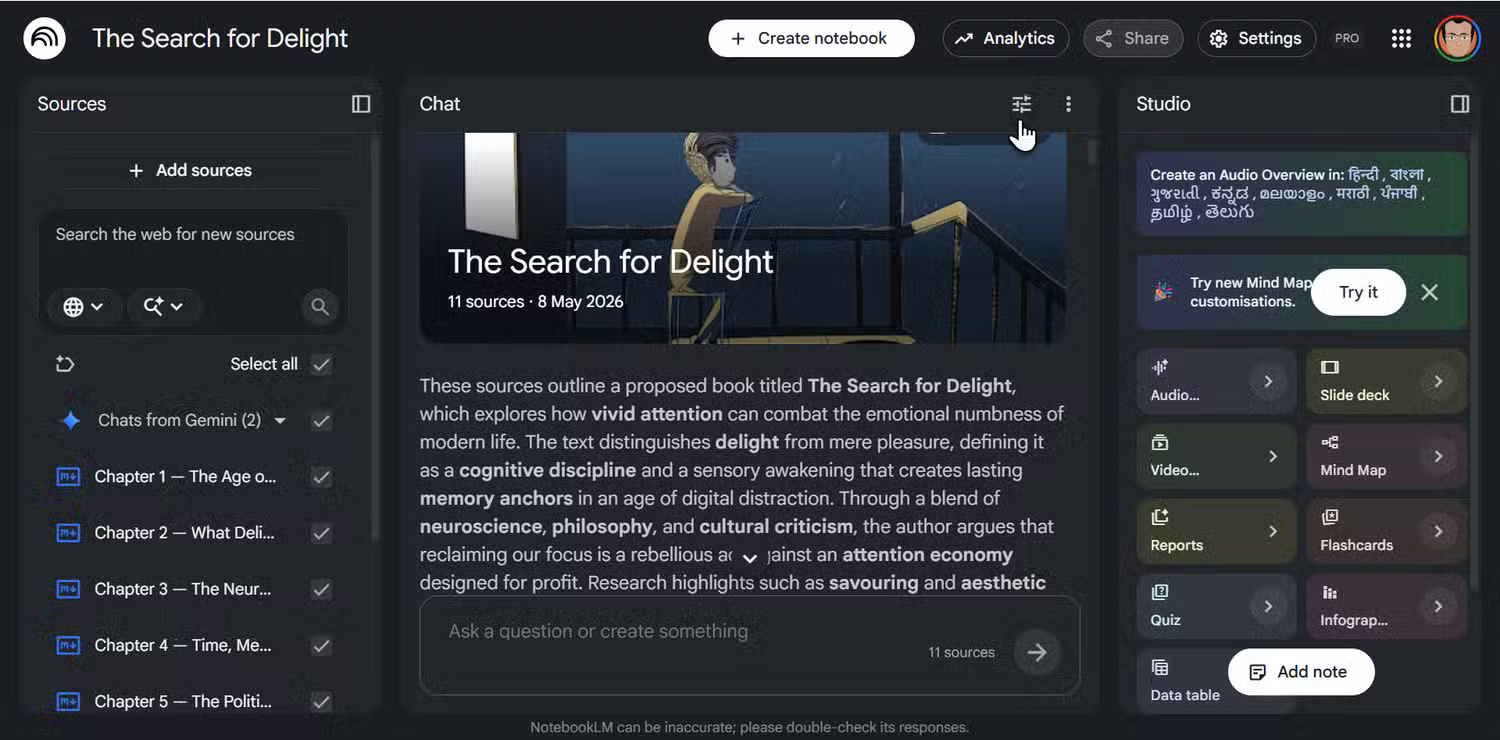
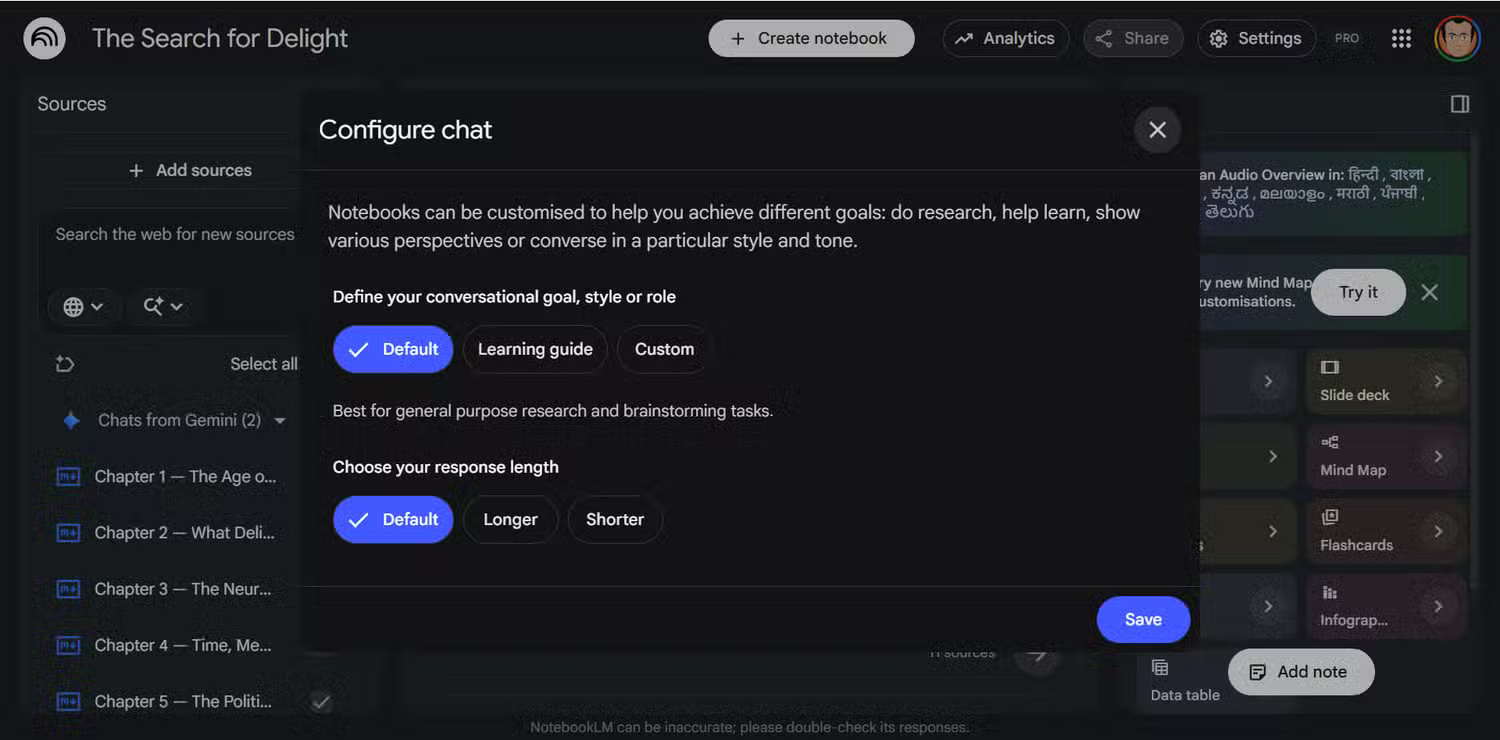
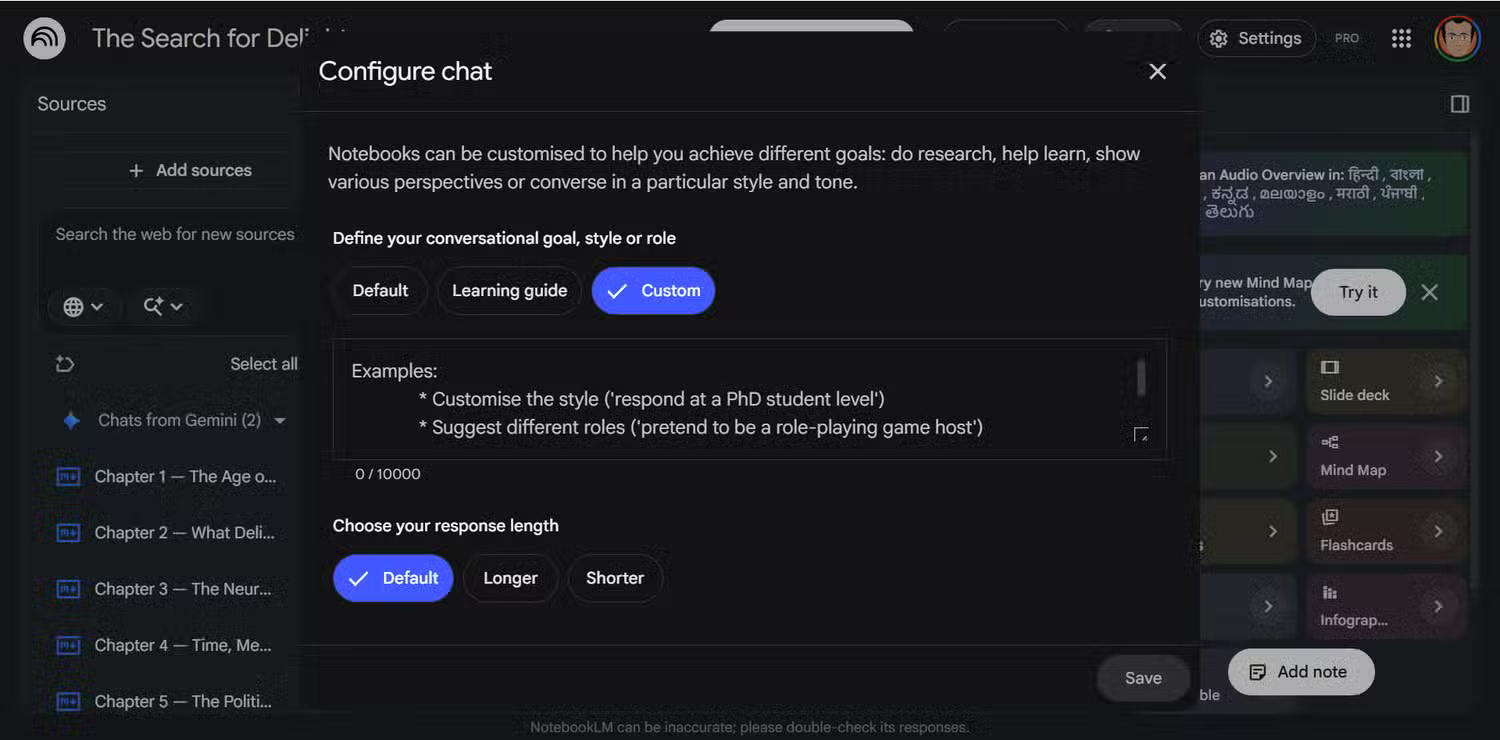
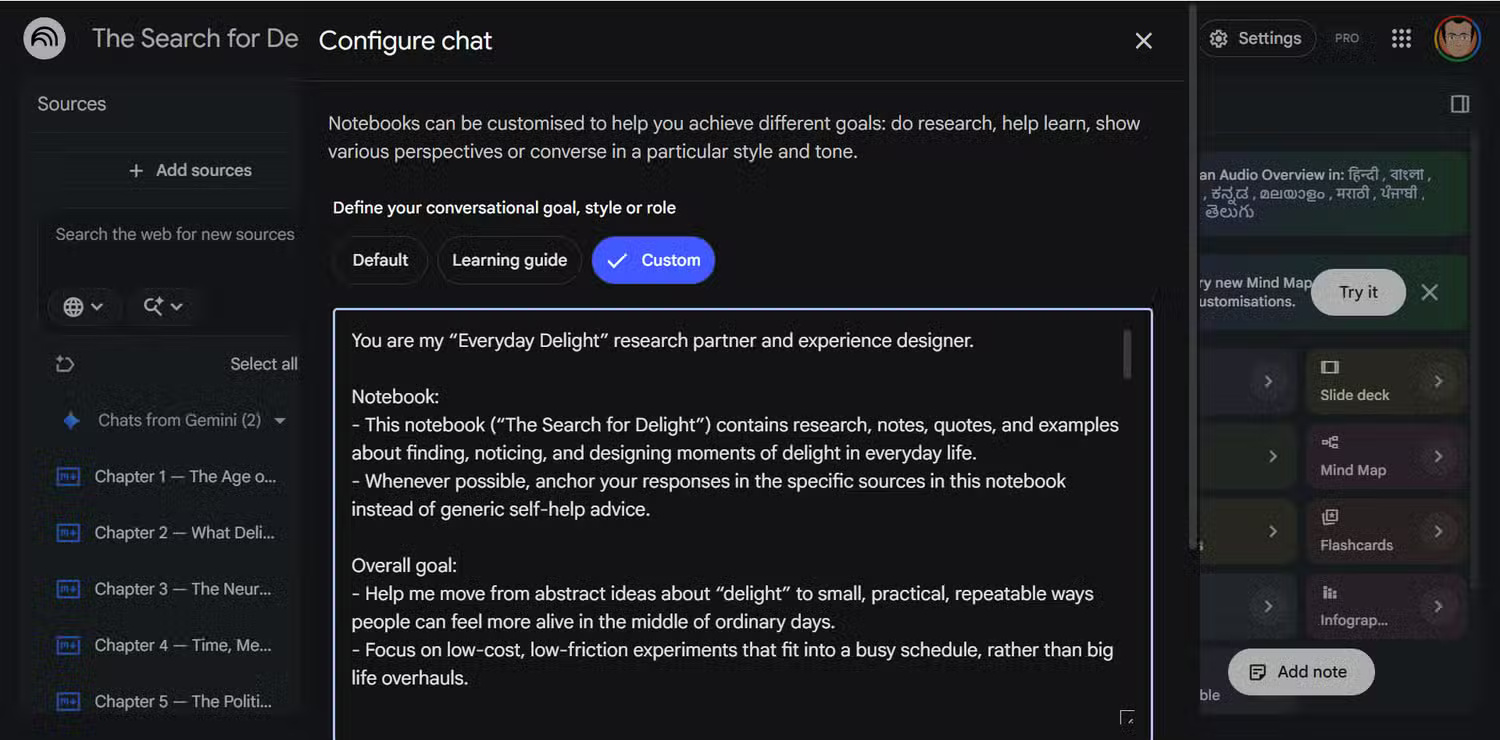
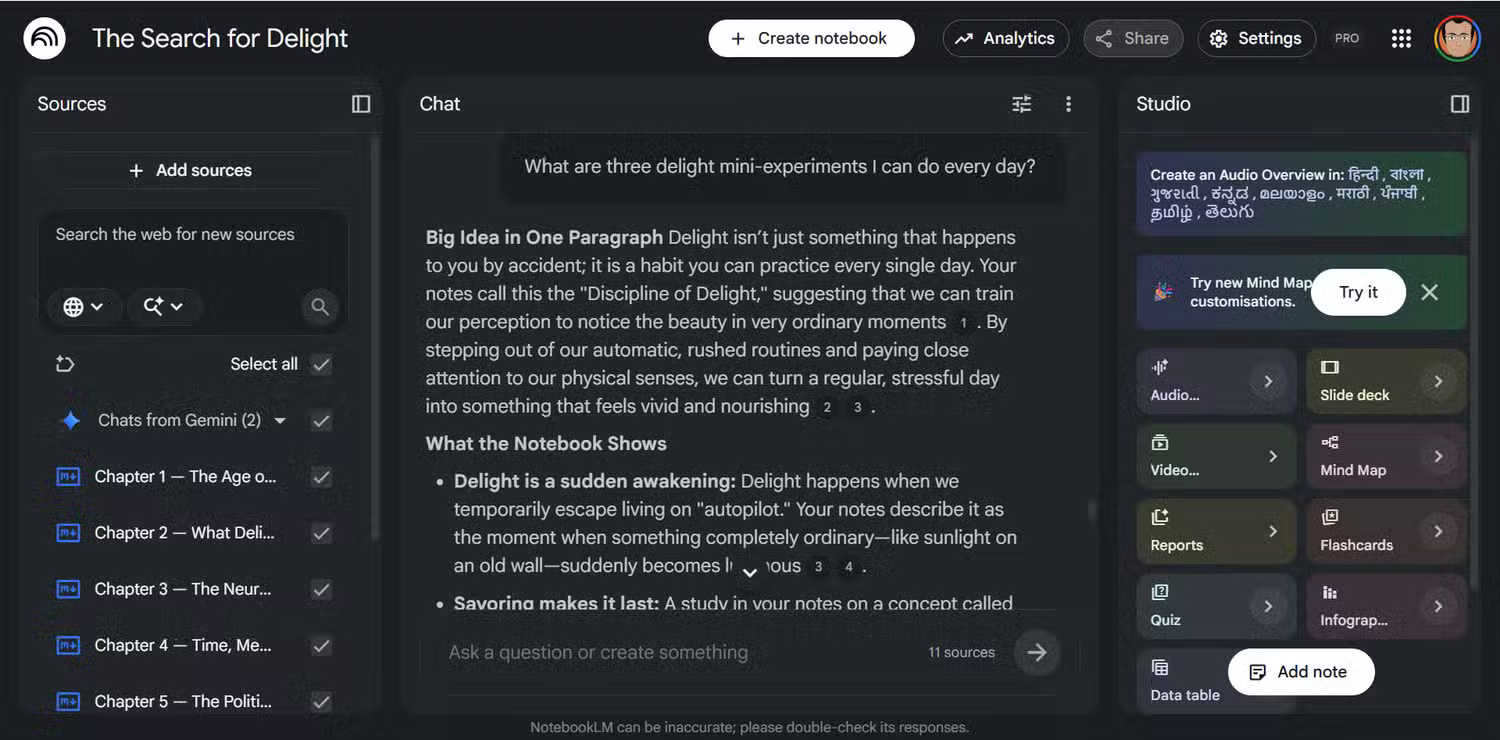
Hướng dẫn tùy chỉnh là cài đặt quan trọng nhất trong NotebookLM. Bạn sẽ tìm thấy chúng dưới biểu tượng thanh trượt ở đầu bảng Chat. Nhấp vào đó, chọn Custom, và bạn sẽ có một trường văn bản nơi bạn có thể xác định vai trò, giọng điệu, định dạng đầu ra và ngữ cảnh. Hãy coi nó như một meta-prompt dành riêng cho notebook đó. Bất cứ điều gì bạn viết ở đó sẽ định hình mọi phản hồi và cả mọi đầu ra của Studio cho đến khi bạn thay đổi nó.
Nhiều người từng phải nhắc lại một số phần ngữ cảnh trong mỗi prompt. Bây giờ, hãy tạo "cá tính" riêng cho mỗi notebook trước khi gõ bất kỳ câu hỏi nào. Bạn có thể xem ví dụ trong ảnh chụp màn hình. Giới hạn ký tự là 10.000 ký tự (khoảng 1.600 từ), vì vậy bạn có thể viết cả một bài báo đầy đủ hướng dẫn. Ngay cả khi đó, hãy viết chính xác hướng dẫn của bạn. Cũng như với các câu lệnh (prompt) hiệu quả nhất dành cho NotebookLM, những yếu tố như bối cảnh, mô tả vai trò chi tiết, đối tượng mục tiêu, định dạng mong muốn và mục tiêu của bạn đều rất quan trọng.
Mẹo: Hãy tự tạo template riêng cho phần hướng dẫn tùy chỉnh. Ngoài các tham số khác, hãy đưa vào danh sách những điều nên làm và không nên làm, cùng 1–2 ví dụ ngắn gọn về "kết quả đầu ra đạt chuẩn".
Độ dài phản hồi kiểm soát lượng thông tin bạn nhận được
Hãy cho NotebookLM biết bạn muốn phản hồi ngắn gọn hay đầy đủ
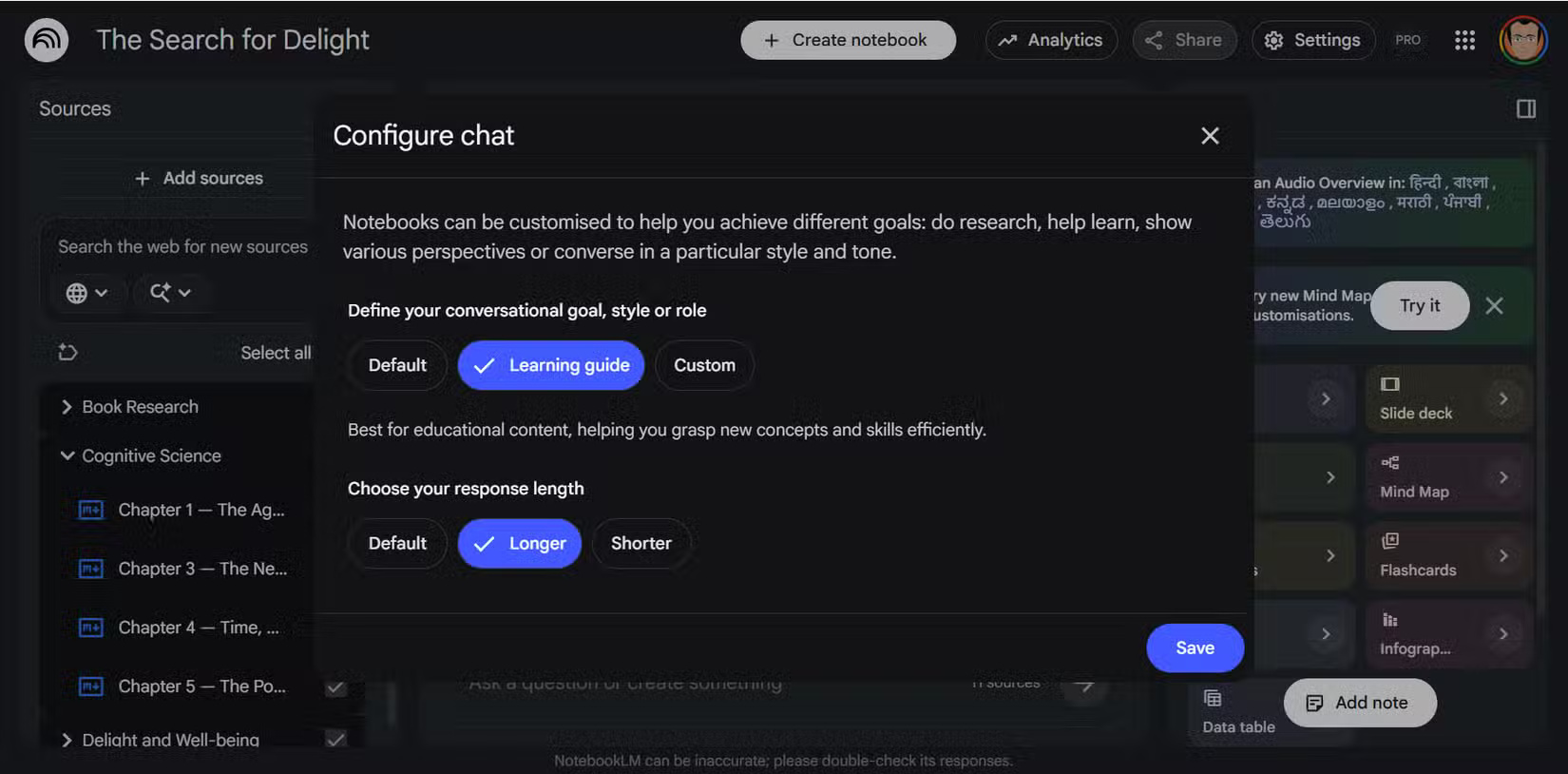
Ngay bên dưới cài đặt kiểu hội thoại, bạn sẽ tìm thấy nút chuyển đổi độ dài phản hồi: Default, Shorter hoặc Longer. Chế độ Shorter cung cấp cho bạn các câu trả lời ngắn gọn, dễ đọc lướt. Chế độ Longer mở rộng giải thích và thêm nhiều chi tiết hỗ trợ hơn.
Bạn có thể liên tục chuyển đổi chế độ này tùy thuộc vào vấn đề. Khi muốn tra cứu nhanh chóng trong một notebook nghiên cứu dày đặc, chế độ Shorter giúp mọi thứ diễn ra suôn sẻ. Khi bạn đang cố gắng hiểu đầy đủ một điều gì đó không quen thuộc, chế độ Longer cung cấp chiều sâu mà nếu không bạn sẽ phải hỏi thêm.
Liệu điều đó có thực sự quan trọng đến vậy khi bạn hoàn toàn có thể đặt thêm câu hỏi bổ sung? Sự khác biệt rất rõ ràng đối với các công cụ trong Studio như Audio Overviews và Reports. Việc xác định đúng độ dài trước khi tạo nội dung sẽ giúp kết quả đầu ra phù hợp với mục tiêu của bạn.
Chọn lọc nguồn giúp tập trung đầu ra của bạn
Đừng để mọi nguồn cạnh tranh sự chú ý
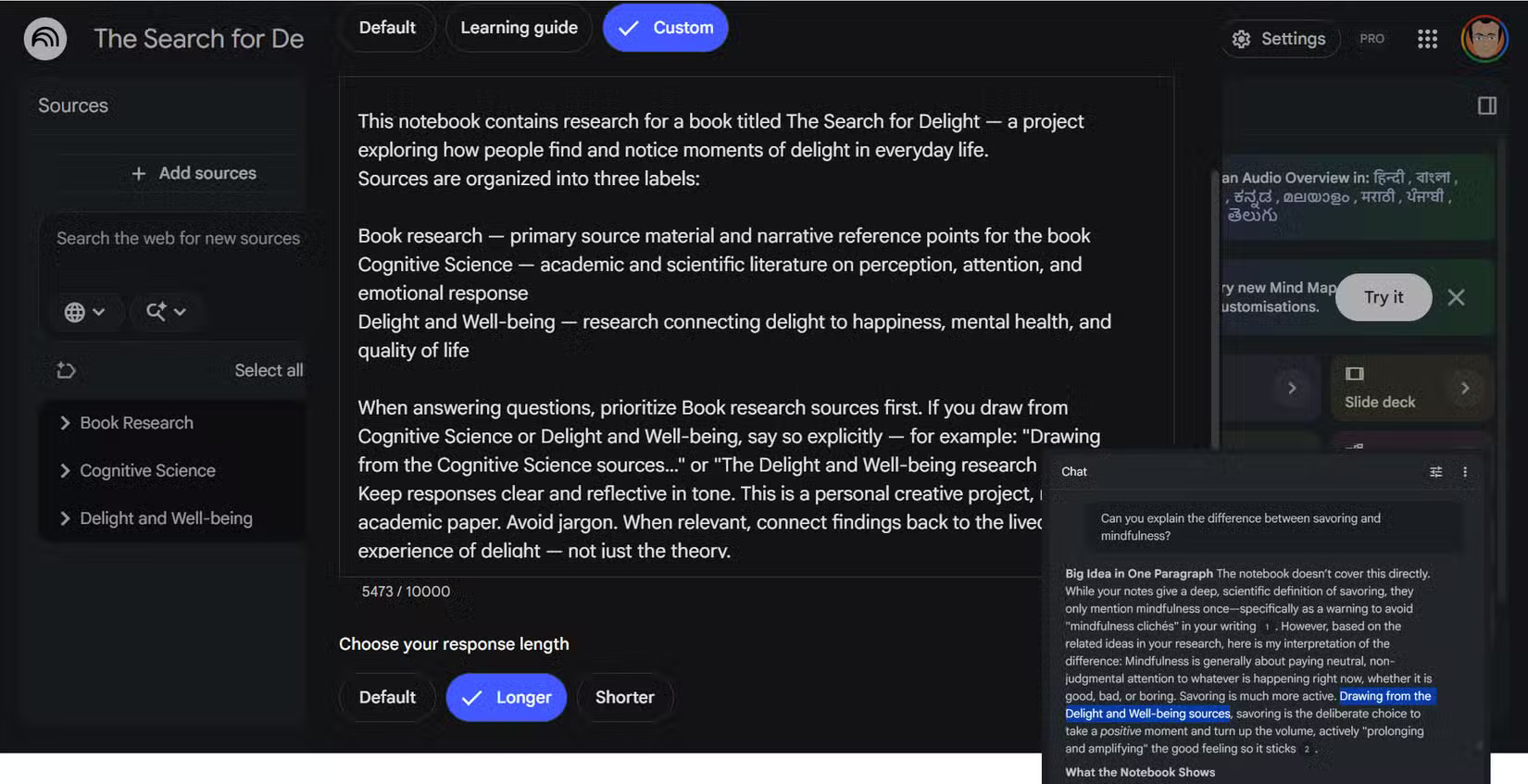
Mọi nguồn trong notebook của bạn đều được kích hoạt theo mặc định. Điều đó có nghĩa là khi bạn đặt câu hỏi hoặc tạo đầu ra Studio, NotebookLM sẽ lấy dữ liệu từ tất cả các nguồn đó. Nhưng đôi khi bạn chỉ quan tâm đến 2 trong số 12 nguồn của mình. Hộp kiểm bên cạnh mỗi nguồn trong bảng Sources cho phép bạn tạm thời vô hiệu hóa những nguồn bạn không cần ngay bây giờ. Bạn cũng có thể tự động sắp xếp bằng Labels trong NotebookLM. Chọn hoặc bỏ chọn các cụm nhãn phù hợp.
Nếu quyết định sử dụng các nhãn, hãy thêm một phần ngắn gọn vào mục "Hướng dẫn tùy chỉnh"để giải thích ý nghĩa của từng nhãn. Chẳng hạn, bạn có thể yêu cầu hệ thống ưu tiên tập trung vào một nhãn cụ thể trước, đồng thời làm rõ khi nào nó đang sử dụng thông tin từ các nhãn khác.
Bạn cũng có thể đổi tên nhãn. Nhãn có thể giúp thu hẹp phạm vi tập trung cho một phiên hoặc đầu ra cụ thể, và sau đó bạn có thể khôi phục mọi thứ chỉ bằng một cú nhấp chuột.
Các định dạng đầu ra của Studio hoàn toàn có thể tùy chỉnh
Hướng dẫn các công cụ Studio trước khi nhấn tạo
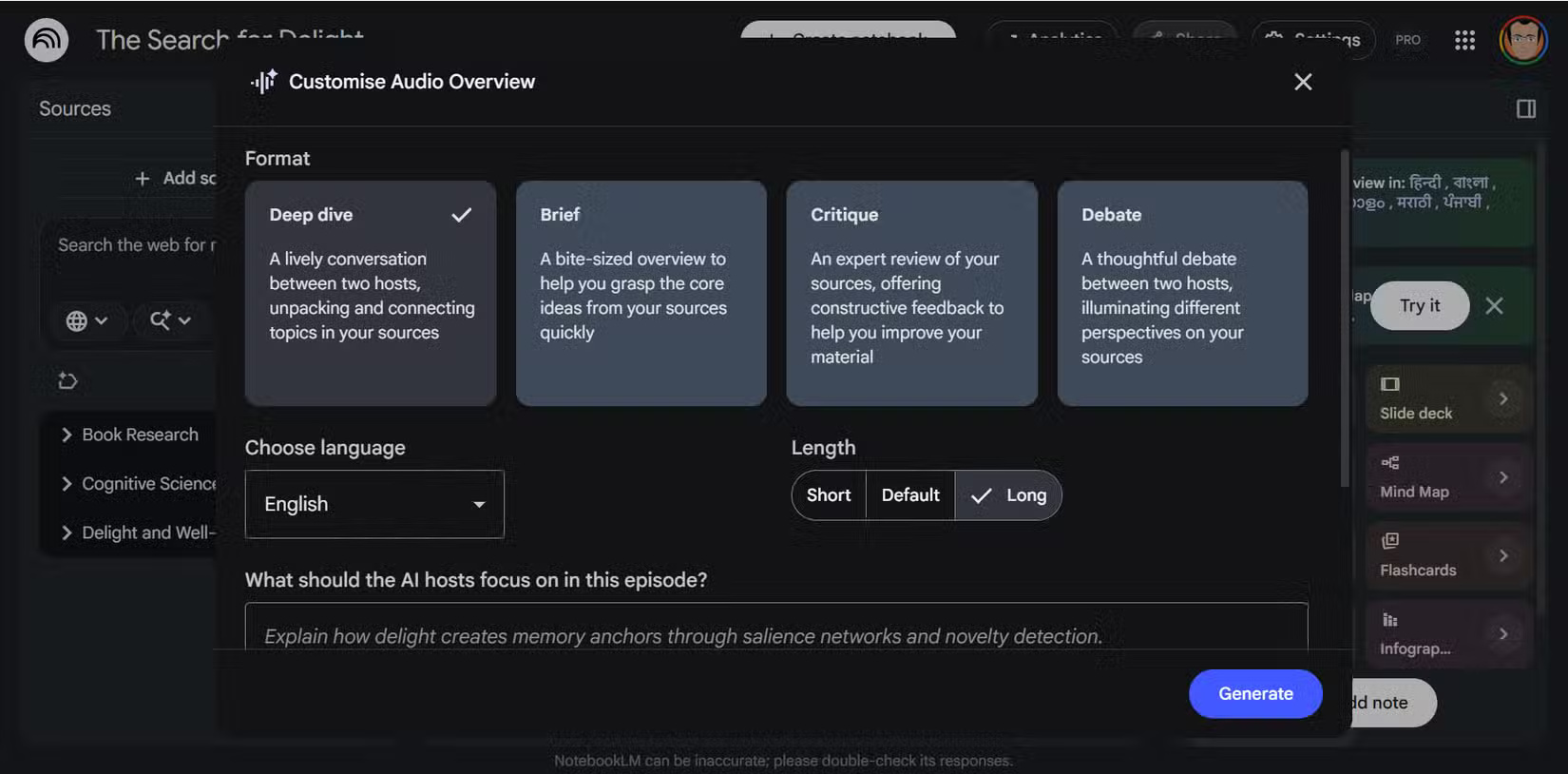
Mỗi ô trong bảng điều khiển Studio — Audio Overview, Video Overview, Flashcards, Quiz, Slide Deck, Infographic, Data Table — đều có một mũi tên nhỏ nằm ngang bên cạnh. Hầu hết người dùng chạm vào ô đó và để NotebookLM quyết định cách cấu trúc đầu ra. Nhưng nhấp vào mũi tên đó trước tiên sẽ mở bảng tùy chỉnh, nơi bạn có thể chỉ định độ dài, định dạng, ngôn ngữ và thêm prompt tùy chỉnh hướng dẫn nội dung.
Sau khi tạo một vài Audio Overviews, bạn có thể nhận ra rằng phần đối thoại trở nên hơi đơn điệu. Sau khi thêm prompt tùy chỉnh vào Audio Overviews, đầu ra sẽ có cảm giác khác hẳn.
Các tùy chọn sẽ khác nhau tùy theo loại đầu ra. Audio Overview cho phép bạn chọn định dạng và độ dài. Video Overview bổ sung phong cách hình ảnh. Slide Deck cung cấp các bố cục ngắn gọn hoặc mặc định. Mỗi loại đều có các công cụ điều khiển riêng, nhưng điểm chung là chúng đều cho phép bạn tùy chỉnh theo ý muốn.
Cài đặt quiz và flashcard giúp nâng cao hiệu quả công cụ học tập của bạn
Chọn Easy, Medium hoặc Hard (điều này rất quan trọng!)
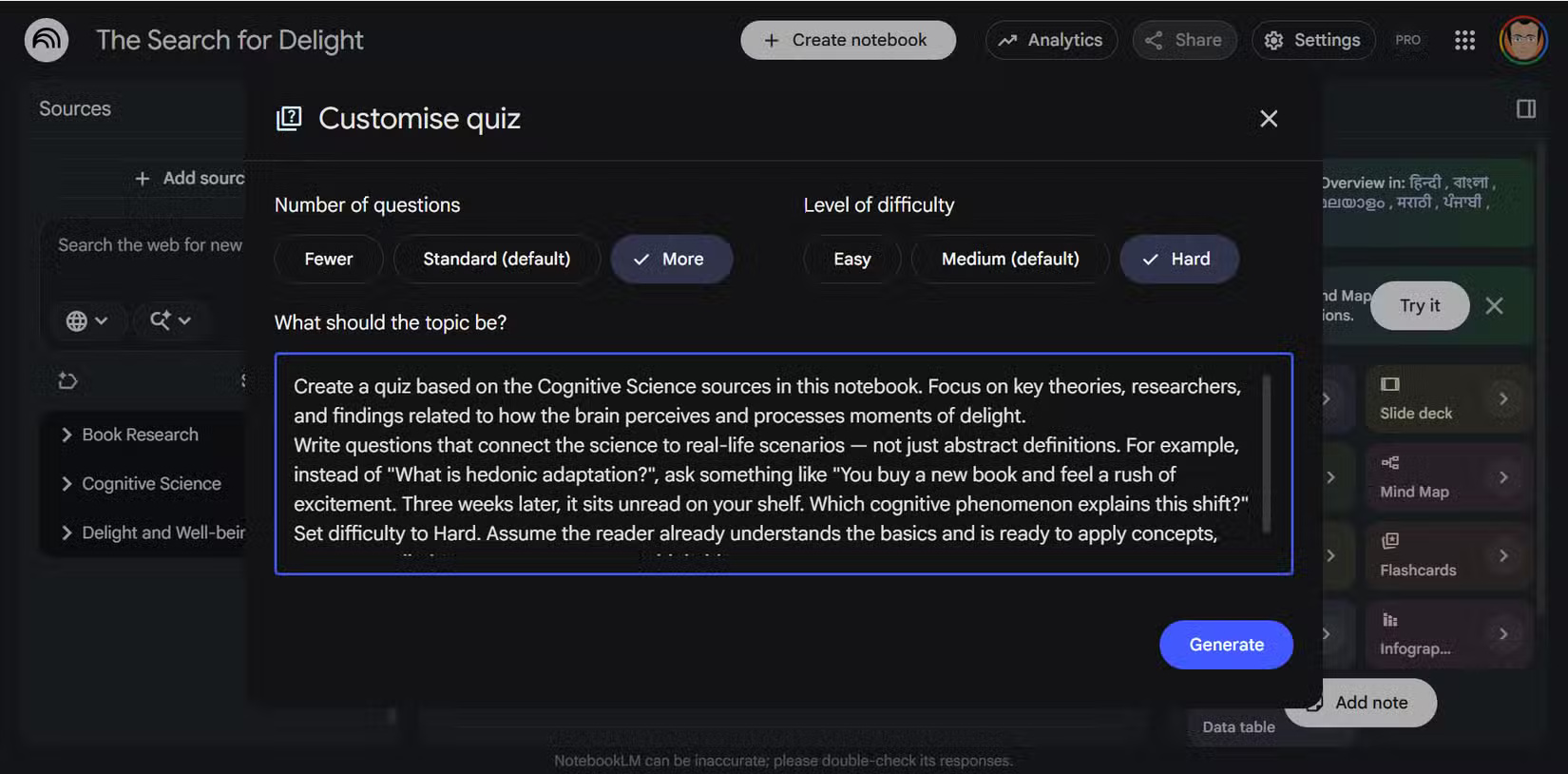
Khi bạn tạo flashcard hoặc quiz thông qua biểu tượng mũi tên nằm ngang, bạn có thể đặt mức độ khó (Easy, Medium hoặc Hard), chỉ định số lượng thẻ hoặc câu hỏi bạn muốn và thêm prompt tùy chỉnh để thu hẹp trọng tâm. Nếu không có các cài đặt này, NotebookLM sẽ mặc định ở mức độ khó trung bình, mức độ này phù hợp cho bất kỳ bài ôn tập tổng quát nào.
Đối với tài liệu mà bạn hầu hết đã biết, hãy đặt các quiz và flashcard ở chế độ Hard. Các bài tập sẽ trở nên khó hơn một chút. Lần đầu tiên, hãy chọn chế độ Easy vì nó giúp bạn xây dựng sự hiểu biết cơ bản trước. Sử dụng trường prompt tùy chỉnh để nhắm mục tiêu vào các khái niệm, chủ đề hoặc thậm chí đối tượng cụ thể.
Nhiều người thường sử dụng khung nhập prompt để tạo các bài trắc nghiệm tập trung vào một chương cụ thể thay vì toàn bộ cuốn sách. Đây chỉ là một thao tác nhỏ, nhưng kết quả thu được lại có trọng tâm và hiệu quả hơn nhiều so với kiểu phản hồi dàn trải mặc định.
Hầu hết các cài đặt này nằm ở hai vị trí: Biểu tượng thanh trượt trong bảng Chat và biểu tượng mũi tên trong bảng Studio. Chúng không hề bí mật hay bị ẩn đi, chỉ là người dùng rất dễ quên sự hiện diện của chúng. Hãy mở một notebook có sẵn và quan sát cách các tùy chỉnh hướng dẫn thay đổi phản hồi mà bạn nhận được từ câu lệnh của mình.
Bạn nên đọc
-

Những công cụ miễn phí làm NotebookLM trở nên hữu ích gấp đôi
-
NotebookLM: Cẩm nang sử dụng kèm ví dụ thực tiễn
-
10 tính năng nổi bật nhất của NotebookLM
-
Những kỹ thuật hữu ích biến NotebookLM thành nền tảng tạo flashcard tốt hơn
-
Hướng dẫn tạo bài tập tiếng Anh từ SGK trên NotebookLM
-
Hướng dẫn tạo báo cáo kế hoạch từ ghi chú trên NotebookLM
-
Hướng dẫn tạo infographic cho sơ đồ tư duy trên NotebookLM
-
Xây dựng quy trình nghiên cứu tài liệu 5 bước với NotebookLM
-
3 Chrome extension giúp NotebookLM hoạt động tốt với các công cụ khác



Theo Nghị định 147/2024/ND-CP, bạn cần xác thực tài khoản trước khi sử dụng tính năng này. Chúng tôi sẽ gửi mã xác thực qua SMS hoặc Zalo tới số điện thoại mà bạn nhập dưới đây:

 NotebookLM
 AI
AI
 Copilot
 Grok
Grok
 Thư viện Prompt
 Hướng dẫn AI
 Công nghệ
 Ứng dụng
 Hệ thống
 Game - Trò chơi
 iPhone
 Android
 Làng Công nghệ
 Học CNTT
 Hàm Excel
 Học Python
 Download
 Video
Video
 Cuộc sống
 Khoa học

