-

Hiện tượng mặt trời có vòng tròn bao quanh là gì? Hiện tượng vòng tròn quanh mặt trời cho chúng ta biết điều gì? Hãy cùng nhau tìm hiểu nhé!
-
Việc sử dụng phím tắt trên Google Sheets giúp bạn nhập số liệu nhanh chóng hơn và hiệu quả hơn, đặc biệt tiết kiệm thời gian. Dưới đây là danh sách phím tắt thông dụng cho Google Sheets trên máy tính.
-

Địa chỉ nào là địa chỉ broadcast của lớp 2? Một hub tốc độ 100mbps có 12 cổng thì tốc độ của mỗi cổng sẽ là bao nhiêu? Đó chỉ là một vài trong số những câu hỏi trắc nghiệm thường gặp về mạng máy tính.
-

Dưới đây là danh sách những loài hoa nở đêm đẹp nhất hành tinh do trang The Mysterious World bình chọn.
-

Bạn sẽ không thể lường trước được các tình huống có thể xảy ra khiến tất cả dữ liệu của bạn có thể “mất trắng” chỉ trong vài giây. Do đó sao lưu dữ liệu là một trong những giải pháp quan trọng hàng đầu để đảm bảo tất cả dữ liệu của bạn luôn trong trạng thái an toàn và không lo bị mất.
-

Trên trình duyệt Microsoft Edge, Microsoft tích hợp thêm tính năng có tên gọi là SmartScreen Filter. Tính năng này được thiết kế để bảo vệ người dùng online an toàn. Tính năng SmartScreen Filter sẽ tự động tìm và chặn các trang web cũng như các tập tin tải về có dấu hiệu là tập tin độc hại.
-
Tổng hợp Code MU: Vĩnh Hằng mới nhất 2026. Hướng dẫn nhận Thú Cưỡi Ma Tốc Độ và iPhone 16 Pro Max từ sự kiện mở Server.
-
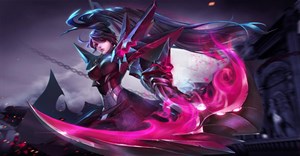
Mina là vị tướng đỡ đòn có khả năng chống chịu cao của Liên Quân Mobile. Với khả năng hứng sát thương cùng khống chế tốt thì đây sẽ là vị tướng mà bạn có thể dùng để bảo kê đồng đội leo rank tốt trong mùa S1 2023 này.
-

Có rất nhiều phát minh cổ đại cách đây hàng nghìn năm khiến con người hiện đại phải kinh ngạc và khâm phục về ý tưởng độc đáo và kỹ thuật chế tác. Dưới đây là những phát minh cực kỳ ấn tượng từ thời cổ đại đã đạt đến trình độ nghệ thuật và được ứng dụng rộng rãi khiến nhiều người bất ngờ.
-
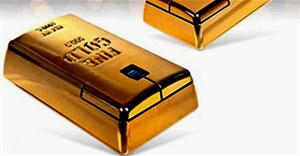
Dưới đây là danh sách 6 chuột máy tính đắt nhất thế giới. Giá trị của chúng đến từ lớp vàng hoặc lớp đá quý được phủ trên thân mình.
-
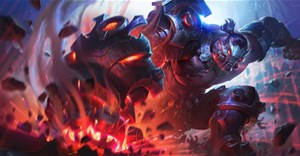
Skud là một vị tướng đấu sĩ sở hữu lượng sát thương lớn cùng khả năng khống chế tốt trong Liên Quân Mobile. Việc sử dụng Skud hiệu quả sẽ là nỗi kinh hoàng cho các vị tướng máu thấp. Chính vì vậy hãy cùng Quantrimang đi tìm hiểu cách để sử dụng vị tướng này sao cho hiệu quả nhất nhé.
-

Ước tính rằng các đánh giá (review signal) chiếm tới 9.8% trong tổng tiêu chí đánh giá xếp hạng, có nghĩa là chúng ta không thể bỏ qua chúng khi làm SEO, đặc biệt là khi thương hiệu của bạn có thể được lợi từ chúng. Dưới đây là những cách giúp các đánh giá từ khách hàng có thể hỗ trợ cho SEO.
-

Hướng dẫn nhập code Chiến Thần Mini nhận Kim cương, Trang bị đỏ và quà VIP cực khủng. Tổng hợp bộ code Tiểu Chiến Thần mới nhất 2025.
-
![[Infographic] Những điều cần biết về một Hacker](https://st.quantrimang.com/photos/image/2019/01/11/hacker-640-size-300x0-znd.jpg)
Bạn đã bao giờ coi hacker là một nghề nghiệp? Infographic dưới đây sẽ giúp bạn biết liệu trở thành một hacker có phù hợp với bạn hay không.
-
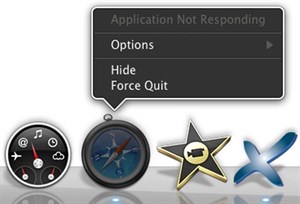
Khi biết các tiện ích này, bạn sẽ điều khiển các thiết bị Mac OSX đơn giản, gọn gàng, nhanh và hiệu quả cao hơn.
-

Khám phá ngay cách build đồ, bảng ngọc, phù hiệu cho Thorne - vị tướng xạ thủ với lối đánh vô cùng đa dạng của Liên Quân Mobile.
-
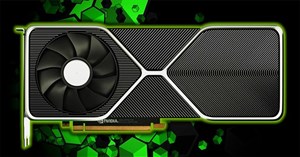
Năm nay, với hiệu suất đạt được từ kiến trúc Ampere mới, Nvidia đang tiếp thị RTX 3090 như một mẫu GPU chơi game 8K có khả năng hiển thị cảnh mượt mà ở tốc độ 60fps hàng đầu thế giới hiện nay.
-
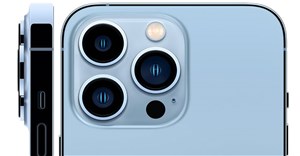
Trong vài năm trở lại đây, cứ sau mỗi dịp khuyến mại chào mừng ngày lễ độc thân (11-11), thị trường thương mại điện tử lớn nhất thế giới - Trung Quốc - lại ghi nhận những kỷ lục mua sắm mới ở nhiều ngành hàng khác nhau.
-
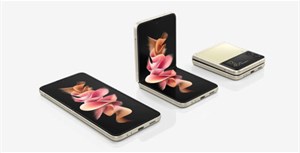
Chẳng hạn,Galaxy Z Flip 3 là mẫu smartphone đầu tiên của Samsung được trang bị camera ẩn dưới màn hình, trong khi Galaxy Z Flip 3 thì không.
-

Viettel Money - ứng dụng ví điện tử hỗ trợ thanh toán nhanh chóng và vượt trội hiện nay do Viettel phát hành.
-

Đầu tiên, phải khẳng định rằng bạn rất khó có khả năng sớm được thấy một chiếc iPhone có thể gập lại, ít nhất là cho đến tháng 9.
-
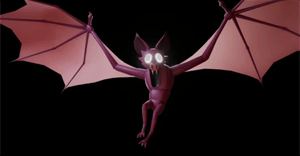
Bat (dơi) là thực thể quái vật mới, một trong những phản diện đáng sợ nhất vừa được thêm vào 99 Nights in the Forest.
 AI
AI  Thư viện Prompt
  Công nghệ
  Học CNTT
  Tiện ích
  Download
  Khoa học
  Cuộc sống
  Video
Video  Làng Công nghệ
 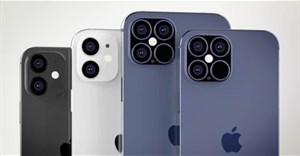 iPhone 12 đã được giới thiệu trong sự kiện Hi, Speed của Apple đêm 14/10 (theo giờ Việt Nam).
 Cổng trại nên thiết kế như thế nào để ấn tượng nhất? Không chỉ có mẫu cổng trại bằng tre đơn giản, bài viết sẽ tổng hợp cho bạn những mẫu cổng trại đẹp và dễ làm nhất.


 AI
AI  ChatGPT
  Copilot
  Gemini
  Grok
Grok  Claude
  NotebookLM
  n8n
n8n  Hướng dẫn AI
  AI cho người mới
  Thư viện Prompt
  Giáo dục
  Tạo Video
  Tạo Ảnh
  Lập trình
  Công nghệ
  Ứng dụng
  Hệ thống
  Game - Trò chơi
  iPhone
  Android
  Linux
Linux  Nền tảng Web
  Đồng hồ thông minh
  macOS
macOS  Chụp ảnh - Quay phim
  Phần cứng
  Thủ thuật SEO
  Kiến thức cơ bản
  Raspberry Pi
  Lập trình
  Hình nền đẹp
  Dịch vụ nhà mạng
  Dịch vụ công trực tuyến
  Ví điện tử - Ngân hàng
  Học CNTT
  Quiz công nghệ
  Microsoft Word 2016
  Microsoft Word 2013
  Microsoft Word 2007
  Microsoft Excel 2019
  Microsoft Excel 2016
  Microsoft PowerPoint 2019
  Microsoft PowerPoint 2016
  Google Sheets
  Học Photoshop
  Học Python
  HTML
HTML  Lập trình Scratch
  CSS và CSS3
  Lập trình C
  Lập trình C++
  Lập trình C#
  SQL Server
  JavaScript
  Học PHP
  Bootstrap
  Unix/Linux
  Tiện ích
  Download
  Năng suất
  Game - Trò chơi
  Hệ thống
  Thiết kế & Đồ họa
  Internet
  Bảo mật, Antivirus
  Doanh nghiệp
  Ảnh & Video
  Giải trí & Âm nhạc
  Mạng xã hội
  Giáo dục - Học tập
  Lập trình
  Tài chính & Mua sắm
  Lối sống
  Khoa học
  Khoa học vui
  Khám phá khoa học
  Bí ẩn - Chuyện lạ
  Sức khỏe
  Vũ trụ
  Khám phá thiên nhiên
  Bảo vệ Môi trường
  Phát minh Khoa học
  Cuộc sống
  TOP
TOP  Kỹ năng mềm
  Món ngon mỗi ngày
  Học nhanh nhớ lâu
  Nuôi dạy con
  Mẹo vặt
  Phim ảnh, Truyện
  Làm đẹp
  DIY - Handmade
  Du lịch
  Quà tặng
  Giải trí
  Là gì?
  Nhà đẹp
  Tết 2026
  Kỹ năng sống
  Video
Video  Công nghệ
  Khoa học
  Làng Công nghệ
  Bảo mật mạng
  Chuyện công nghệ
  Công nghệ mới
  Trí tuệ Thiên tài
  Tổng hợp
  Điện máy
  Ô tô, Xe máy