 AI
AI
 Hướng dẫn AI
 Claude
 ChatGPT
 Gemini
 Prompt
 AI Tools
 Workflow
 Công nghệ
 Học IT
 Tiện ích

Trước khi bắt tay vào xây dựng quy trình làm việc hay lập kế hoạch dự án, việc trực quan hóa ý tưởng bằng sơ đồ là cách thực hiện chuyên nghiệp và sáng tạo hơn rất nhiều. Với công cụ thiết kế Flowchart AI trên NoteGPT, bạn chỉ cần nhập mô tả bằng ngôn ngữ tự nhiên, AI sẽ tự động tạo sơ đồ luồng rõ ràng, logic và dễ chỉnh sửa. NoteGPT còn mang tới nhiều mẫu flowchart để bạn có thể chọn ngay cho nội dung mà mình đang cần triển khai.
Trong bài viết này, bạn sẽ được hướng dẫn cách tạo Flowchart AI trên NoteGPT từng bước, giúp tiết kiệm thời gian và nâng cao hiệu quả lập kế hoạch, phân tích quy trình cũng như trình bày ý tưởng.
Hướng dẫn tạo flowchart trên NoteGPT
Bước 1:
Đầu tiên bạn truy cập vào link dưới đây sau đó nhấn vào nút More để mở rộng công cụ AI có trong NoteGPT. Tiếp tục nhấn More để mở tất cả công cụ.
https://notegpt.io/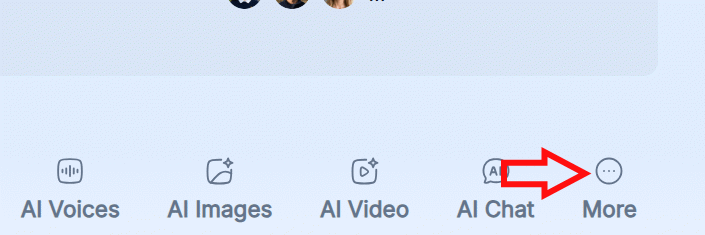
Lúc này bạn kéo xuống nhóm công cụ AI Diagram rồi chọn công cụ AI Flowchart Generator để tạo.
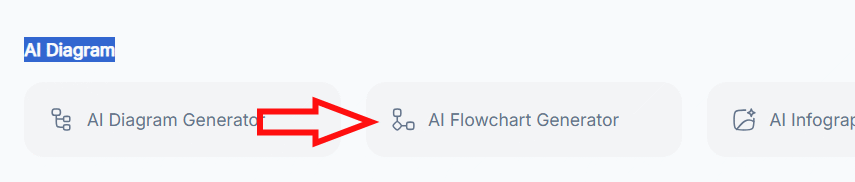
Bước 2:
Chuyển vào giao diện chính, trước hết bạn có thể chọn chế độ tạo flowchart từ nội dung mô tả hay thông qua file gốc đã có. Nếu chọn File thì bạn cần tải tập tin lên NoteGPT. Sau đó chúng ta chọn ngôn ngữ tiếng Việt.
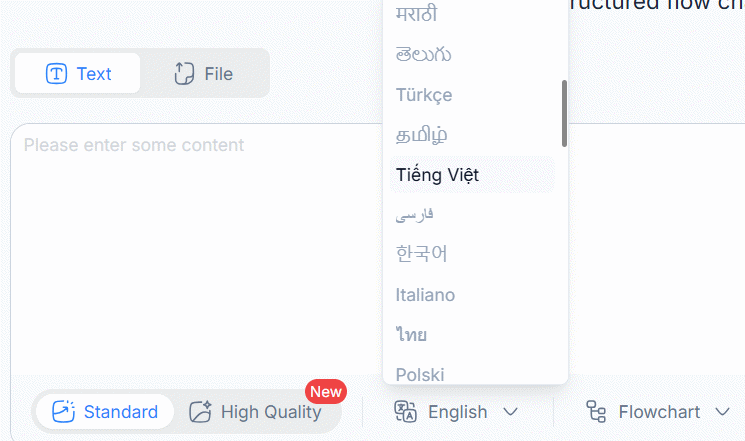
Bước 3:
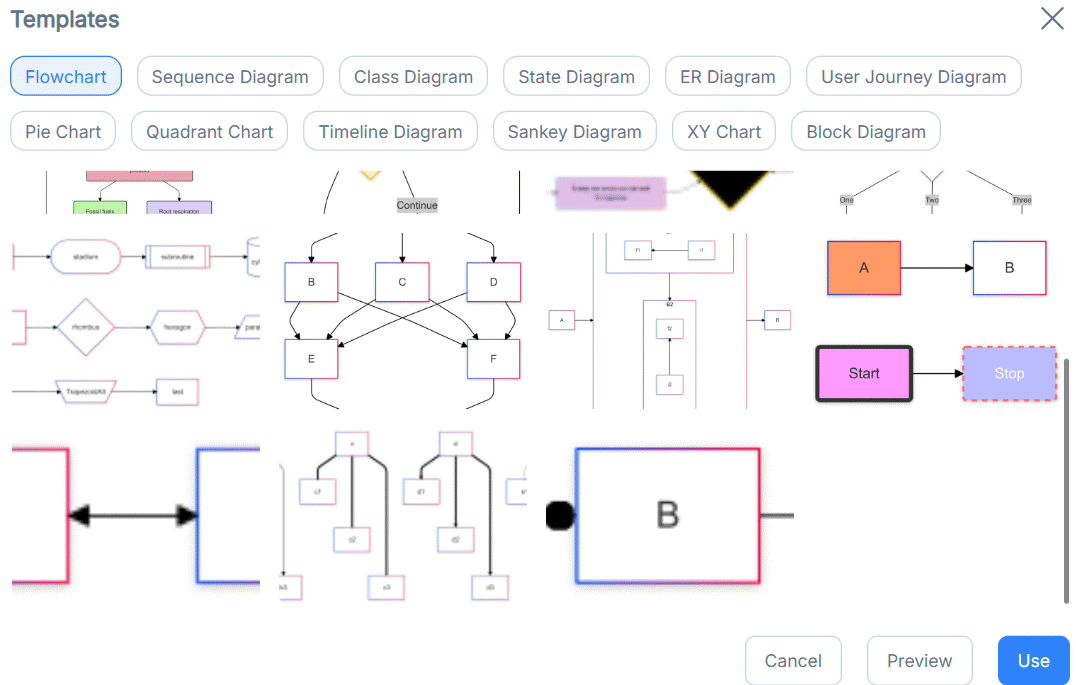
NoteGPT cung cấp cho bạn rất nhiều mẫu để tạo flowchart. Chúng ta nhấn chọn Templates để chọn mẫu mình muốn sử dụng.
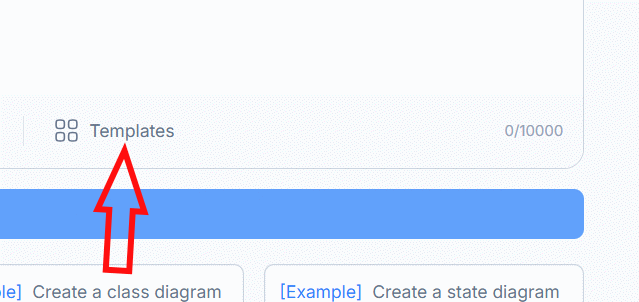
Bạn nhấn vào một mẫu sơ đồ quy trình mà mình muốn dùng, có thể nhấn preview để xem trước sau đó nhấn Use để dùng. Nếu không chọn sẵn thì NoteGPT sẽ dựa vào nội dung cần tạo mà chọn mẫu cho bạn.
Bước 4:
Tiếp đến chúng ta nhập nội dung cần tạo sơ đồ quy trình rồi nhấn Generate để tiến hành tạo. Chờ một lúc và chúng ta ta có ngày được sơ quy trình.
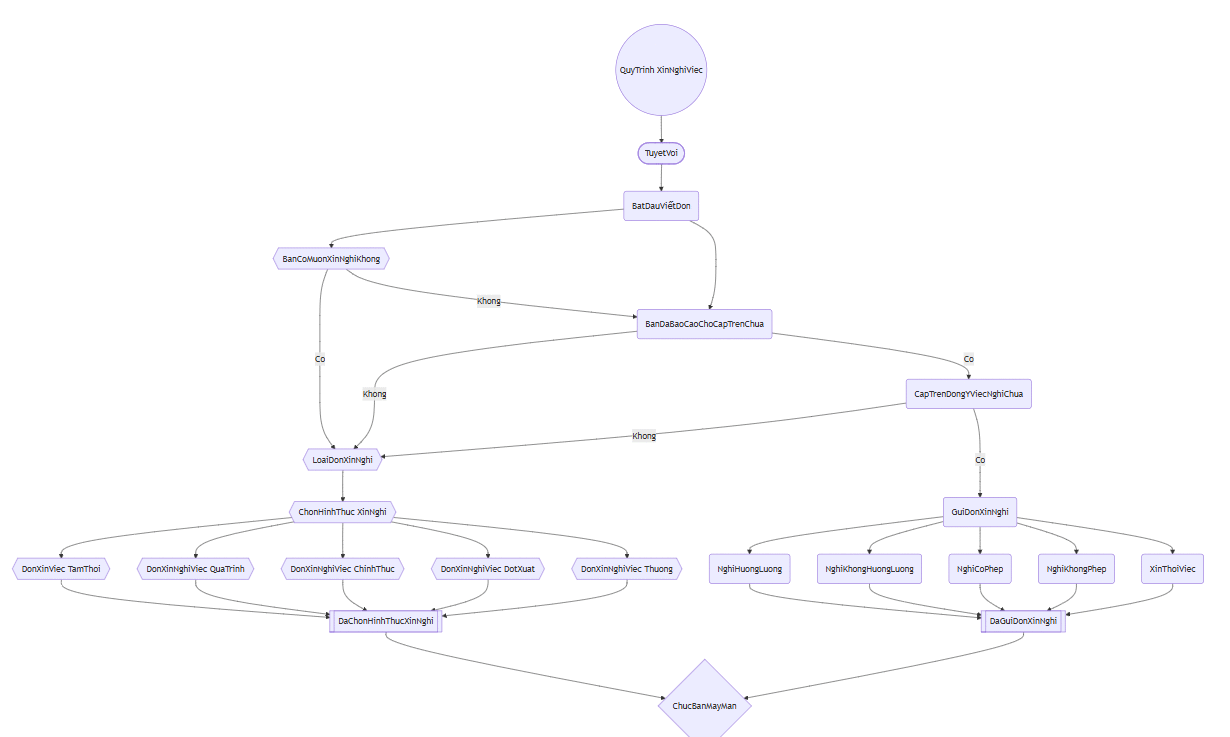
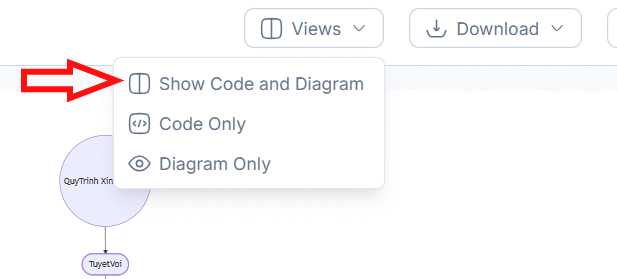
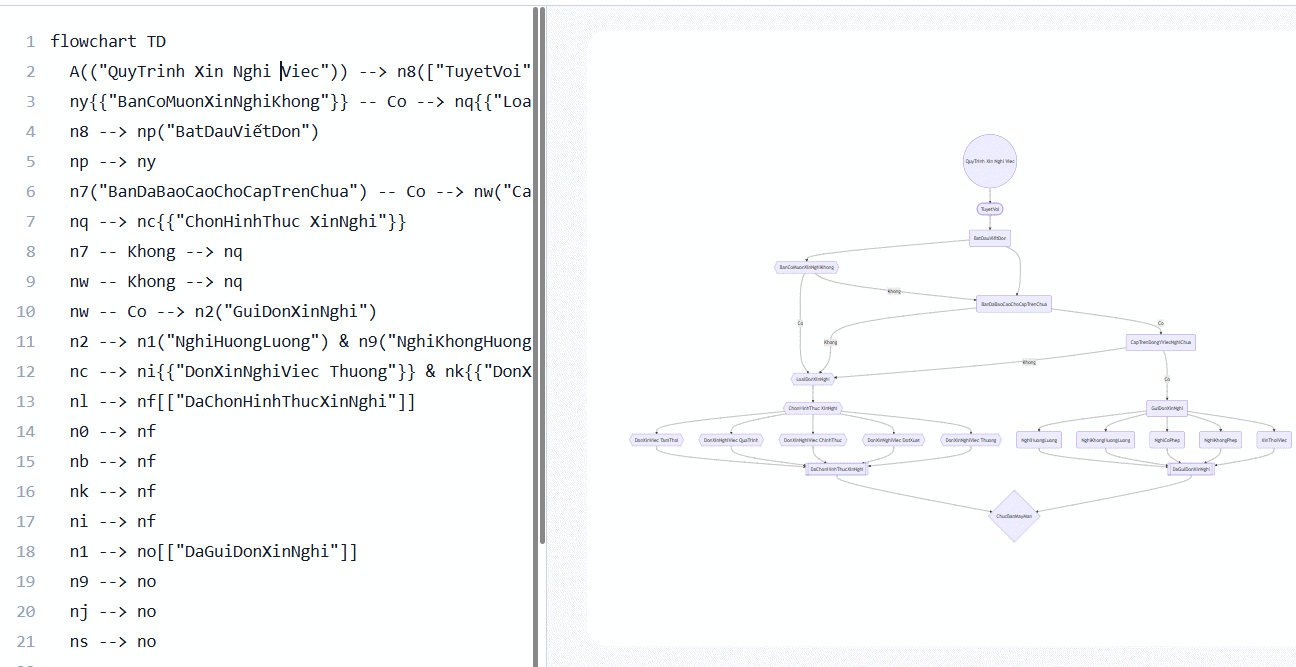
NoteGPT hỗ trợ bạn chỉnh sửa nội dung trong sơ đồ bằng cách nhấn vào Show Code and Diagram để chỉnh sửa.
Bạn có thể thay đổi lại nội dung trong sơ đồ quy trình và những thay đổi đó được áp dụng ngay.
Bước 5:
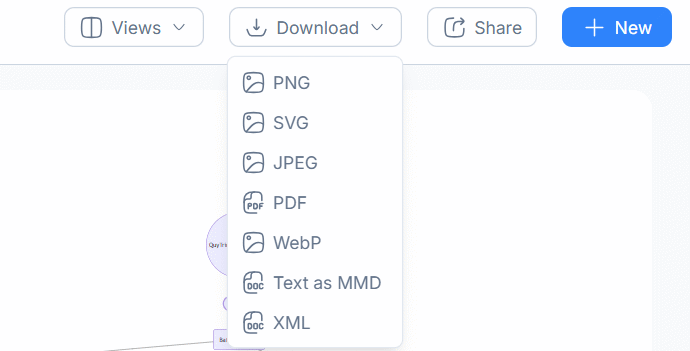
Cuối cùng bạn nhấn Download rồi chọn định dạng muốn tải sơ đồ quy trình xuống là được.
Lưu ý khi sử dụng Flowchart AI trên NoteGPT
- Nhập yêu cầu đầy đủ và rõ ràng. Mô tả càng chi tiết về mục tiêu hoặc quy trình cần thể hiện thì AI càng tạo sơ đồ chính xác và đầy đủ.
- Kiểm tra lại sơ đồ sau khi tạo. Mặc dù AI tự động xây dựng flowchart, bạn vẫn nên rà soát để đảm bảo các bước và mối liên kết phù hợp với quy trình thực tế.
- Sử dụng nội dung có cấu trúc. Nếu có thể, hãy trình bày quy trình theo từng bước hoặc từng ý chính để AI dễ nhận diện và sắp xếp logic hơn.
- Điều chỉnh khi cần. Với những quy trình đặc thù của doanh nghiệp hoặc tổ chức, bạn có thể chỉnh sửa lại flowchart để phản ánh đúng cách vận hành thực tế.
- Tránh nhập thông tin nhạy cảm. Không nên đưa dữ liệu cá nhân, tài liệu mật hoặc thông tin kinh doanh quan trọng vào nội dung yêu cầu nếu không thực sự cần thiết.








 AI
AI
 Copilot
 Grok
Grok
 Thư viện Prompt
 Hướng dẫn AI
 Công nghệ
 Ứng dụng
 Hệ thống
 Game - Trò chơi
 iPhone
 Android
 Làng Công nghệ
 Học CNTT
 Hàm Excel
 Học Python
 Download
 Video
Video
 Cuộc sống
 Khoa học

