 AI
AI
 Hướng dẫn AI
 Claude
 ChatGPT
 Gemini
 Prompt
 AI Tools
 Workflow
 Công nghệ
 Học IT
 Tiện ích

Trong quá trình học tập và làm việc, việc tổng hợp thông tin từ các tài liệu dài thường mất nhiều thời gian. NoteGPT giúp đơn giản hóa quá trình này bằng khả năng phân tích nội dung và tạo sơ đồ tư duy từ nhiều nguồn tài liệu khác nhau.
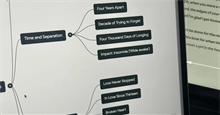
Với tính năng tạo mindmap bằng AI, NoteGPT có thể chuyển đổi nội dung phức tạp thành cấu trúc trực quan gồm chủ đề chính, các ý lớn, ý nhỏ và mối liên hệ giữa các phần thông tin.
NoteGPT đặc biệt hữu ích trong việc tóm tắt tài liệu học tập, phân tích báo cáo, chuẩn bị bài thuyết trình hoặc xây dựng kế hoạch công việc. Thay vì mất nhiều thời gian đọc và ghi chú thủ công, người dùng có thể sử dụng AI để nhanh chóng biến tài liệu bất kỳ thành bản đồ kiến thức trực quan. Bài viết này sẽ hướng dẫn cách sử dụng NoteGPT để tạo mindmap từ tài liệu bất kỳ, giúp tối ưu hóa quá trình xử lý thông tin và nâng cao hiệu quả học tập, nghiên cứu.
Hướng dẫn tạo mindmap trên NoteGPT
Bước 1:
Đầu tiên bạn truy cập vào link dưới đây để vào trang web NoteGPT. Trong menu bên trái, chúng ta nhấn vào tổ hợp AI Write sau đó chọn More để mở rộng các công cụ.
https://notegpt.io/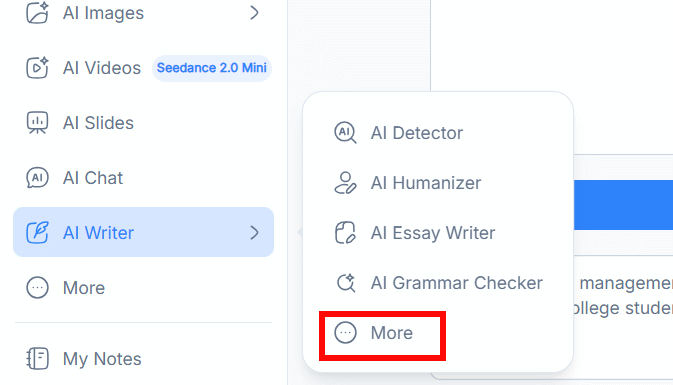
Lúc này bạn chọn vào công cụ AI Mind Map Generator để tiến hành tạo sơ đồ tư duy bằng AI.
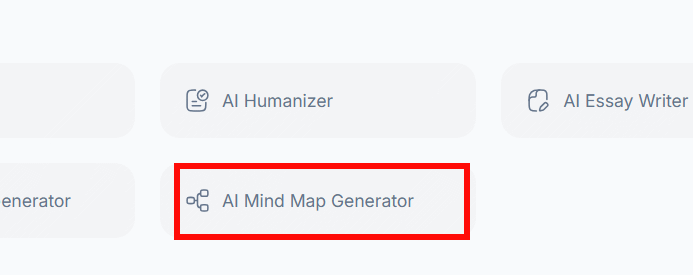
Bước 2:
Trong giao diện chính của công cụ này bạn sẽ thấy các tùy chọn tải tài liệu lên. Nhấn vào kiểu tải file nguồn mình muốn dùng rồi nhập nội dung nguồn vào NoteGPT.
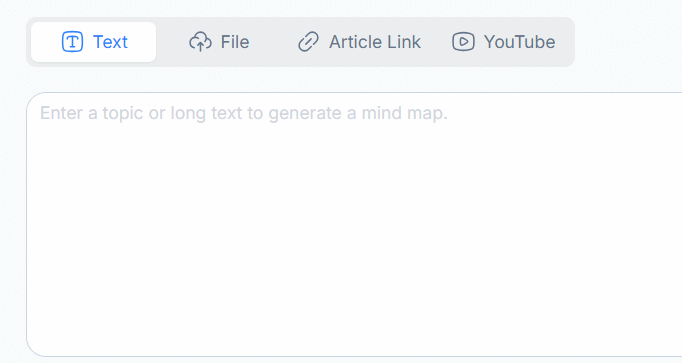
Bước 3:
Chúng ta không cần phải nhập bất cứ câu lệnh nào mà NoteGPT vẫn hiểu được mục đích bạn cần là tạo sơ đồ tư duy.
Ngay lập tức NoteGPT triển khai sơ đồ tư duy từ nội dung đã tổng hợp được trong tài liệu gốc.
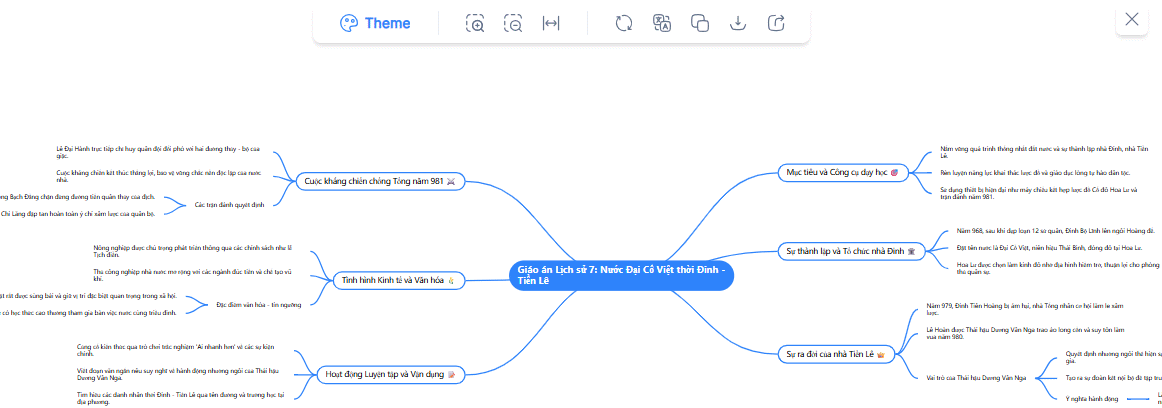
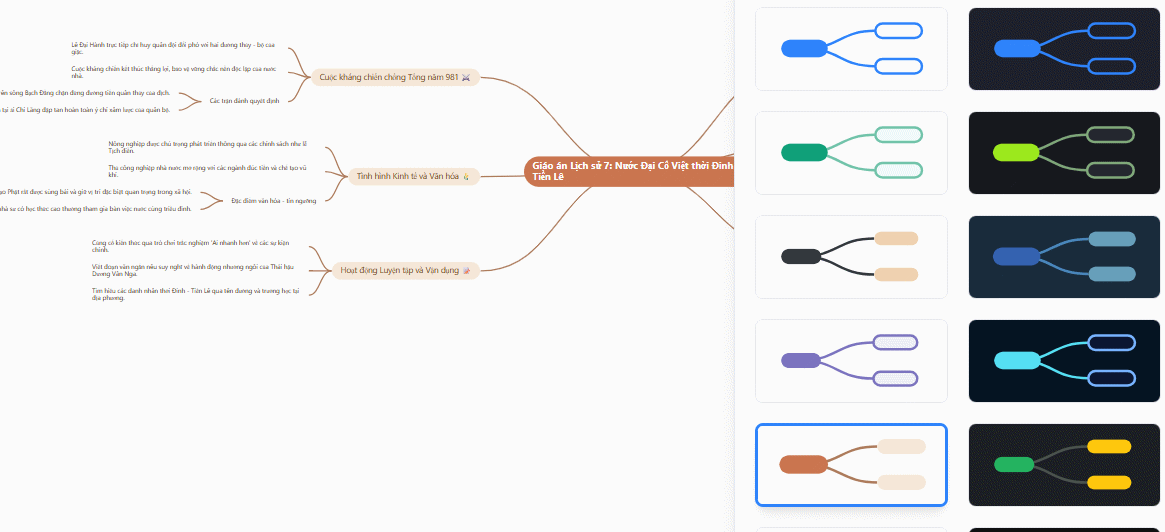
Bạn nhấp vào mục Theme để thay đổi lại giao diện cho sơ đồ tư duy trên NoteGPT, trước hết là đổi màu sắc. Ngay khi bạn chọn màu mới thì sơ đồ tư duy cũng thay đổi theo.
Bước 4:
Nhấn tiếp vào Structure để thay đổi cấu trúc sơ đồ tư duy.
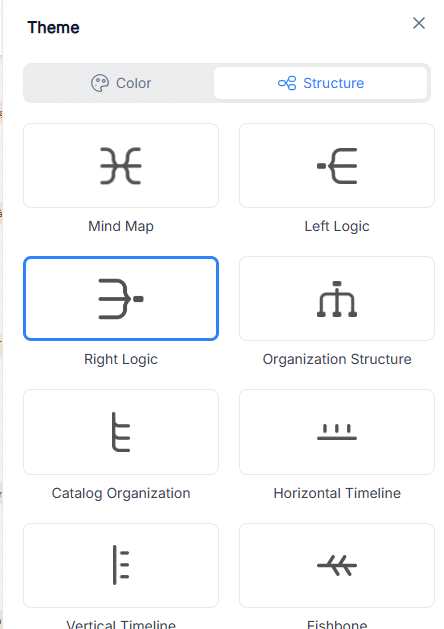
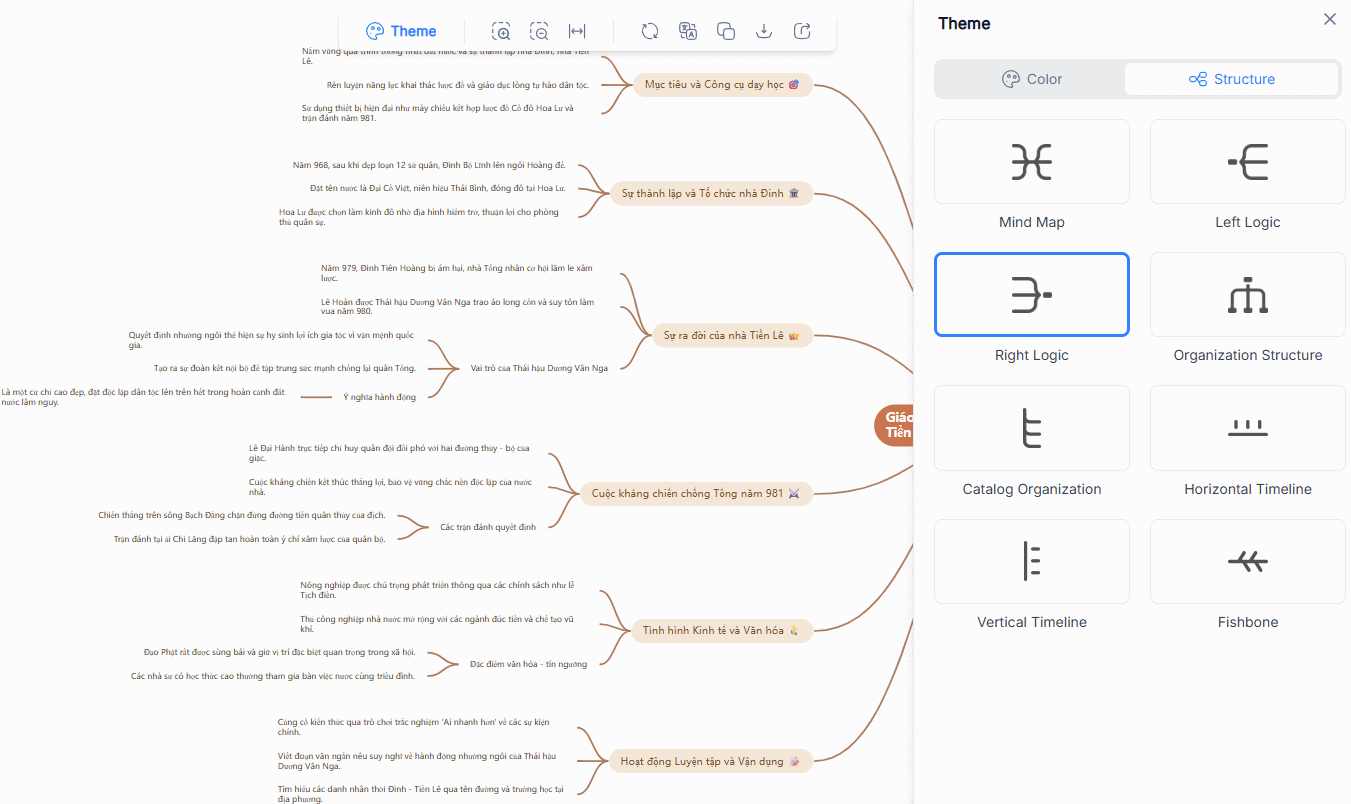
Chúng ta lựa chọn kiểu cấu trúc sơ đồ tư duy mới muốn áp dụng cho NoteGPT mà mình muốn thay đổi.
Bước 5:
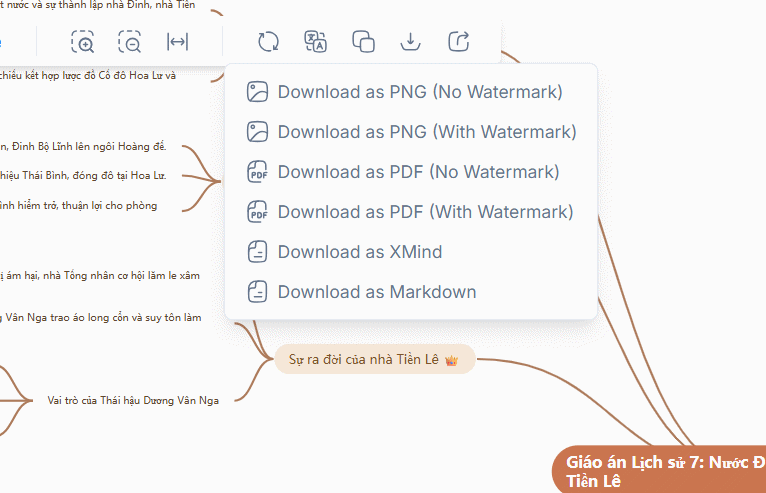
Cuối cùng nhấn biểu tượng save để tải mindmap với những tùy chọn tải như hình dưới đây.



 AI
AI
 Copilot
 Grok
Grok
 Thư viện Prompt
 Hướng dẫn AI
 Công nghệ
 Ứng dụng
 Hệ thống
 Game - Trò chơi
 iPhone
 Android
 Làng Công nghệ
 Học CNTT
 Hàm Excel
 Học Python
 Download
 Video
Video
 Cuộc sống
 Khoa học

