 AI
AI
 Hướng dẫn AI
 Claude
 ChatGPT
 Gemini
 Prompt
 AI Tools
 Workflow
 Công nghệ
 Học IT
 Tiện ích

Khi có một lượng lớn thông tin cần trình bày, việc chuyển đổi nội dung thành sơ đồ trực quan sẽ giúp người xem dễ hiểu và ghi nhớ hơn. AI Diagram Maker trong Canva là công cụ hỗ trợ biến các nội dung dạng văn bản thành các dạng sơ đồ như sơ đồ tư duy, sơ đồ quy trình, sơ đồ phân cấp hoặc biểu đồ mối quan hệ một cách nhanh chóng.
Thay vì mất thời gian tự tạo từng khối, căn chỉnh vị trí và kết nối các thành phần, bạn chỉ cần nhập nội dung cần trình bày và yêu cầu Canva AI chuyển đổi thành sơ đồ phù hợp. Công cụ này đặc biệt hữu ích khi bạn muốn hệ thống lại ghi chú học tập, xây dựng kế hoạch, trình bày quy trình làm việc hoặc tạo slide thuyết trình chuyên nghiệp. Trong bài viết này, bạn sẽ tìm hiểu cách sử dụng AI Diagram Maker trong Canva.
Hướng dẫn dùng AI Diagram Maker tạo sơ đồ trên Canva
Bước 1:
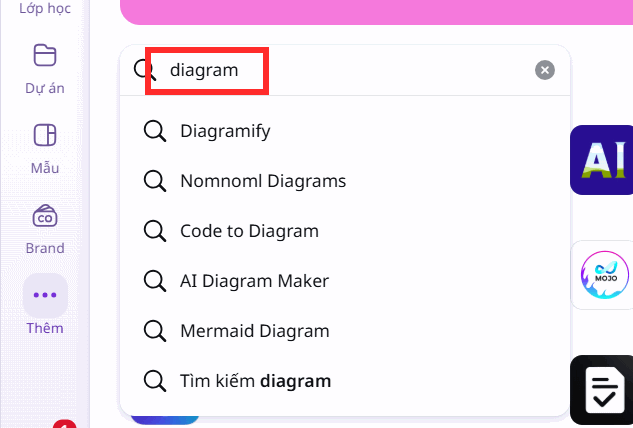
Trong giao diện ứng dụng trên Canva, bạn nhập từ khóa diagram để tìm kiếm ứng dụng.
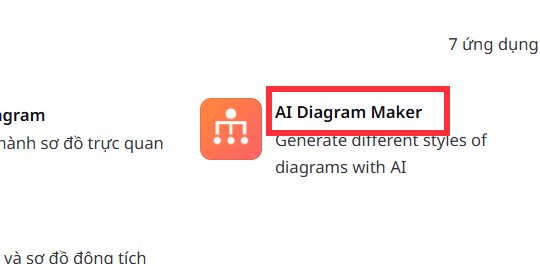
Bên dưới bạn nhấn vào ứng dụng AI Diagram Maker để sử dụng trên Canva.
Bước 2:
Chọn thiết kế mới trên Canva, sau đó chúng ta thấy được giao diện thiết lập nội dung tạo sơ đồ. Chúng ta có thể nhập nội dung yêu cầu chuyển sang thành dạng sơ đồ. Chẳng hạn nhập yêu cầu dưới đây.
Chuyển nội dung này thành sơ đồ quy trình chuyên nghiệp, trình bày theo dạng các bước từ đầu đến cuối."

Quy trình tạo một bài đăng Facebook:

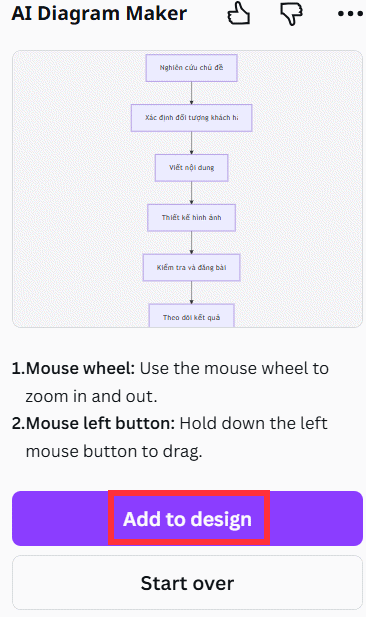
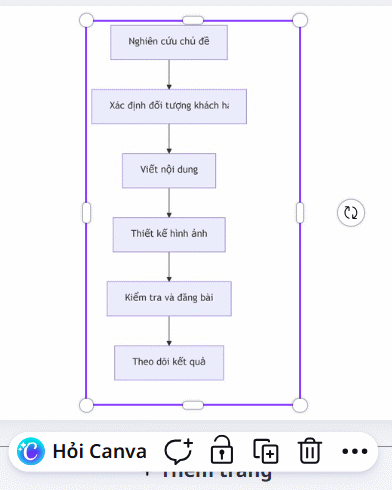
Nghiên cứu chủ đề

Xác định đối tượng khách hàng

Viết nội dung

Thiết kế hình ảnh

Kiểm tra và đăng bài

Theo dõi kết quả 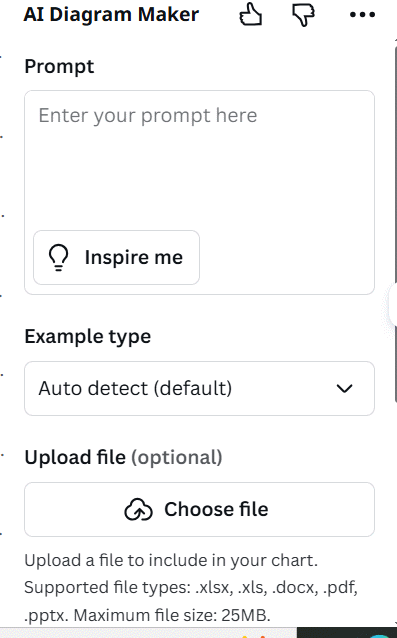
Bước 3:
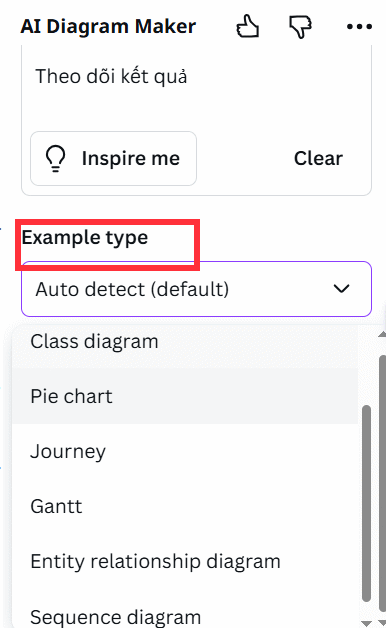
Tiếp đến bạn chọn loại sơ đồ mình muốn tạo hoặc có thể để AI Diagram Maker tự động tạo kiểu sơ đồ dựa trên nội dung.
Cuối cùng nhấn Add to design để chèn sơ đồ vào trong giao diện.
Kết quả bạn nhìn thấy sơ đồ hiển thị trong giao diện thiết kế trên Canva để sử dụng.










 AI
AI
 Copilot
 Grok
Grok
 Thư viện Prompt
 Hướng dẫn AI
 Công nghệ
 Ứng dụng
 Hệ thống
 Game - Trò chơi
 iPhone
 Android
 Làng Công nghệ
 Học CNTT
 Hàm Excel
 Học Python
 Download
 Video
Video
 Cuộc sống
 Khoa học

