 AI
 Hướng dẫn AI
 Claude
 ChatGPT
 Gemini
 Prompt
 AI Tools
 Workflow
 Công nghệ
 Học IT
 Tiện ích

Tùy chọn tạo tài liệu trong Copilot hỗ trợ người dùng tạo và phát triển tài liệu thông qua câu lệnh mô tả. Bạn có thể đưa chủ đề kèm theo đó là yêu cầu biên soạn tài liệu hoặc cung cấp tài liệu có sẵn để Copilot phân tích và phát triển nội dung dựa trên tài liệu gốc đó.
Thông qua tính năng này bạn có thể thực hiện công việc soạn thảo báo cáo, xây dựng kế hoạch, biên soạn nội dung hướng dẫn,... Dưới đây là hướng dẫn tạo tài liệu trên Copilot.
Cách tạo tài liệu trên Copilot
Bước 1:
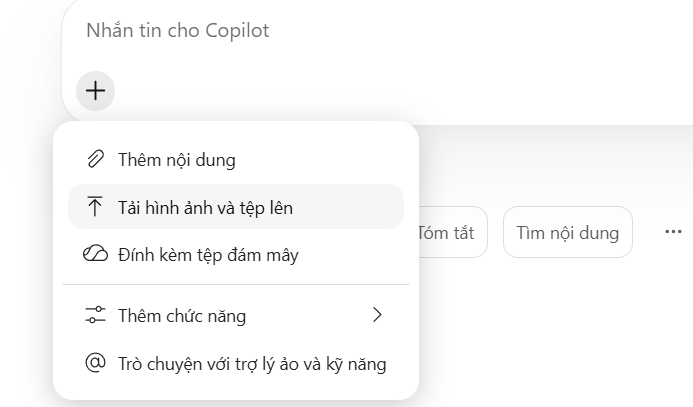
Bạn truy cập Copilot web, lưu ý phải sử dụng tài khoản Microsoft 365. Bạn có thể tải tài liệu gốc để Copilot tạo tài liệu từ tập tin này, bằng cách nhấn vào tùy chọn Tải hình ảnh và tệp lên trong menu khi nhấn vào biểu tượng dấu cộng.
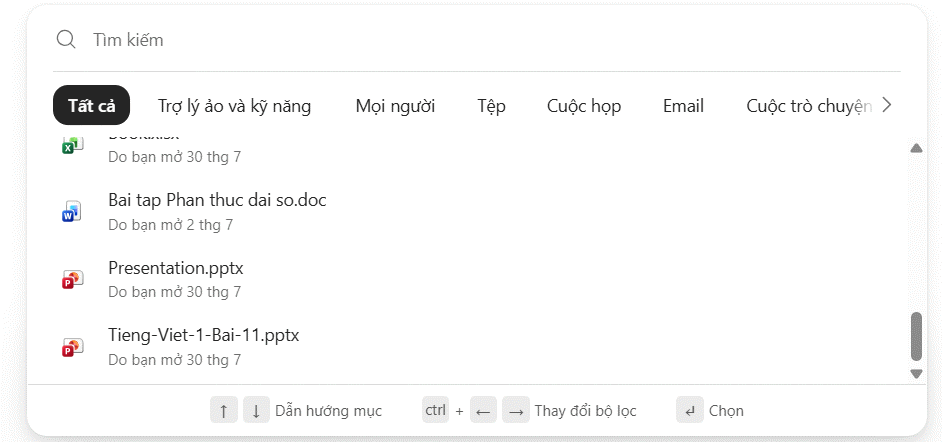
Hoặc có thể dùng luôn tập tin đã lưu trong OneDrive để đính kèm vào Copilot, thông qua tùy chọn Thêm nội dung để chọn lựa tập tin cần dùng.
Bước 2:
Sau đó bạn nhập câu lệnh dưới đây để Copilot tạo tài liệu từ tài liệu gốc đã tải lên.
Hãy đọc, phân tích và sử dụng nội dung trong tài liệu đã cung cấp để xây dựng một tài liệu mới với yêu cầu sau:

Mục đích: [Nêu mục đích tạo tài liệu mới].
Nội dung cần thực hiện:
[Yêu cầu xử lý nội dung thứ nhất].
[Yêu cầu xử lý nội dung thứ hai].
[Yêu cầu xử lý nội dung thứ ba].
Yêu cầu trình bày:
Bố cục rõ ràng, logic, có tiêu đề và các đề mục phù hợp.
Nội dung đầy đủ, mạch lạc, dễ hiểu.
Sử dụng văn phong [hành chính/chuyên nghiệp/khoa học].
Giữ nguyên các thông tin, số liệu và nội dung quan trọng trong tài liệu nguồn.
Không tự ý bổ sung thông tin hoặc số liệu không có căn cứ trong tài liệu.

Hãy tạo thành một tài liệu hoàn chỉnh, có thể tiếp tục chỉnh sửa và sử dụng.
Nếu bạn chỉ cung cấp đề tài, chủ đề cho Copilot thì nhập câu lệnh dưới đây.
Hãy đóng vai một chuyên gia có kinh nghiệm trong lĩnh vực [lĩnh vực/chuyên môn cần thực hiện].

Hãy xây dựng cho tôi một tài liệu về chủ đề: [Tên chủ đề tài liệu].

Mục đích sử dụng: [Nêu mục đích của tài liệu].

Đối tượng sử dụng: [Nêu đối tượng đọc hoặc sử dụng tài liệu].

Các nội dung chính cần trình bày:

[Nội dung thứ nhất].

[Nội dung thứ hai].

[Nội dung thứ ba].

[Các nội dung bổ sung nếu có].

Yêu cầu đối với tài liệu:

Bố cục rõ ràng, logic, có tiêu đề và các đề mục phù hợp.

Nội dung đầy đủ, chi tiết, dễ hiểu và có tính liên kết.

Sử dụng văn phong [hành chính/chuyên nghiệp/khoa học/thân thiện].

Trình bày theo định dạng phù hợp với mục đích sử dụng.

Không tự tạo số liệu, thông tin hoặc dẫn chứng khi chưa có căn cứ.

Hãy tạo thành một tài liệu hoàn chỉnh, chuyên nghiệp để tôi có thể chỉnh sửa và sử dụng.
Bước 3:
Sau đó Copilot đọc và phân tích tài liệu gốc nếu bạn đã tải lên, tiến hành tạo tài liệu theo câu lệnh bạn yêu cầu.
Kết quả bạn có được tài liệu với định dạng có sẵn mà Copilot đã thiết kế. Bạn đọc toàn bộ nội dung tài liệu, nếu cần chỉnh sửa phần nào, thay đổi hoặc bổ sung nội dung nào thì bạn viết chi tiết vào khung chat để Copilot bổ sung.
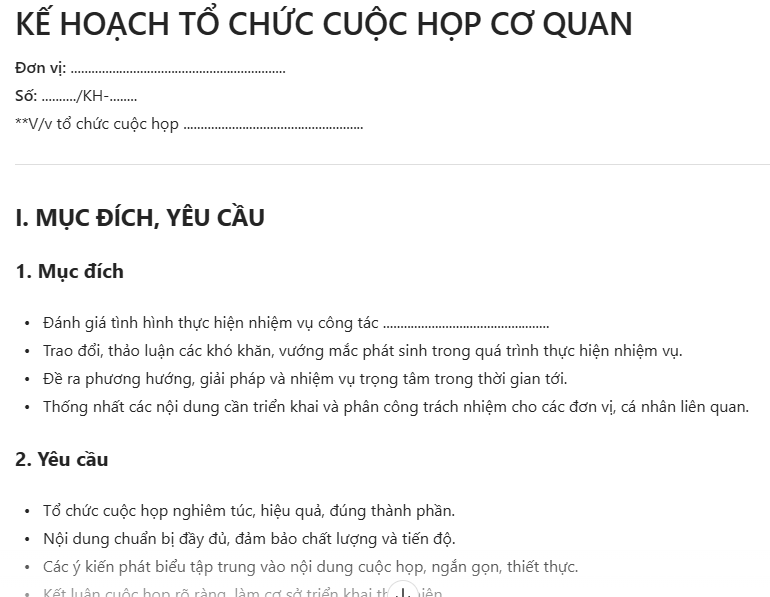
Một số câu lệnh bạn có thể tham khảo sử dụng dưới đây.
1. Chỉnh sửa tài liệu
Hãy rà soát và chỉnh sửa toàn bộ tài liệu, khắc phục lỗi chính tả, ngữ pháp, cải thiện cách diễn đạt, bảo đảm nội dung rõ ràng, mạch lạc và chuyên nghiệp.2. Bổ sung nội dung
Hãy phân tích tài liệu hiện tại, xác định những nội dung còn thiếu hoặc chưa đầy đủ và đề xuất bổ sung để tài liệu hoàn thiện hơn. Giữ nguyên các thông tin quan trọng đã có.3. Nâng cấp tài liệu
Hãy nâng cấp tài liệu hiện tại theo hướng chuyên nghiệp hơn, cải thiện bố cục, cấu trúc, tính logic, chiều sâu nội dung và chất lượng trình bày.4. Chuẩn hóa hình thức trình bày
Hãy chuẩn hóa hình thức trình bày tài liệu, thống nhất tiêu đề, đề mục, cách đánh số, bố cục và định dạng để tài liệu có hình thức chuyên nghiệp, dễ đọc và thuận tiện khi sử dụng.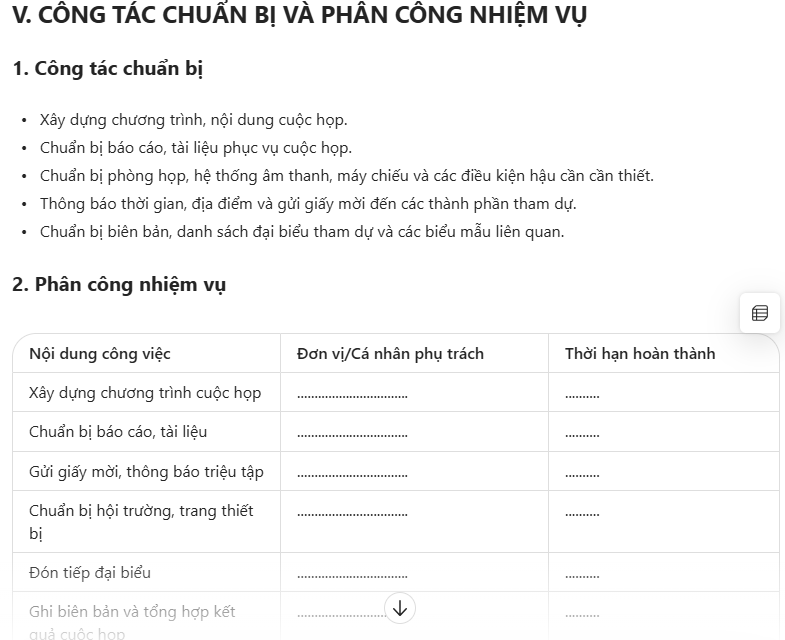
Bước 4:
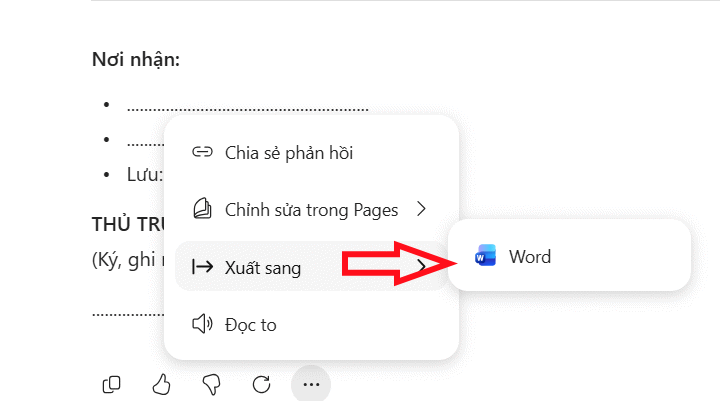
Cuối cùng khi đã có được tài liệu chuẩn theo những gì bạn yêu cầu, chúng ta nhấn vào biểu tượng 3 chấm rồi chọn Xuất sang tài liệu Word để tiếp tục chỉnh sửa.







 AI
 Copilot
 Grok
 Thư viện Prompt
 Hướng dẫn AI
 Công nghệ
 Ứng dụng
 Hệ thống
 Game - Trò chơi
 iPhone
 Android
 Làng Công nghệ
 Học CNTT
 Hàm Excel
 Học Python
 Download
 Video
 Cuộc sống
 Khoa học

