 AI
 Hướng dẫn AI
 Claude
 ChatGPT
 Gemini
 Prompt
 AI Tools
 Workflow
 Công nghệ
 Học IT
 Tiện ích

Với công cụ ChatPDF, bạn có thể tận dụng sức mạnh trí tuệ nhân tạo để tóm tắt tài liệu PDF cực nhanh và hoàn toàn miễn phí. ChatPDF cũng cung cấp khung chat để bạn đưa ra những yêu cầu tóm tắt cụ thể.
Bạn không cần phải cài đặt phần mềm và cũng không cần đăng ký tài khoản ChatPDF để sử dụng tính năng này. Dưới đây là hướng dẫn sử dụng ChatPDF tóm tắt tập tin PDF.
Hướng dẫn dùng ChatPDF tóm tắt tập tin PDF
Bước 1:
Bạn truy cập trang web ChatPDF theo link dưới đây và có thể dùng được luôn mà không cần đăng ký hay đăng nhập. Tiếp đến bạn nhấn vào công cụ Tóm tắt để sử dụng.
https://www.chatpdf.com/vi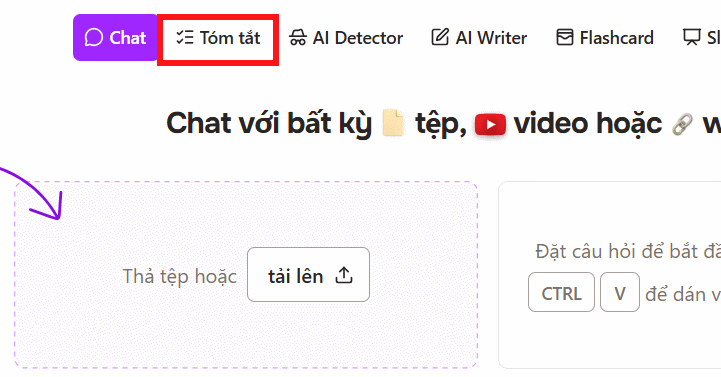
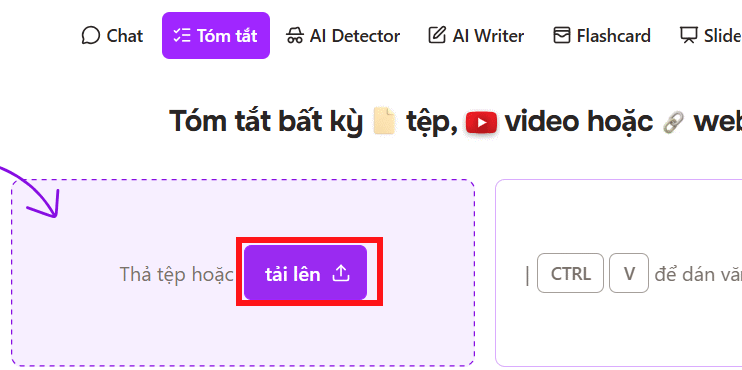
Tiếp đến bạn nhấn tải tập tin PDF lên ChatPDF.
Bước 2:
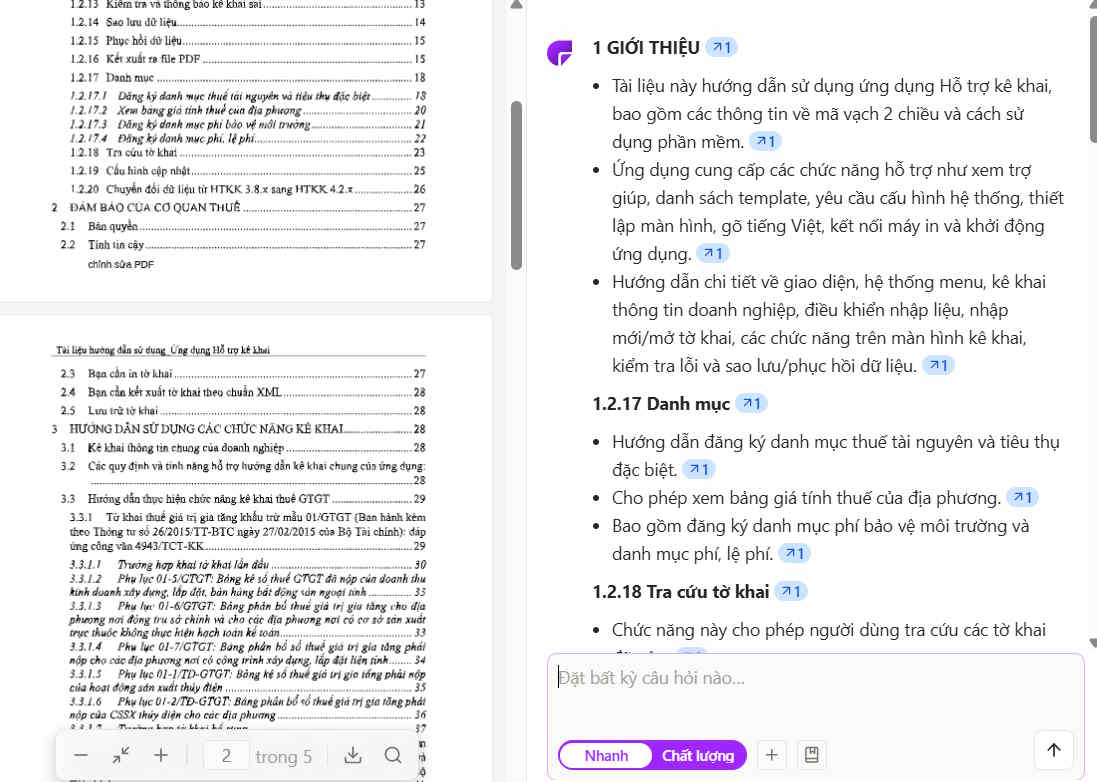
Bạn chờ để ChatPDF thực hiện trích xuất tài liệu PDF để đọc nội dung. Quá trình đọc tài liệu PDF nhanh hay chậm phụ thuộc vào tập tin có nhiều trang hay dung lượng lớn không.
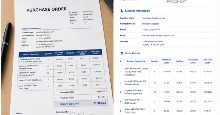
Lúc này trang web hiển thị nội dung tập tin PDF ở bên trái và bên phải là nội dung tóm tắt từ ChatPDF. Nếu tập tin PDF được chia thành nhiều mục thì ChatPDF hiển thị nội dung tóm tắt của từng mục và hiển thị rõ ràng cho người dùng.
Bước 3:
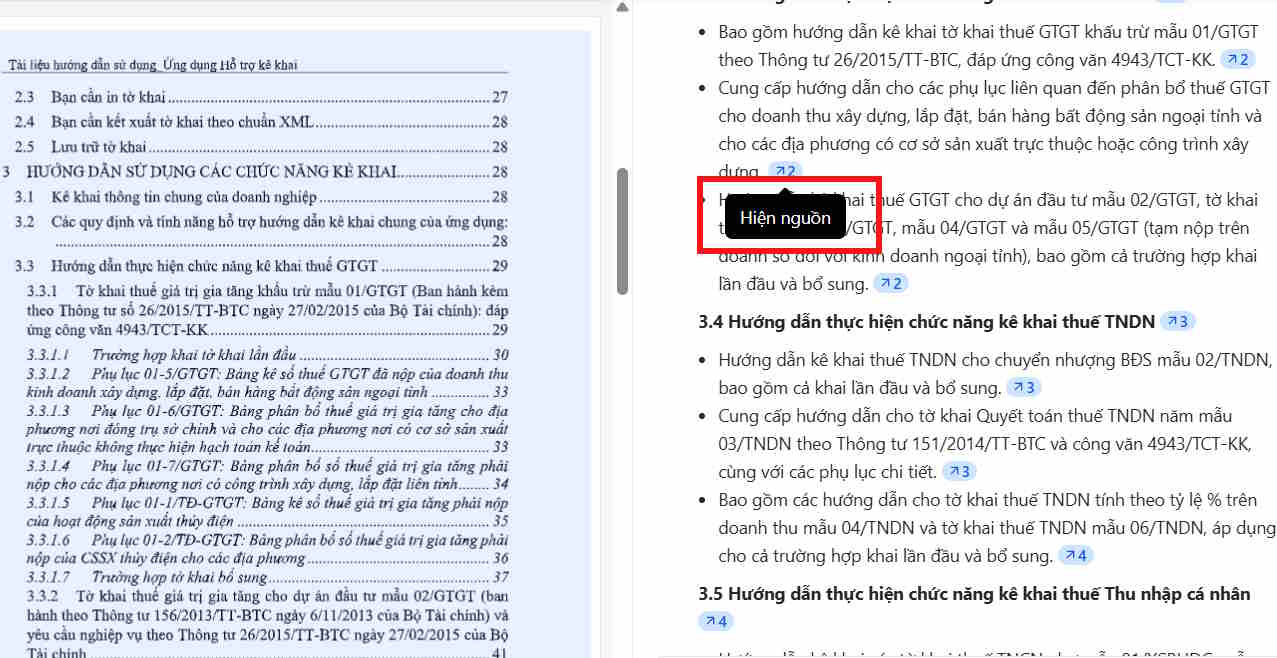
Nếu bạn muốn xem nội dung tóm tắt ở vị trí nào trong tài liệu chỉ cần nhấn vào nút Xem nguồn là được. ChatPDF sẽ di chuyển ngay tới vị trí nguồn đó.
Bước 4:
Cũng trong giao diện của ChatPDF bạn có thể đặt câu hỏi bất kỳ về tài liệu hoặc nội dung tóm tắt bên trên. ChatPDF sau đó cung cấp thông tin hoặc vị trí trong nguồn tài liệu để bạn truy cập.
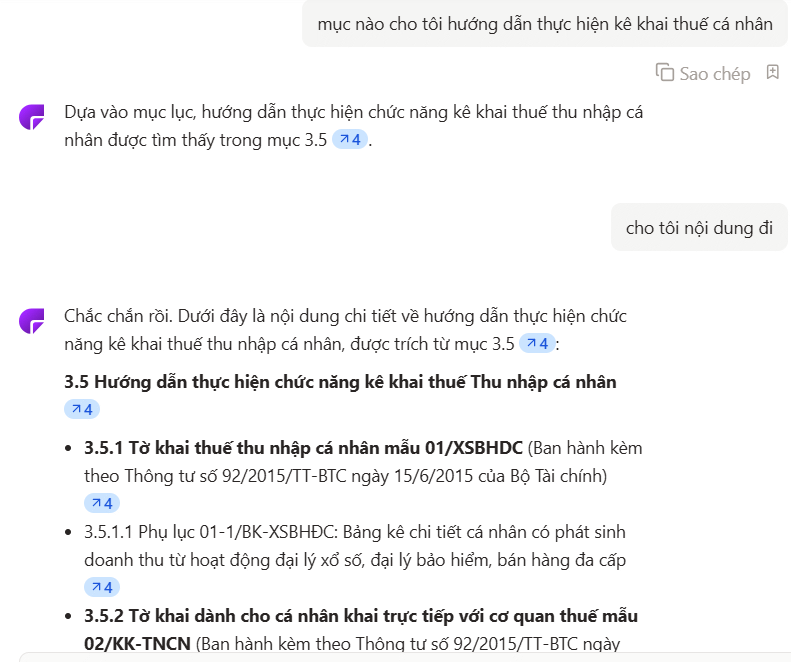
Bước 5:
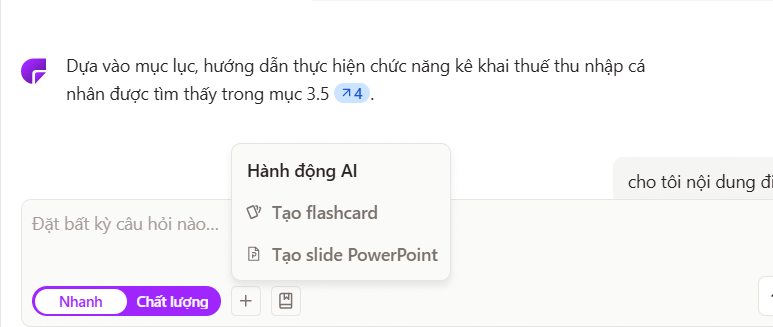
Một tính năng hữu ích khác mà ChatPDF cung cấp cho bạn đó là tùy chọn tạo slide PowerPoint hoặc tạo thẻ ghi nhớ từ tài liệu gốc. Bạn nhấn vào biểu tượng dấu cộng trong khung chat để chọn thao tác thực hiện.
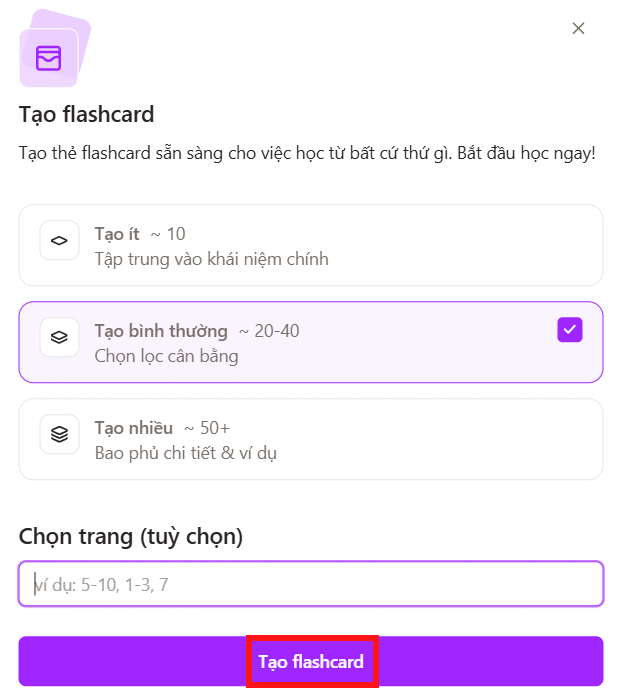
Với tùy chọn tạo flashcard thì người dùng thiết lập số lượng thẻ tạo và trang PDF muốn lấy nội dung để tạo.
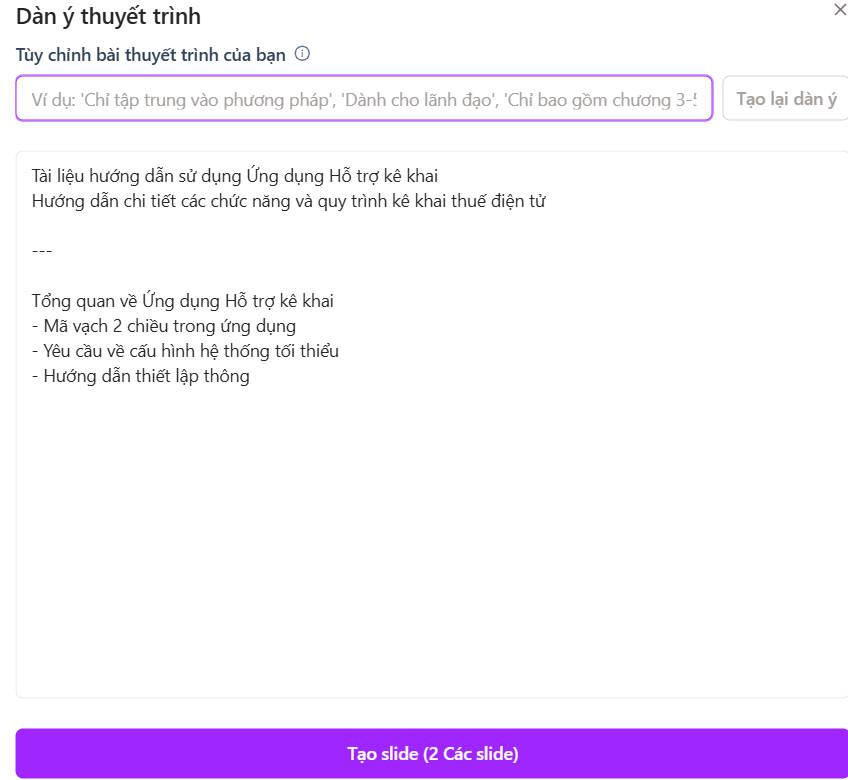
Nếu tạo slide thuyết trình từ tài liệu gốc thì ChatPDF tạo sẵn dàn ý, hoặc người dùng có thể nhập yêu cầu triển khai dàn ý cho nội dung nào, từ trang nào tới trang nào.
Nhìn chung ChatPDF tóm tắt PDF nhanh, nội dung đầy đủ và kèm theo nhiều thao tác AI khác để triển khai từ tài liệu gốc bạn tải lên.








 AI
 Copilot
 Grok
 Thư viện Prompt
 Hướng dẫn AI
 Công nghệ
 Ứng dụng
 Hệ thống
 Game - Trò chơi
 iPhone
 Android
 Làng Công nghệ
 Học CNTT
 Hàm Excel
 Học Python
 Download
 Video
 Cuộc sống
 Khoa học

