 AI
 Hướng dẫn AI
 Claude
 ChatGPT
 Gemini
 Prompt
 AI Tools
 Workflow
 Công nghệ
 Học IT
 Tiện ích

Copilot trong gói đăng ký Microsoft 365 hỗ trợ bạn tạo bài thuyết trình từ ý tưởng, hoặc dựa vào tài liệu bạn tải lên để triển khai thành slide thuyết trình. Khi đó người dùng có thêm một nguồn gợi ý triển khai slide mình đang thiết kế. Copilot sẽ đọc tài liệu nếu bạn tải lên, sau đó tóm tắt những ý chính và triển khai thành từng slide để bạn tải xuống và tiếp tục chỉnh sửa. Dưới đây là hướng dẫn tạo bài thuyết trình trên Copilot.
Cách tạo bài thuyết trình bằng Copilot
Bước 1:
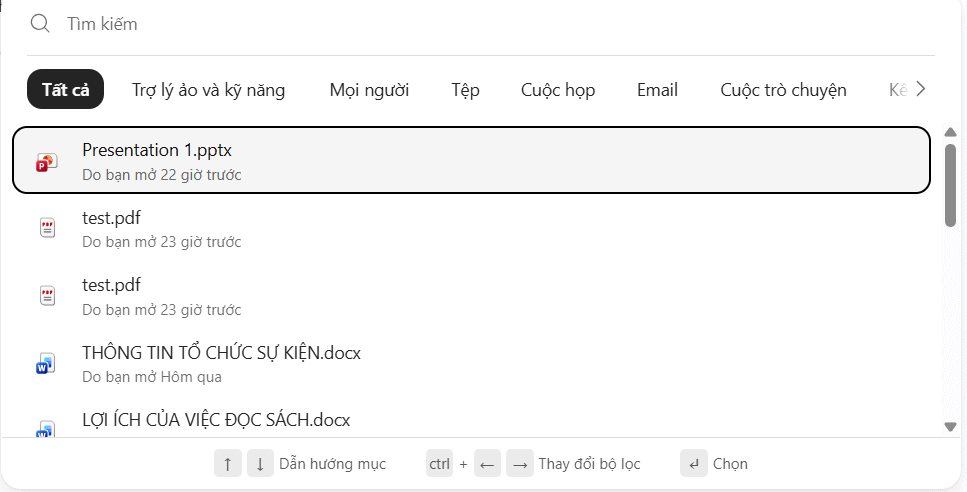
Trước hết bạn truy cập vào Copilot sau đó tải tập tin lên Copilot, hoặc có thể dùng ngay tập tin lưu trữ trong OneDrive.
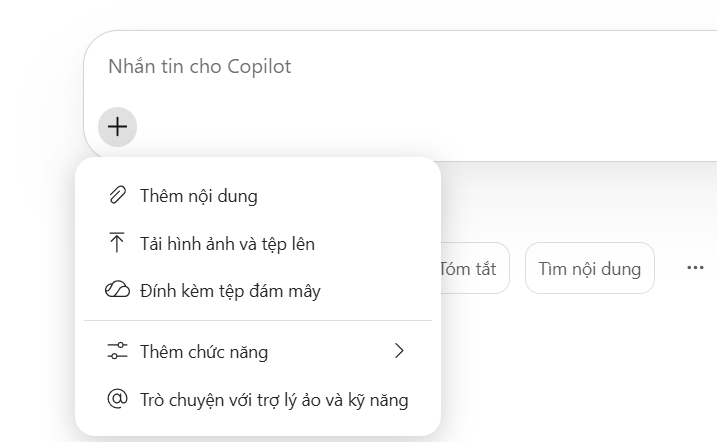
Nếu tải tập tin lên Copilot thì nhấn Tải hình ảnh và tệp lên, nếu dùng tập tin lưu trữ trong OneDrive thì nhấn Thêm nội dung rồi chọn tài liệu.
Bước 2:
Tiếp đến bạn nhập câu lệnh dưới đây vào Copilot để tạo slide thuyết trình dựa theo tài liệu gốc tải lên.
Hãy sử dụng tài liệu tôi đã tải lên làm nguồn nội dung để tạo một bài thuyết trình PowerPoint.

Yêu cầu:

Số lượng: [10–15] slide.

Bám sát nội dung tài liệu gốc, đảm bảo giữ đúng các thông tin, số liệu và luận điểm quan trọng.

Chắt lọc và hệ thống hóa nội dung, không sao chép nguyên văn các đoạn dài, không tự ý thay đổi ý nghĩa.

Sắp xếp thành các phần logic, có mở đầu, nội dung chính và kết luận.

Mỗi slide tập trung vào một nội dung trọng tâm, trình bày ngắn gọn, dễ hiểu.

Sử dụng hình ảnh, bảng biểu, biểu đồ và sơ đồ để minh họa khi phù hợp.

Thiết kế hiện đại, chuyên nghiệp, màu sắc và bố cục đồng bộ.

Không tự ý bổ sung thông tin, số liệu hoặc dẫn chứng không có căn cứ trong tài liệu.

Hãy tạo bài trình chiếu hoàn chỉnh, đảm bảo truyền tải đầy đủ tinh thần và nội dung cốt lõi của tài liệu gốc, đồng thời thuận tiện cho việc chỉnh sửa.
Nếu tài liệu dài, nên yêu cầu Copilot ưu tiên giữ đầy đủ các nội dung trọng tâm, không tự ý lược bỏ những phần quan trọng.
Nếu bạn muốn tạo slide thuyết trình từ chủ đề mình có thì nhập câu lệnh dưới đây.
Hãy tạo một bài thuyết trình PowerPoint về chủ đề: [TÊN CHỦ ĐỀ].

Yêu cầu:

Đối tượng người xem: [ĐỐI TƯỢNG].

Số lượng: [10–15] slide.

Xây dựng nội dung đầy đủ, chính xác, có tính hệ thống và logic; gồm mở đầu, nội dung chính và kết luận.

Phân chia nội dung thành các phần hợp lý, mỗi slide tập trung vào một ý chính.

Trình bày ngắn gọn, dễ hiểu, có ví dụ thực tế và dẫn chứng phù hợp.

Thiết kế hiện đại, chuyên nghiệp, màu sắc đồng bộ; kết hợp hình ảnh, biểu đồ, bảng biểu và sơ đồ để minh họa.

Bố cục cân đối, dễ đọc, không nhồi nhét quá nhiều chữ.

Hãy tạo bài trình chiếu hoàn chỉnh, đảm bảo nội dung có chiều sâu, hình thức trực quan và có thể chỉnh sửa.
Bước 3:
Chúng ta chờ Copilot phân tích tài liệu và tổng hợp những nội dung trọng tâm để chuyển thành slide thuyết trình.
Khi hoàn thành bạn sẽ thấy slide thuyết trình, bên cạnh chính là nội dung sơ bộ của slide. Copilot sẽ không chuyển toàn bộ nội dung có trong tài liệu gốc thành slide mà sẽ tóm tắt lại những nội dung chính và phân bổ đồng đều theo số lượng slide cần tạo mà bạn đã yêu cầu.
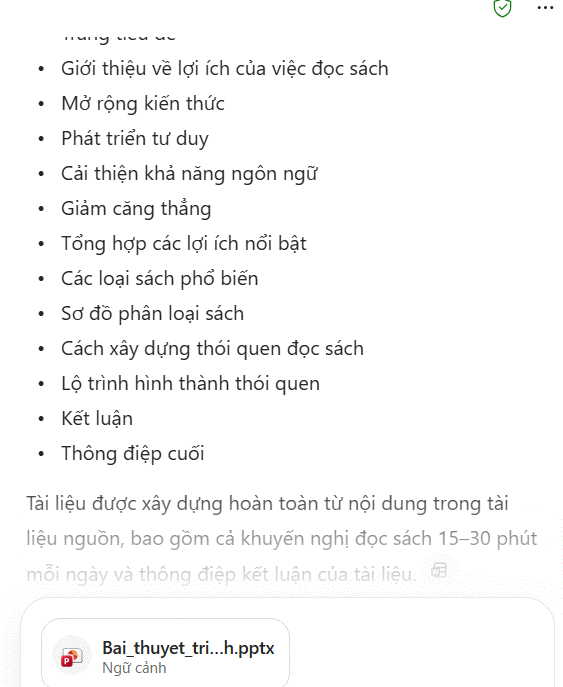
Chúng ta nhấn vào biểu tượng mở trong PowerPoint online để tiến hành chỉnh sửa lại.
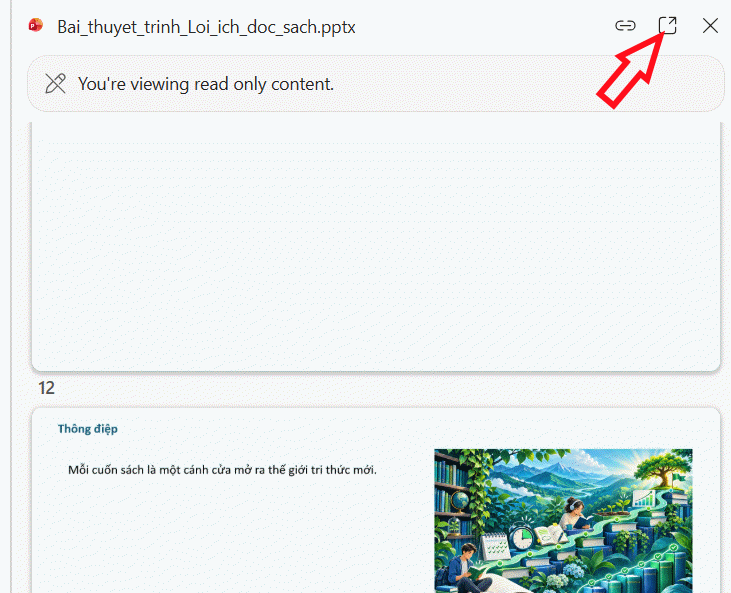
Lúc này bạn có thể chỉnh sửa slide trên bản PowerPoint online.
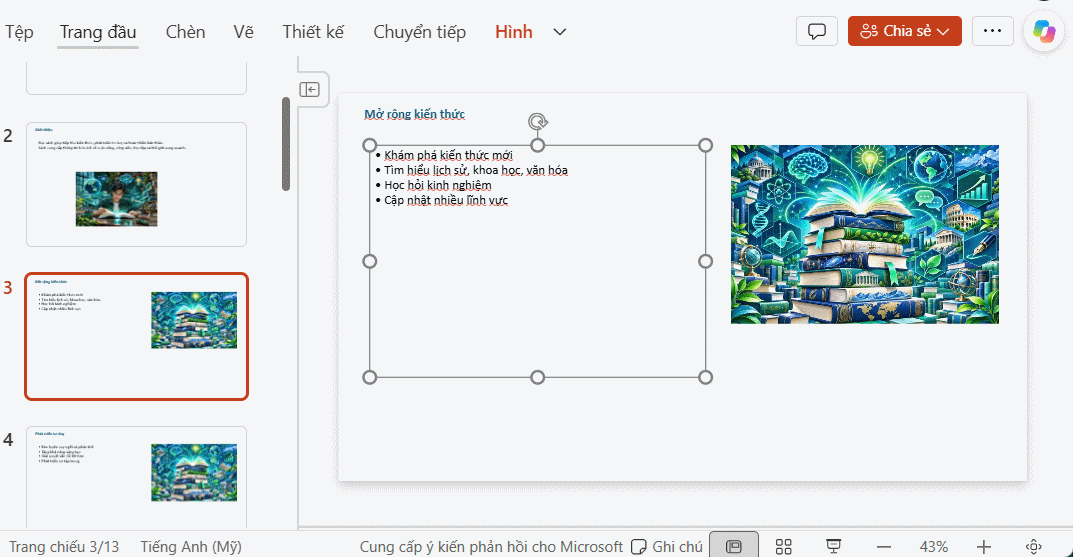
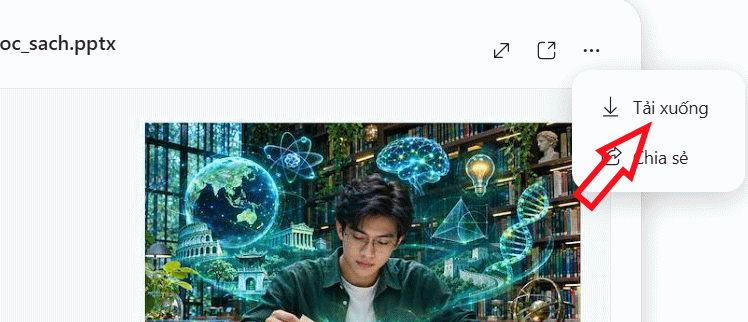
Nếu không muốn chỉnh sửa online thì chúng ta nhập luôn câu lệnh dưới đây để yêu cầu Copilot tạo link tải slide.
Hãy xuất toàn bộ bài thuyết trình vừa tạo thành file Microsoft PowerPoint định dạng .pptx. Đảm bảo file có thể tải xuống máy tính và tiếp tục chỉnh sửa bằng Microsoft PowerPoint.Khi đó bạn thấy được slide thuyết trình đã được tạo để chúng ta tải xuống. Nhấn biểu tượng 3 chấm rồi chọn Tải xuống để chỉnh sửa slide thuyết trình.





 AI
 Copilot
 Grok
 Thư viện Prompt
 Hướng dẫn AI
 Công nghệ
 Ứng dụng
 Hệ thống
 Game - Trò chơi
 iPhone
 Android
 Làng Công nghệ
 Học CNTT
 Hàm Excel
 Học Python
 Download
 Video
 Cuộc sống
 Khoa học

