 AI
 Hướng dẫn AI
 Claude
 ChatGPT
 Gemini
 Prompt
 AI Tools
 Workflow
 Công nghệ
 Học IT
 Tiện ích

Bằng công cụ Copilot trên Word, bạn có thể yêu cầu chuyển đổi tài liệu thành dạng email ngắn gọn, câu văn chuyên nghiệp để gửi ngay tới khách hàng, phản hồi yêu cầu mà không cần viết lại thủ công.
Theo đó Copilot thực hiện tóm tắt nội dung tài liệu trong Word rồi điều chỉnh tiêu đề, tóm tắt và nội dung chính, sau đó soạn thảo nội dung với tiêu chí giữ lại những thông tin quan trọng để viết email. Dưới đây là hướng dẫn chuyển tài liệu Word thành email bằng Copilot.
Cách chuyển tài liệu Word thành email bằng Copilot
Bước 1:
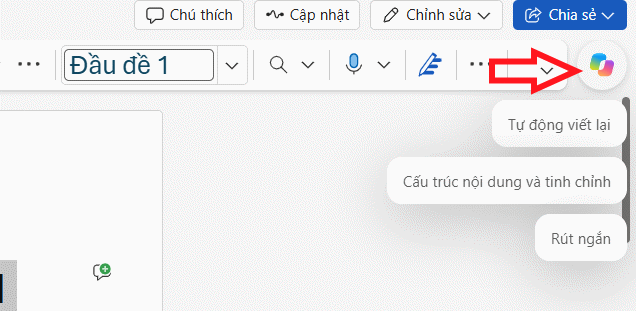
Bạn mở tài liệu trên Word muốn tinh chỉnh thành email, sau đó nhấn vào biểu tượng Copilot để bắt đầu một cuộc trò chuyện mới.
Bước 2:
Trong khung chat của Copilot bạn nhập tiếp câu lệnh dưới đây.
Dựa trên nội dung tài liệu Word này, hãy chuyển đổi thành một email thông báo chuyên nghiệp gửi đến toàn thể nhân viên công ty.

Yêu cầu:

Đặt tiêu đề email ngắn gọn, rõ ràng.

Mở đầu bằng lời chào phù hợp.

Tóm tắt đầy đủ thông tin về chương trình đào tạo, bao gồm thời gian, địa điểm, nội dung và đối tượng tham gia.

Làm nổi bật thời hạn đăng ký và các yêu cầu đối với người tham gia.

Sử dụng văn phong chuyên nghiệp, thân thiện, dễ hiểu.

Kết thúc bằng lời cảm ơn và thông tin liên hệ.
Lưu ý, bạn hãy miêu tả rõ email mà bạn muốn Copilot tạo thuộc thể loại gì email cập nhật thông tin, phê duyệt yêu cầu,... vai trò của người nhận là gì, chủ đề của email. Bạn càng yêu cầu rõ thì Copilot càng tạo email chính xác từ nội dung tài liệu Word.
Ngoài ra những yếu tố như văn phong, số từ của email, cấu trúc, tiêu đề hay những nội dung khác cũng cần bạn nêu rõ trong câu lệnh.
Bước 3:
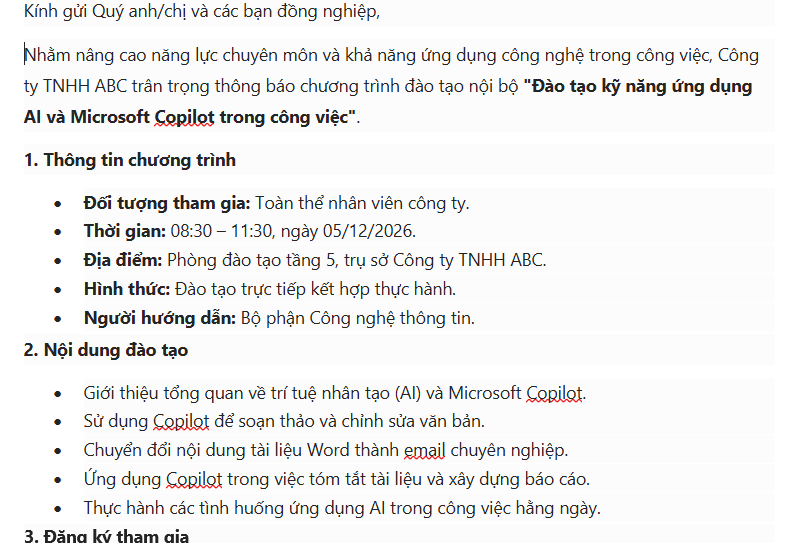
Chờ một lúc để Copilot đọc toàn bộ nội dung tài liệu Word, sau đó xây dựng email dựa trên nội dung và những yêu cầu bạn thiết lập.
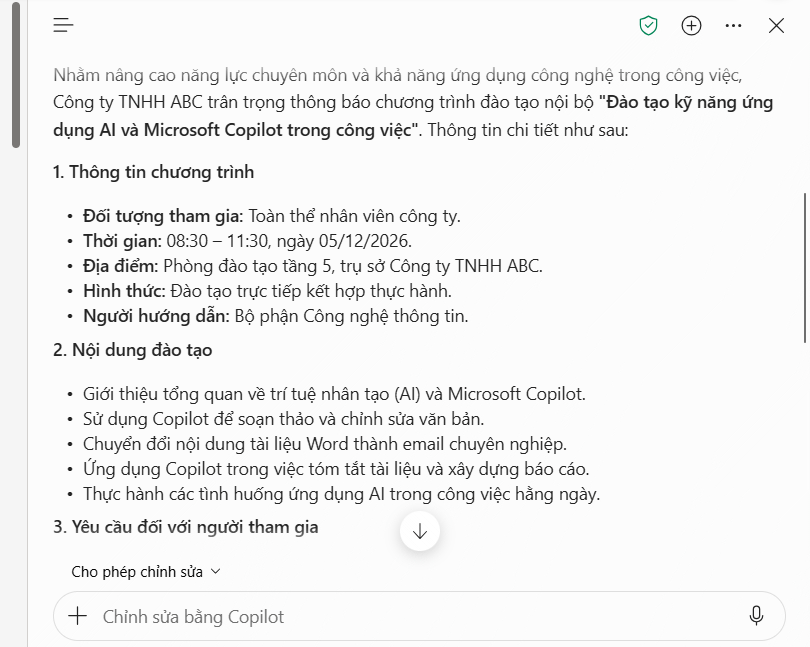
Bạn cần chỉnh sửa mục nào hay nội dung nào trong email thì nhập tiếp câu lệnh để Copilot điều chỉnh email theo đúng yêu cầu.
Câu lệnh Copilot chuyển tài liệu Word sang email
Dưới đây là một số trường hợp bạn có thể dùng Copilot để chuyển tài liệu Word thành email .
1. Viết email cập nhật tiến độ dự án dựa trên báo cáo
Hãy tóm tắt báo cáo dự án này thành một email cập nhật tiến độ ngắn gọn gửi đến [người nhận].

Mở đầu bằng những tiến độ và kết quả đạt được kể từ lần cập nhật trước.

Tiếp theo, liệt kê các rủi ro hoặc khó khăn đang gặp phải.

Cuối cùng, nêu rõ các bước tiếp theo cần thực hiện.

Sử dụng văn phong chuyên nghiệp, súc tích, dễ hiểu và đảm bảo nội dung email không vượt quá 200 từ.

Soạn thảo bản tóm tắt cuộc họp kèm theo các mục cần hành động

Chuyển đổi nội dung ghi chú cuộc họp này thành một email tổng kết gửi đến toàn bộ nhóm.

Yêu cầu:

Bao gồm phần tóm tắt ngắn gọn các quyết định đã được thống nhất trong cuộc họp.

Liệt kê các công việc cần thực hiện, được phân nhóm theo từng người phụ trách.

Nêu rõ những câu hỏi hoặc vấn đề còn chưa được giải quyết.

Đính kèm đường liên kết đến tài liệu ghi chú cuộc họp đầy đủ ở cuối email.

Sử dụng văn phong chuyên nghiệp, rõ ràng, súc tích và dễ theo dõi.
2. Tóm tắt đề xuất cho khách hàng
Hãy tóm tắt nội dung đề xuất này thành một email chuyên nghiệp, thân thiện và dễ hiểu dành cho khách hàng.

Yêu cầu:

Mở đầu bằng việc nêu bật kết quả hoặc giá trị mà đề xuất mang lại cho khách hàng.

Trình bày 3 lợi ích nổi bật nhất của đề xuất.

Cung cấp thông tin tóm tắt về thời gian triển khai và chi phí.

Kết thúc bằng một bước tiếp theo rõ ràng để khách hàng có thể phản hồi hoặc xác nhận thực hiện.

Sử dụng văn phong lịch sự, chuyên nghiệp, tập trung vào lợi ích của khách hàng và trình bày nội dung ngắn gọn, dễ đọc.
3. Chia sẻ cập nhật quan trọng từ các tài liệu nội bộ
Hãy soạn một email thông báo nội bộ ngắn gọn dựa trên nội dung tài liệu này.

Yêu cầu:

Mở đầu bằng một đoạn giới thiệu ngắn gọn, nêu rõ mục đích và nội dung chính của thông báo.

Trình bày 3 nội dung quan trọng nhất dưới dạng gạch đầu dòng để người đọc dễ theo dõi.

Kết thúc bằng một lời nhắc hướng người đọc tham khảo tài liệu đầy đủ để biết thêm chi tiết.

Sử dụng văn phong chuyên nghiệp, thân thiện, rõ ràng và phù hợp với môi trường giao tiếp nội bộ công ty.
4. Chuyển ghi chú thành bản tóm tắt
Tổng hợp nội dung ghi chú này thành một email tóm tắt dành cho các bên liên quan.

Yêu cầu:

Phân loại và trình bày nội dung thành 3 chủ đề chính để người đọc dễ nắm bắt.

Đưa ra 2–3 đề xuất hoặc khuyến nghị dựa trên những nội dung đã tổng hợp.

Kết thúc bằng một bước tiếp theo được đề xuất để cả nhóm cùng triển khai.

Sử dụng văn phong chuyên nghiệp, súc tích, có tính định hướng và phù hợp với việc trao đổi thông tin giữa các bên liên quan.





 AI
 Copilot
 Grok
 Thư viện Prompt
 Hướng dẫn AI
 Công nghệ
 Ứng dụng
 Hệ thống
 Game - Trò chơi
 iPhone
 Android
 Làng Công nghệ
 Học CNTT
 Hàm Excel
 Học Python
 Download
 Video
 Cuộc sống
 Khoa học

