 AI
AI
 Hướng dẫn AI
 Claude
 ChatGPT
 Gemini
 Prompt
 AI Tools
 Workflow
 Công nghệ
 Học IT
 Tiện ích

Dola AI có tùy chọn tạo slide thuyết trình thông qua câu lệnh bạn yêu cầu, với bố cục và định dạng được thiết kế hoàn chỉnh.
Người dùng chỉ cần nhập tạo slide thuyết trình về chủ đề gì, số lượng trang trình bay cần và những yêu cầu khác về màu sắc, phong cách sử dụng, ngôn ngữ cần dùng nếu có. Ngay lập tức Dola AI sẽ tạo slide thuyết trình đúng với những gì bạn yêu cầu. Cách thực hiện cũng tương tự như khi bạn tạo tài liệu trên Dola AI. Dưới đây là hướng dẫn tạo slide thuyết trình trên Dola Chat.
Cách tạo slide thuyết trình trên Dola AI
Bước 1:
Trước hết bạn truy cập vào Dola Chat bằng tài khoản của mình, sau đó ở mô hình bên dưới chuyển sang Pro để sử dụng.

Bước 2:
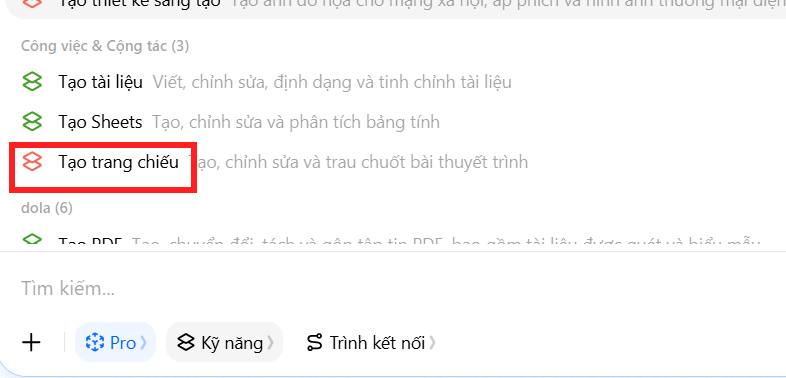
Trong khung chat ở phần Kỹ năng chúng ta nhấn vào công cụ Tạo trang chiếu để thực hiện.
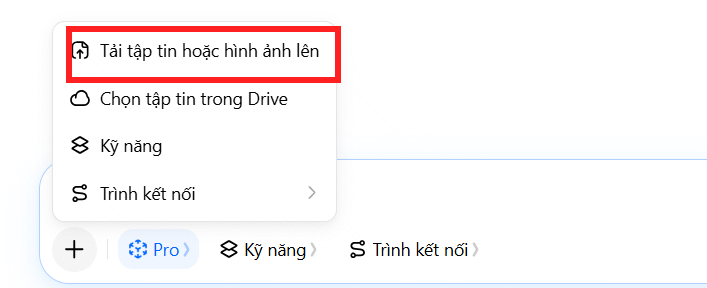
Ngoài ra người dùng có thể tải tập tin lên làm tài liệu nguồn để Dola phát triển nội dung tự tài liệu gốc đó.
Lúc này bạn hãy nhập câu lệnh mô tả slide thuyết trình mình muốn tạo trên Dola Chat là gì, ví dụ câu lệnh dưới đây.
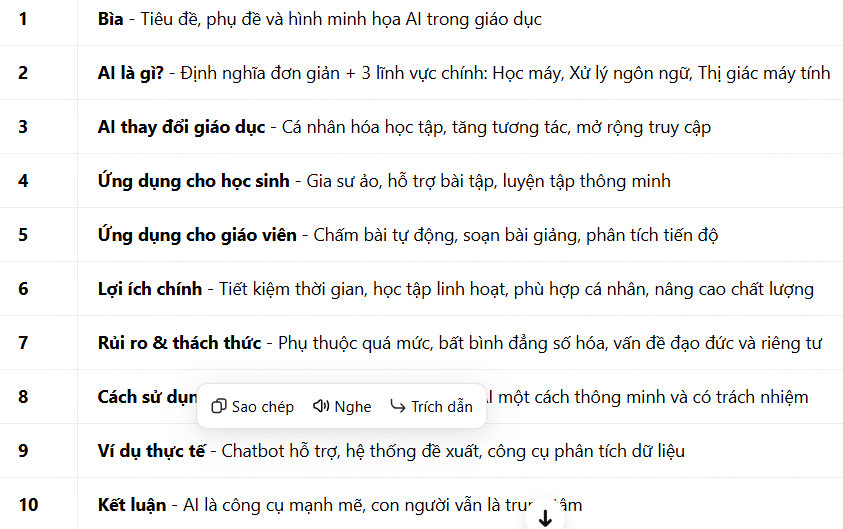
Tạo bài trình bày 10 slide về Trí tuệ nhân tạo (AI) trong giáo dục.

Nội dung gồm: AI là gì, AI đang thay đổi giáo dục, ứng dụng với học sinh và giáo viên, lợi ích, rủi ro, cách sử dụng AI hiệu quả, ví dụ thực tế và kết luận.

Thiết kế hiện đại, tối giản, màu xanh tím, nhiều hình minh họa, ít chữ, dễ thuyết trình. Viết bằng tiếng Việt, nội dung rõ ràng và phù hợp với học sinh/sinh viên.
Bước 3:
Chờ một lúc và Dola AI gửi lại nội dung bố cục triển khai cho slide thuyết trình.
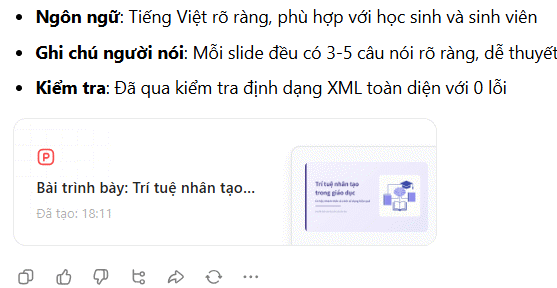
Ở bên dưới là file thuyết trình để bạn nhấn chọn xem trước nội dung trước khi tải xuống.
Bước 4:
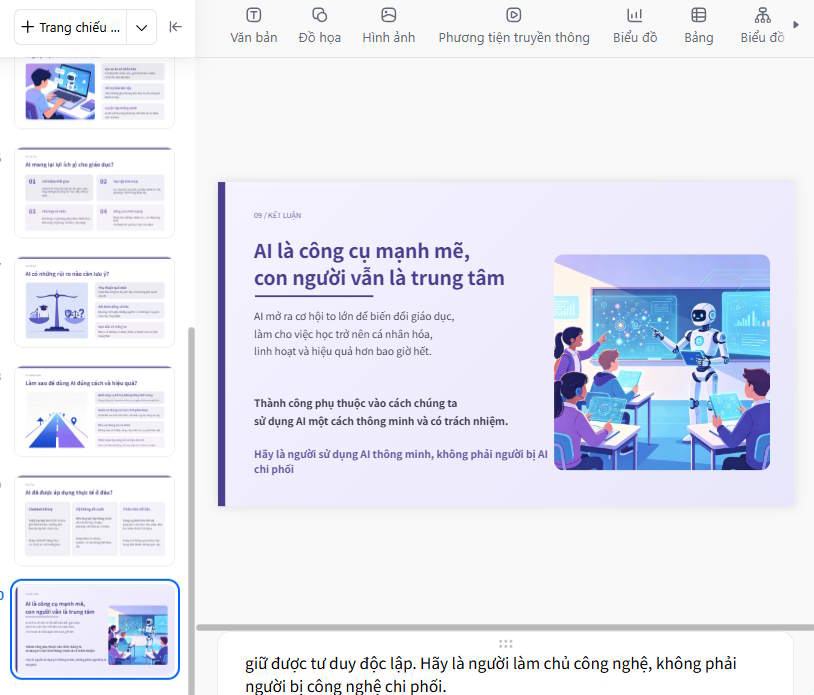
Đây là giao diện slide thuyết trình hoàn chỉnh tạo trên Dola và ở cạnh trái là menu từng trang slide để bạn tuy cập nhanh. Ở trên cùng là thanh công cụ để chúng ta thêm nội dung vào slide.
Bước 5:
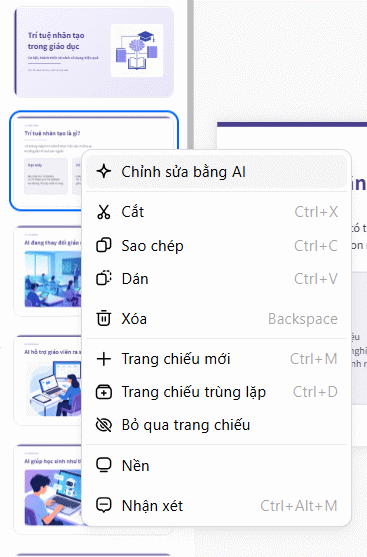
Khi nhấn chuột phải vào trang trình bày bạn sẽ nhìn thấy tùy chọn chỉnh sửa trang slide bằng AI như hình dưới đây, hoặc bạn có thể thêm trang slide mới.
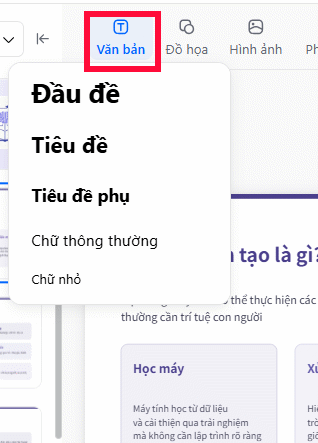
Phần Văn bản thêm vào trang trình bày gồm những tùy chọn dưới đây.
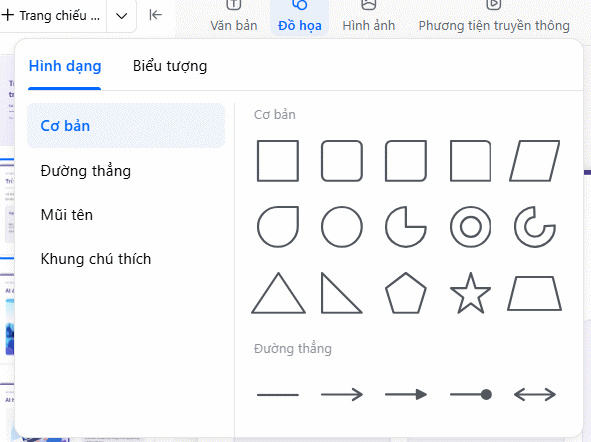
Phần Đồ họa bạn có thể lựa chọn nhiều kiểu nội dung để thêm vào trang trình bày.
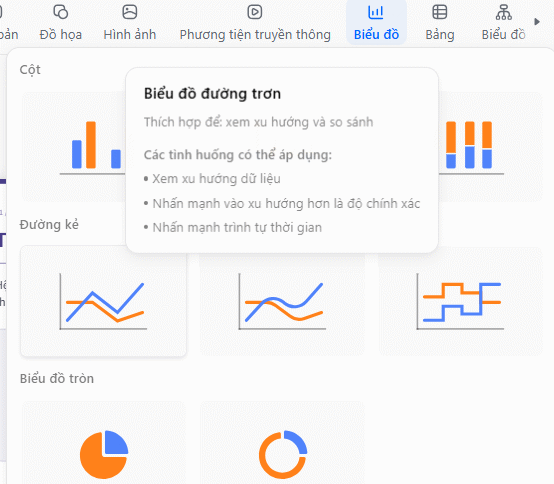
Hình ảnh và Phương tiện truyền thông dùng để thêm hình ảnh, video vào trang trình bày. Biểu đồ với các dạng đồ thị khác nhau để chúng ta lựa chọn sử dụng.
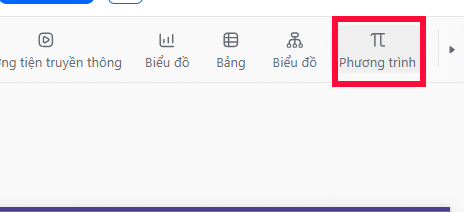
Đặc biệt Dola AI còn hỗ trợ mục thêm Phương trình để thầy cô giáo có thể chèn công thức, hay bất cứ phương trình nào vào trong slide.
Bước 6:
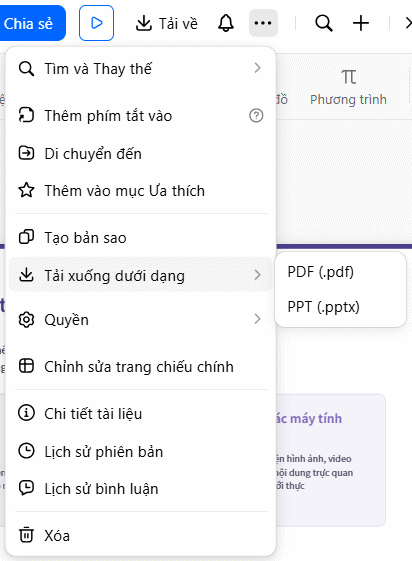
Nhấn tiếp vào biểu tượng 3 chấm và chúng ta sẽ thấy menu tùy chỉnh cho trang trình bày dưới đây. Nếu slide thuyết trình đã hoàn thiện thì bạn tải về là được.









 AI
AI
 Copilot
 Grok
Grok
 Thư viện Prompt
 Hướng dẫn AI
 Công nghệ
 Ứng dụng
 Hệ thống
 Game - Trò chơi
 iPhone
 Android
 Làng Công nghệ
 Học CNTT
 Hàm Excel
 Học Python
 Download
 Video
Video
 Cuộc sống
 Khoa học

