 AI
AI
 Hướng dẫn AI
 Claude
 ChatGPT
 Gemini
 Prompt
 AI Tools
 Workflow
 Công nghệ
 Học IT
 Tiện ích

Bạn có thể kết nối Google Docs với Claude để đọc, chỉnh sửa và tối ưu tài liệu ngay trong quá trình làm việc. Từ tóm tắt nội dung, viết lại câu chữ, bổ sung các phần còn thiếu đến định dạng bảng biểu, hình ảnh, tiêu đề và xử lý nhận xét, Claude giúp bạn tiết kiệm đáng kể thời gian khi làm việc với tài liệu dài.
Tính năng này đặc biệt hữu ích khi chúng ta sử dụng Claude để hoàn thiện báo cáo, phát triển ý tưởng từ ghi chú thô hoặc rà soát tài liệu được chia sẻ. Ngoài ra, khi kết nối Claude với Google Drive, bạn có thể tìm tài liệu theo tên hoặc tạo tài liệu mới. Dưới đây là hướng dẫn sử dụng Google Docs trong Claude.
Cách kết nối Google Docs với Claude
Bước 1:
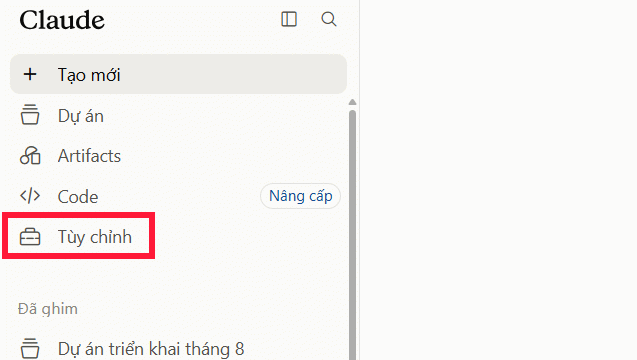
Tại giao diện trên Claude bạn nhấn vào mục Tùy chỉnh ở cạnh trái giao diện.
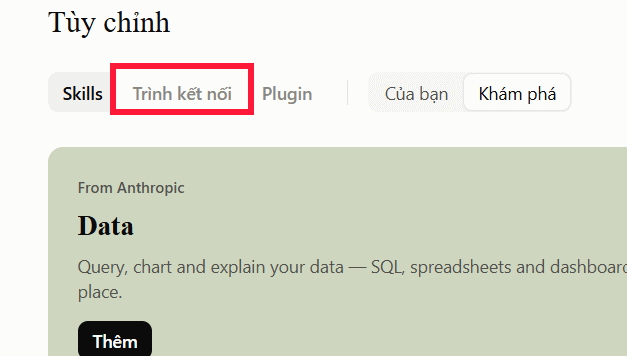
Nhìn sang bên cạnh nhấn vào mục Trình kết nối để tìm kiếm ứng dụng.
Bước 2:
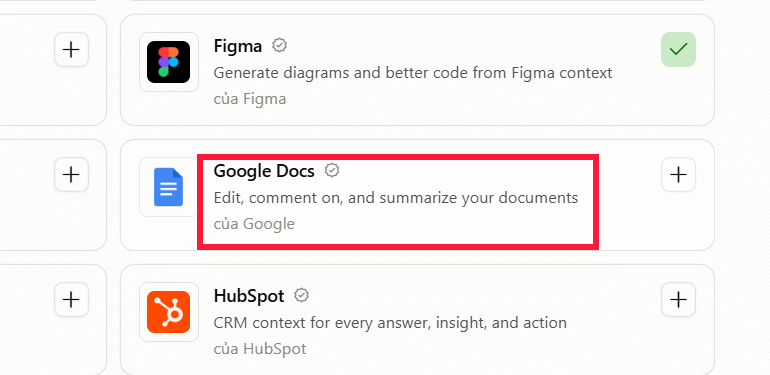
Lúc này bạn tìm kiếm ứng dụng Google Docs và sau đó nhấn chọn để thực hiện quá trình kết nối.
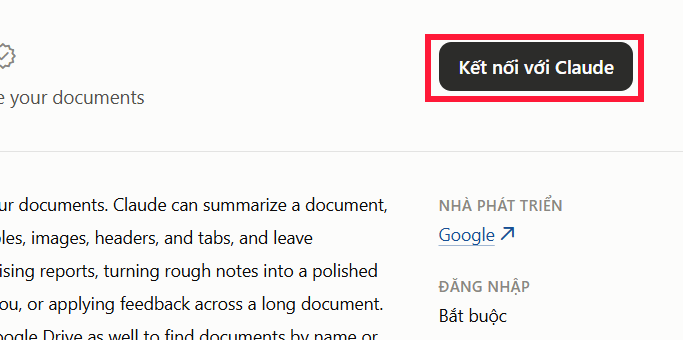
Trong giao diện thông tin của Google Docs bạn nhấn vào Kết nối với Claude sau đó thực hiện theo hướng dẫn hiển thị trên màn hình.
Khi kết nối Google Docs với Claude, bạn có thể dùng Claude để làm việc trực tiếp với tài liệu:
- Đọc và tóm tắt tài liệu: Rút ý chính từ tài liệu dài, báo cáo, ghi chú.
- Viết và chỉnh sửa: Soạn thảo, viết lại, sửa lỗi chính tả, cải thiện văn phong.
- Phân tích nội dung: So sánh tài liệu, tìm điểm mâu thuẫn, trích xuất thông tin.
- Tạo nội dung mới: Viết báo cáo, đề xuất, kế hoạch dựa trên tài liệu có sẵn.
- Hỏi đáp về tài liệu: Đặt câu hỏi và nhờ Claude tìm câu trả lời từ nội dung tài liệu.
- Chỉnh sửa trực tiếp trên Docs: Claude có thể sửa nội dung ngay trong tài liệu, giữ nguyên phần không liên quan và cho bạn duyệt thay đổi.
- Làm việc với nhiều tài liệu: Khi kết nối Google Drive, Claude có thể tìm kiếm và đối chiếu các file bạn có quyền truy cập.
Hướng dẫn sử dụng Google Docs trong Claude
Chúng ta có thể dùng câu lệnh để yêu cầu Claude đọc tài liệu, phân tích nội dung và sau đó triển khai nhiều yêu cầu khác, chẳng hạn:
Hãy đọc tài liệu Google Docs này, viết lại nội dung theo văn phong chuyên nghiệp, sửa lỗi diễn đạt và bổ sung tiêu đề cho từng phần. Giữ nguyên các thông tin và số liệu gốc, đồng thời thêm nhận xét tại những chỗ cần cải thiện.Sau đó Claude sẽ phản hồi lại nội dung phân tích từ tài liệu.
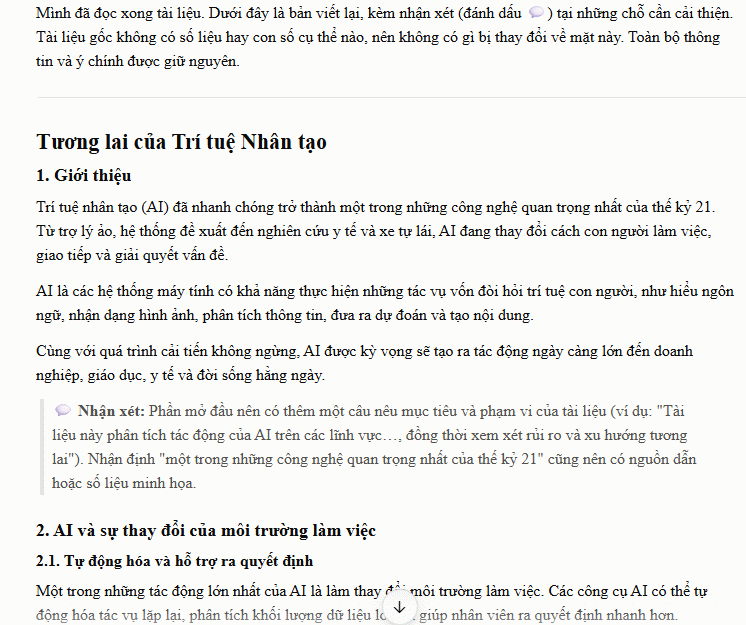
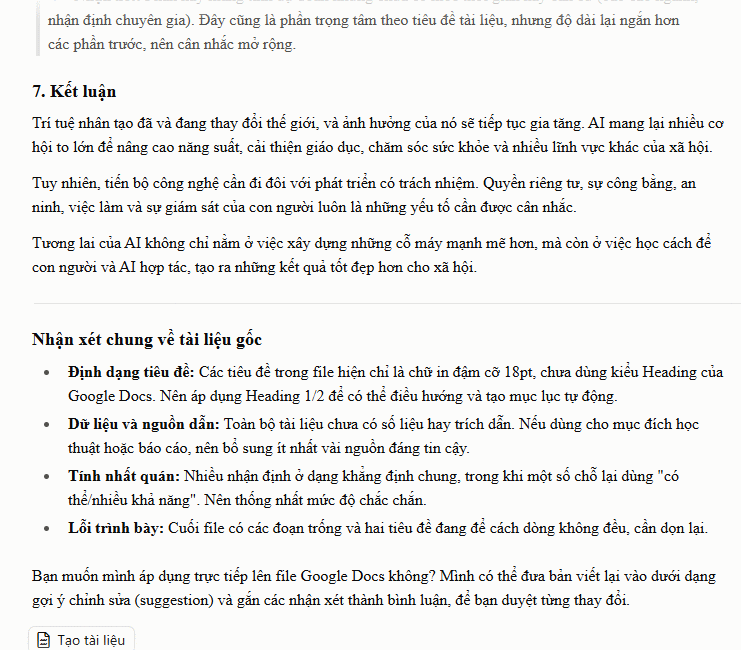
Với các câu trả lời từ Claude bạn có thể yêu cầu tạo tài liệu Google Docs nếu muốn.










 AI
AI
 Copilot
 Grok
Grok
 Thư viện Prompt
 Hướng dẫn AI
 Công nghệ
 Ứng dụng
 Hệ thống
 Game - Trò chơi
 iPhone
 Android
 Làng Công nghệ
 Học CNTT
 Hàm Excel
 Học Python
 Download
 Video
Video
 Cuộc sống
 Khoa học

