 AI
AI
 Hướng dẫn AI
 Claude
 ChatGPT
 Gemini
 Prompt
 AI Tools
 Workflow
 Công nghệ
 Học IT
 Tiện ích

Dola AI mang tới các công cụ AI hỗ trợ tạo nhiều nội dung khác nhau, từ tạo hình ảnh AI trên Dola AI, tạo video trên Dola, tới việc tạo file PDF bằng AI hay tạo văn bản hoàn chỉnh chỉ từ câu lệnh.
Tính năng Tạo tài liệu trên Dola giúp người dùng có ngay tài liệu với định dạng, bố cục hoàn chỉnh mà bạn không cần phải làm thủ công. Với tính năng này, bạn có thể tạo nội dung mới, chỉnh sửa, định dạng và tinh chỉnh tài liệu theo nhu cầu để có được tài liệu theo ý mình. Bên cạnh đó, Dola AI còn hỗ trợ làm việc với các tài liệu có sẵn, giúp việc xử lý và hoàn thiện nội dung trở nên thuận tiện hơn. Dưới đây là cách sử dụng tính năng Tạo tài liệu trên Dola AI.
Cách tạo và chỉnh sửa tài liệu trên Dola AI
Bước 1:
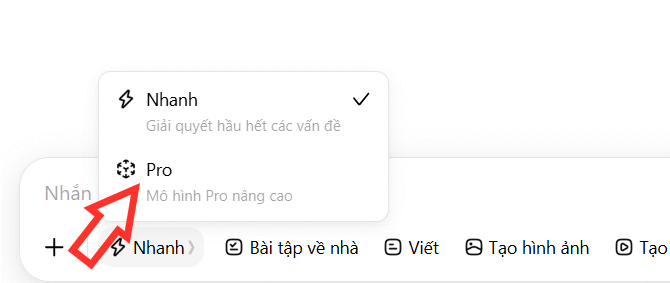
Trong giao diện Dola AI bạn nhấn vào mô hình Pro để sử dụng các công cụ cao cấp hơn.
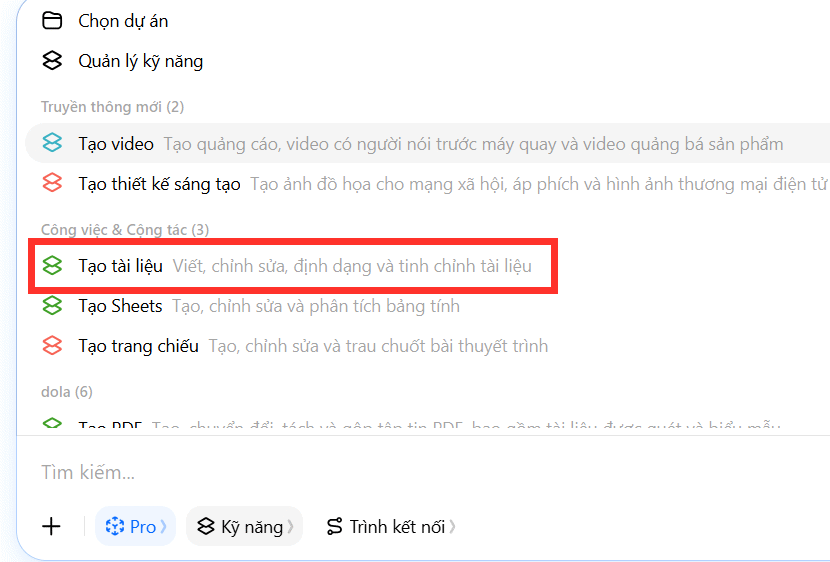
Tiếp đến bạn nhấn vào mục Kỹ năng sau đó nhấn vào Tạo tài liệu để thực hiện. Đây là công cụ được Dola AI thiết kế để hỗ trợ viết, chỉnh sửa, định dạng và tinh chỉnh tài liệu.
Bước 2:
Sau khi mở Tạo tài liệu, bạn nhập yêu cầu cụ thể vào khung chat. Bạn nên mô tả rõ:
- Muốn tạo loại tài liệu gì.
- Chủ đề của tài liệu.
- Nội dung cần có.
- Độ dài mong muốn.
- Đối tượng đọc.
- Cách trình bày nếu có yêu cầu.
- Định dạng tài liệu muốn tạo.
Chẳng hạn, bạn có thể nhập:
Hãy tạo một tài liệu hướng dẫn sử dụng Gemini cho người mới bắt đầu, gồm phần giới thiệu, 5 cách sử dụng Gemini trong học tập, ví dụ cụ thể cho từng cách và phần kết luận. Trình bày rõ ràng, có tiêu đề và các mục nhỏ.Việc mô tả càng cụ thể sẽ giúp Dola hiểu rõ cấu trúc và nội dung bạn muốn tạo.
Trong trường hợp bạn đã có tài liệu muốn tải lên để Dola AI tiếp tục viết hoặc dựa theo bố cục, giọng văn để triển khai thì bạn nhấn dấu cộng rồi chọn Tải tập tin hoặc hình ảnh lên. Sau đó nhập câu lệnh dưới đây:
Dựa trên tài liệu tôi gửi, hãy tạo lại thành một tài liệu hoàn chỉnh, giữ nguyên các thông tin quan trọng và sắp xếp nội dung rõ ràng hơn.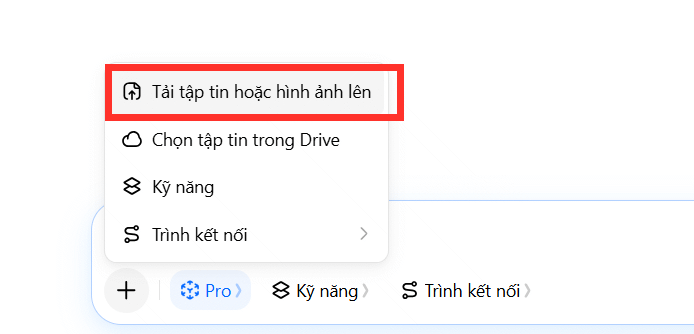
Bước 3:
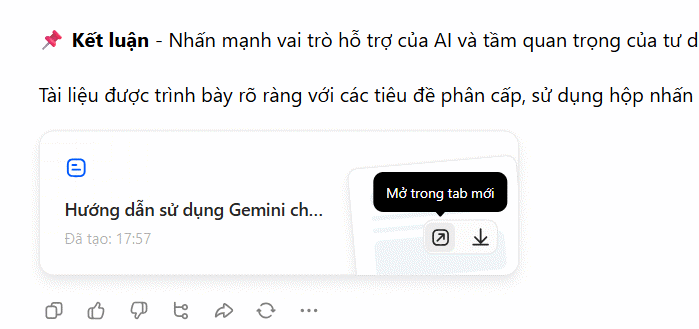
Chúng ta chờ một lúc để Dola đọc và phân tích yêu cầu bạn cần tạo tài liệu. Công cụ tạo ra một tài liệu có sẵn cấu trúc, bao gồm tiêu đề, các phần nội dung và cách trình bày phù hợp với loại tài liệu bạn yêu cầu.
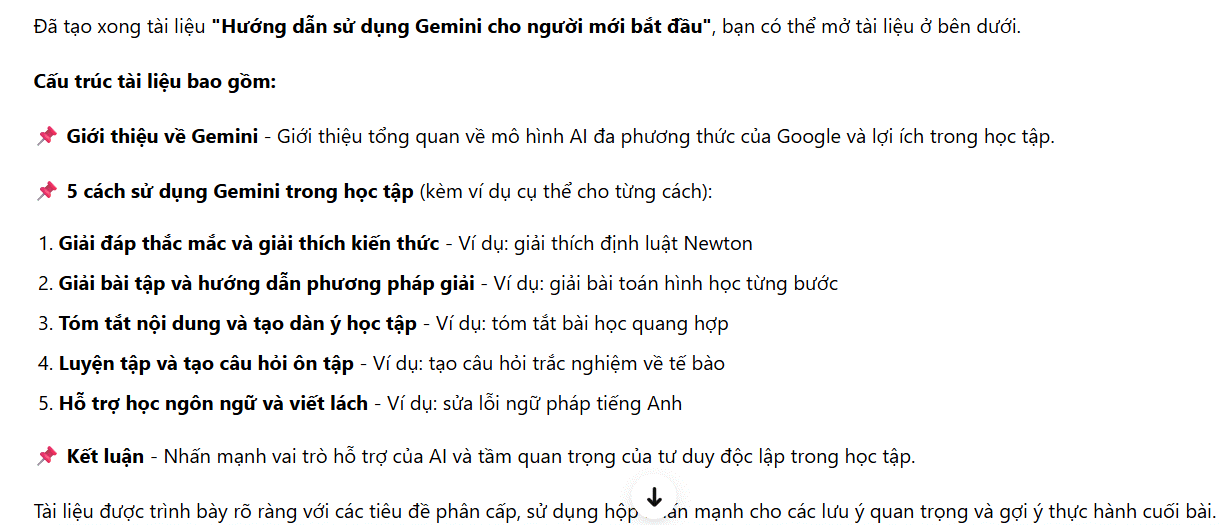
Nhấn vào tài liệu để xem trực tiếp trên Dola Chat.
Ngay bên cạnh giao diện là nội dung tài liệu đã được tạo hoàn chỉnh.
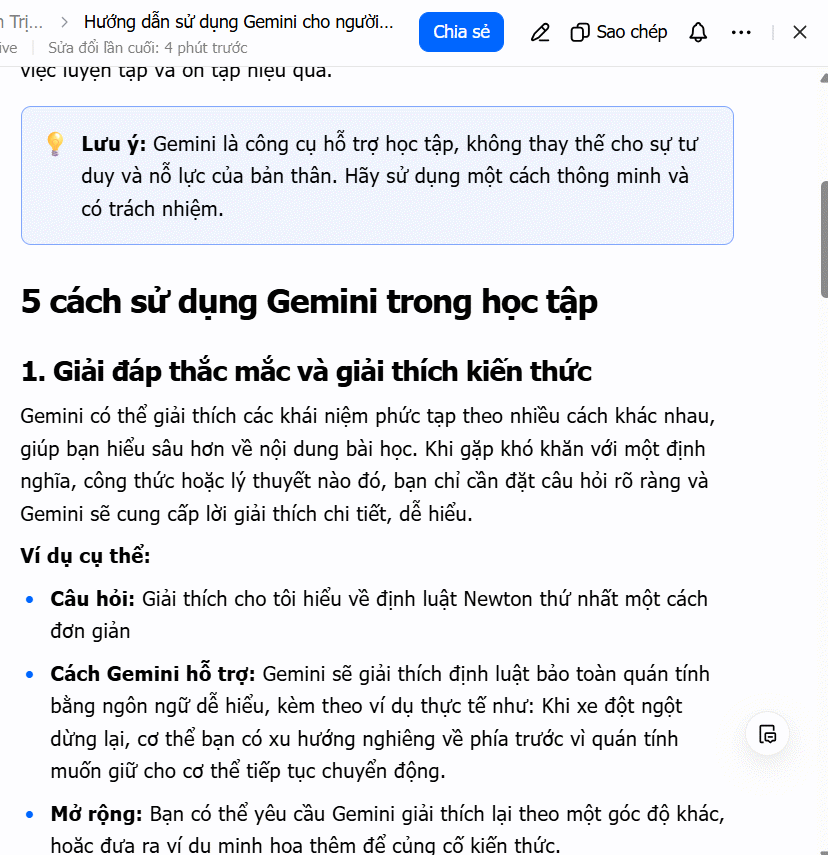
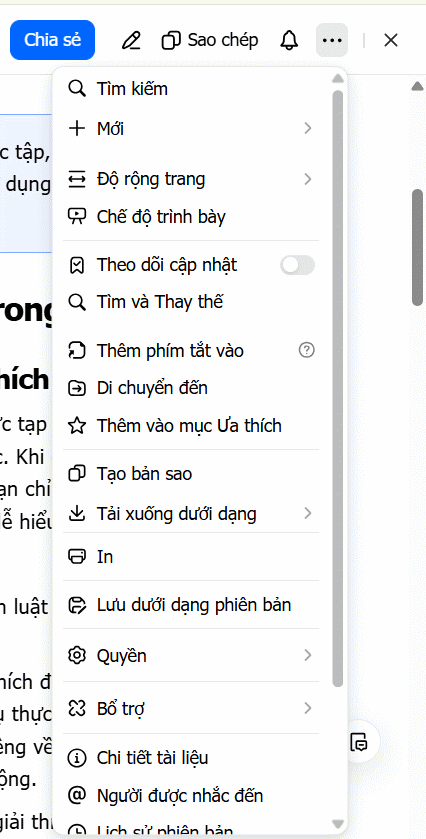
Nhấn vào biểu tượng 3 chấm sẽ hiển thị menu tùy chỉnh cho văn bản này.
Bước 4:
Để chỉnh sửa tài liệu, bạn nhấn vào biểu tượng hình bút và kiểm tra xem có ở chế độ Chỉnh sửa hay không.
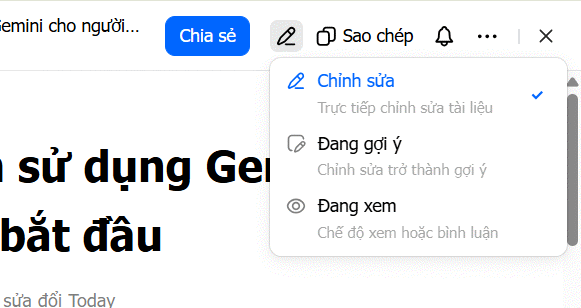
Sau đó bạn có thể nhập trực tiếp nội dung cần thay đổi cho tài liệu ngay trong Dola AI.
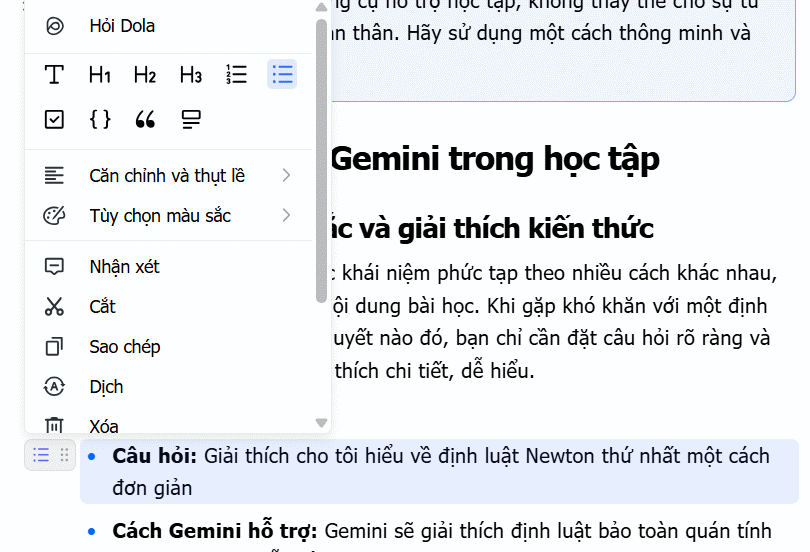
Khi bôi đen nội dung trong tài liệu, ngoài việc nhập trực tiếp nội dung để chỉnh sửa thì bạn có thêm một số công cụ như trong ảnh. Chúng ta dùng những công cụ này để thay đổi nội dung, thêm, xóa nội dung mình cần.
Bước 5:
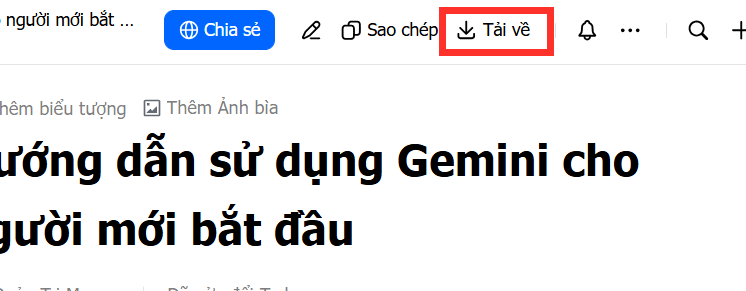
Cuối cùng nhấn vào Tải về để tải tài liệu hoàn chỉnh xuống.










 AI
AI
 Copilot
 Grok
Grok
 Thư viện Prompt
 Hướng dẫn AI
 Công nghệ
 Ứng dụng
 Hệ thống
 Game - Trò chơi
 iPhone
 Android
 Làng Công nghệ
 Học CNTT
 Hàm Excel
 Học Python
 Download
 Video
Video
 Cuộc sống
 Khoa học

