 AI
AI
 Hướng dẫn AI
 Claude
 ChatGPT
 Gemini
 Prompt
 AI Tools
 Workflow
 Công nghệ
 Học IT
 Tiện ích

Khi thêm Copilot vào Microsoft Office 365 thì bạn sẽ có thể tận dụng Copilot để hỗ trợ làm việc với các ứng dụng văn phòng, như dùng Copilot trong PowerPoint chẳng hạn. Copilot sẽ giúp bạn thêm ý tưởng sáng tạo cho slide nội dung PowerPoint, hay sửa lại những nội dung chưa ổn trong slide thuyết trình của bạn. Dưới đây là hướng dẫn dùng Copilot trong Copilot trong PowerPoint.
Mục lục bài viết
Cách sử dụng Copilot trên PowerPoint Online
1. Tạo bài thuyết trình từ một ý tưởng
Người dùng chỉ cần nhập một câu lệnh, Copilot có thể:
- Tạo toàn bộ bài thuyết trình mới.
- Đề xuất tiêu đề và cấu trúc nội dung.
- Chia thành các slide hợp lý.
- Viết nội dung cho từng slide.
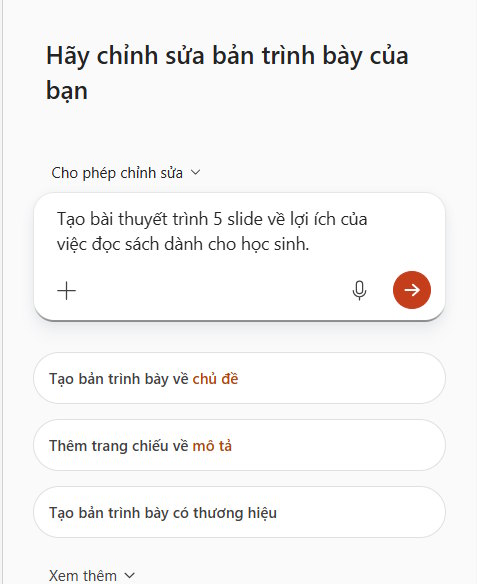
Copilot sẽ đưa ra các câu hỏi về phong cách, kiểu triển khai slide để bạn xác nhận và sau đó tạo slide theo đúng như nội dung và số lượng slide bạn yêu cầu. Bạn có thể yêu cầu Copilot triển khai thêm trang slide mới với yêu cầu cụ thể về trang slide đó.
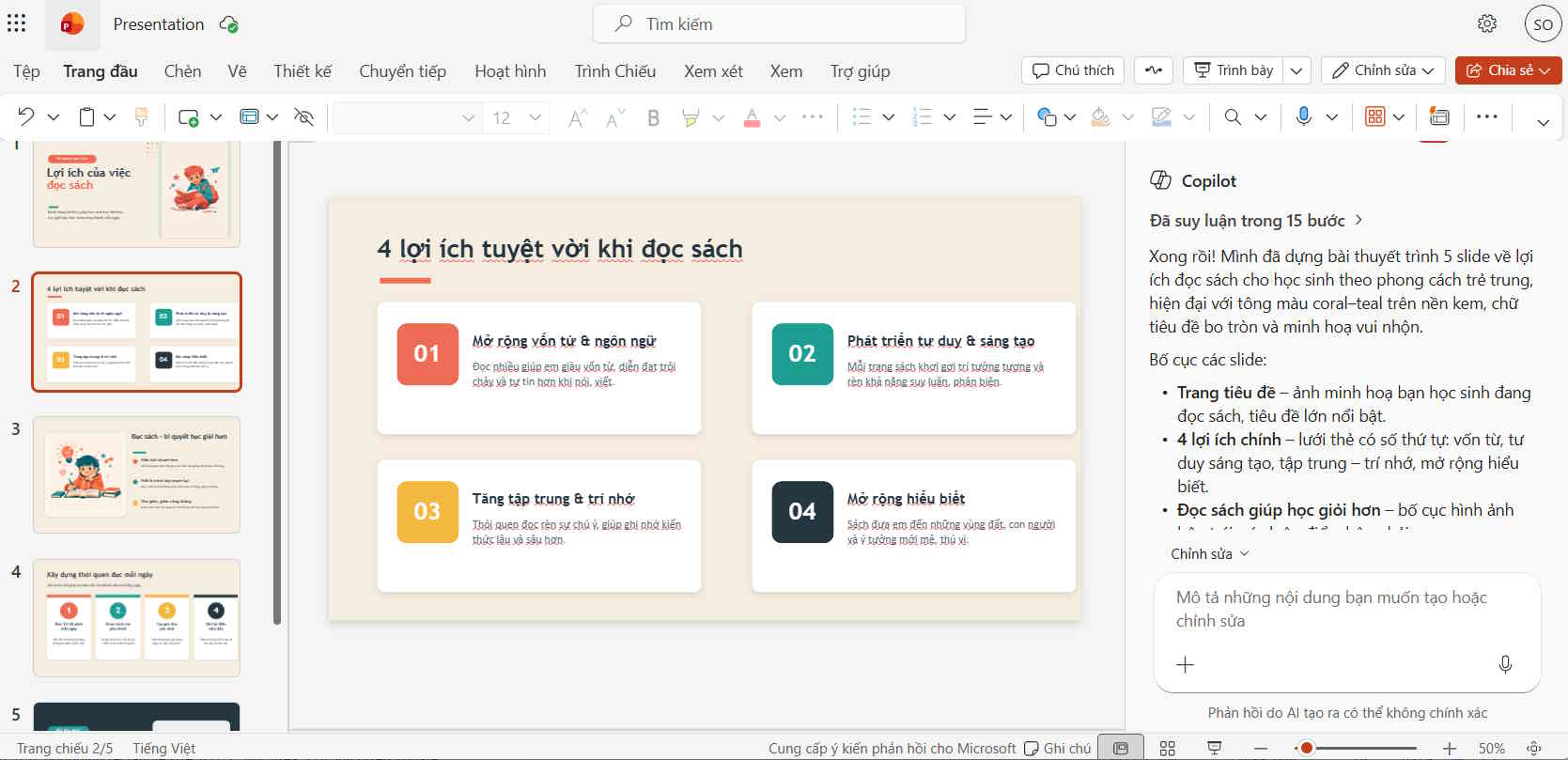
2. Tạo slide thuyết trình từ tài liệu Word hoặc PDF
Sau khi tải tài liệu lên Copilot, hoặc dùng ngay tài liệu có sẵn trong Office, Copilot sẽ
- Đọc tài liệu tải lên.
- Tóm tắt nội dung.
- Chuyển nội dung thành các slide.
- Giữ đúng bố cục logic.
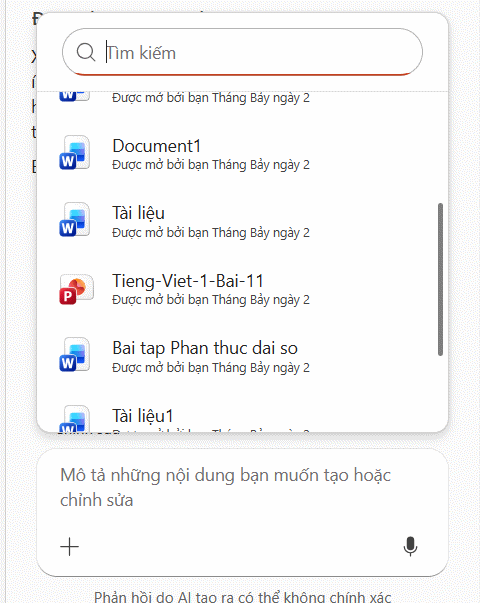
Bạn có thể yêu cầu thêm cho Copilot để triển khai slide theo những gì mình muốn.
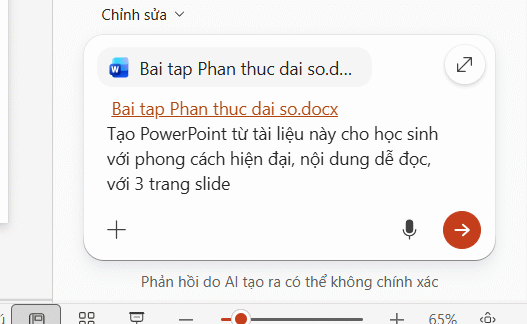
Kết quả bạn cũng có được slide thuyết trình dựa trên nội dung gốc mà chúng ta lựa chọn.
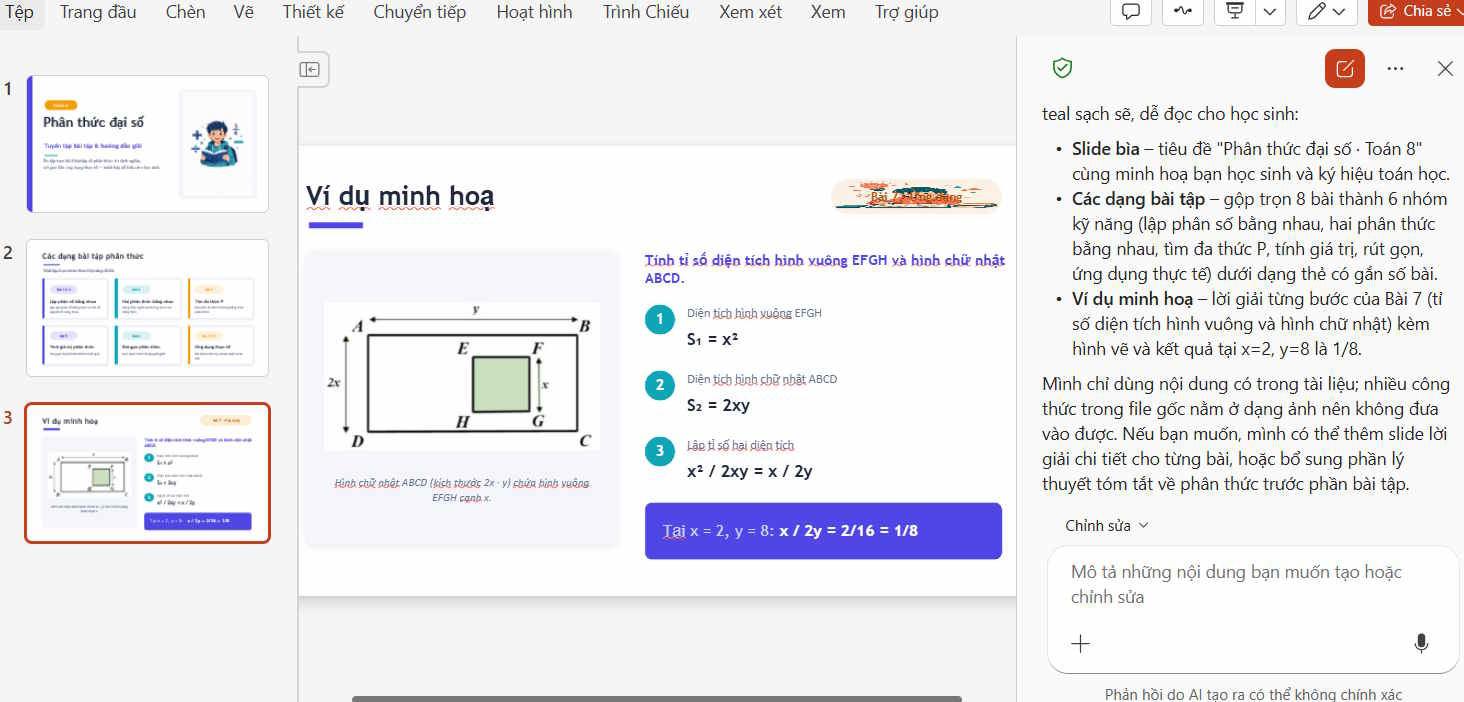
3. Viết nội dung cho slide bằng Copilot
Nếu đã có slide nhưng chưa có nội dung, Copilot có thể:
- Viết đoạn mô tả.
- Tạo bullet points.
- Thêm ví dụ.
- Giải thích khái niệm.
Bạn hãy yêu cầu rõ nội dung muốn thêm vào slide là gì để Copilot triển khai thực hiện.
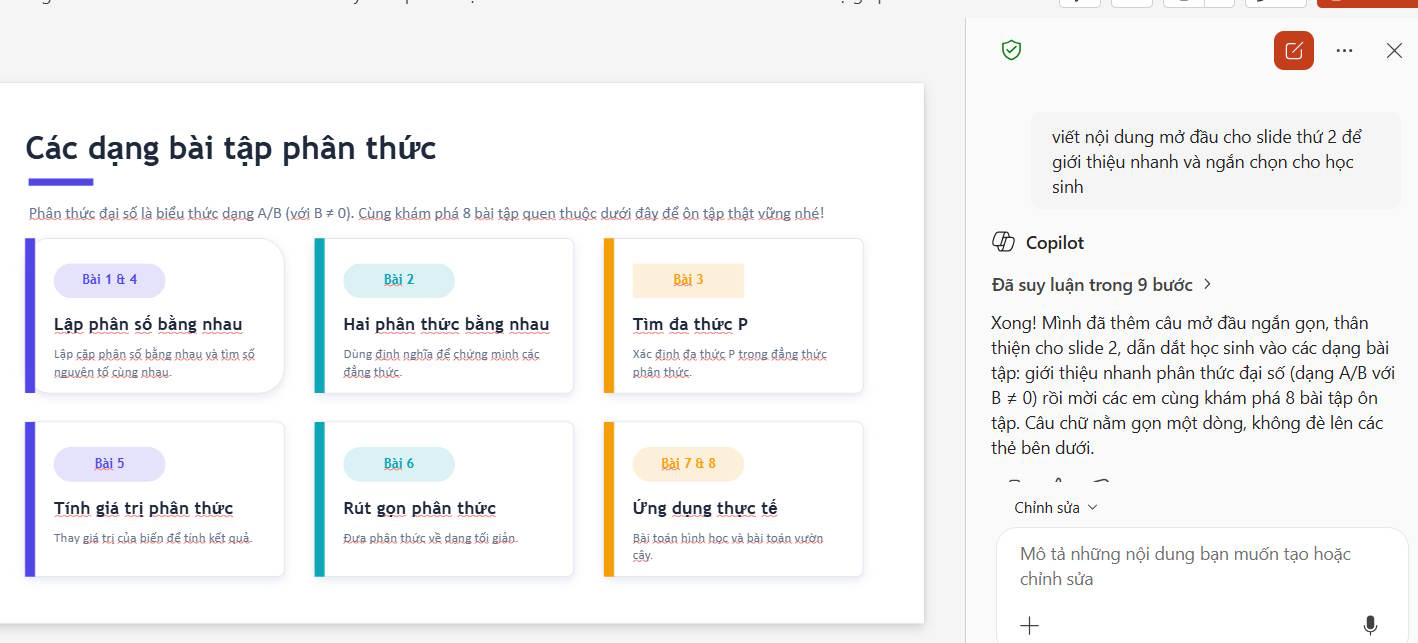
4. Tóm tắt nội dung dài trong slide
Với những trang slide bạn muốn làm gọn nội dung lại thì Copilot có thể:
- Rút gọn văn bản.
- Chuyển đoạn văn thành bullet.
- Làm nội dung ngắn gọn hơn.
5. Viết lại nội dung trong slide
Từ nội dung có sẵn trong slide, bạn có thể thay đổi lại phong cách viết, hay đổi lại cách viết hay hơn hấp dẫn hơn, thì Copilot có thể:
- Viết chuyên nghiệp hơn.
- Viết ngắn hơn.
- Viết dễ hiểu hơn.
- Điều chỉnh theo đối tượng người xem.
6. Tạo sơ đồ và biểu đồ trong slide
Copilot hỗ trợ tạo hoặc gợi ý:
- SmartArt
- Timeline
- Quy trình (Process)
- Sơ đồ tổ chức
- Biểu đồ so sánh
- Danh sách
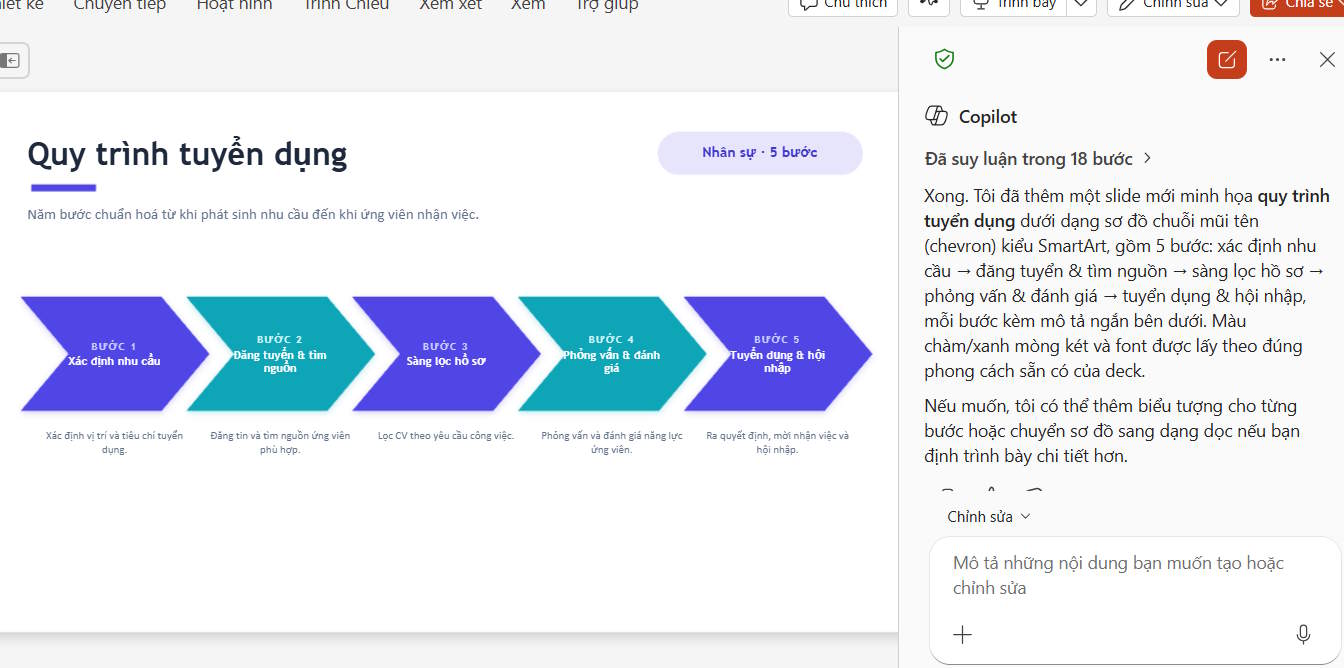
Ví dụ câu lệnh: Minh họa quy trình tuyển dụng bằng SmartArt.
Copilot tiến hành các bước nghiên cứu để triển khai cấu trúc sơ đồ và phong cách của sơ đồ đúng với chủ đề mà bạn đang cần.
Một số câu lệnh cho Copilot trong PowerPoint online
Dưới đây là một số câu lệnh thường dùng khi làm việc với Copilot trong PowerPoint Online.
Tạo bài thuyết trình mới
Mục đích: Tạo nhanh một bài thuyết trình từ một chủ đề.
Tạo bài thuyết trình 8 slide về chuyển đổi số trong doanh nghiệp.Tạo bài thuyết trình giới thiệu Công ty ABC dành cho khách hàng mới.Tạo bài thuyết trình về an toàn thông tin dành cho nhân viên văn phòng.Tạo bài thuyết trình từ tài liệu
Mục đích: Chuyển tài liệu Word hoặc PDF thành các slide.
Tạo bài thuyết trình từ tài liệu Word này và tóm tắt thành 10 slide.Chuyển báo cáo này thành bài thuyết trình dành cho ban lãnh đạo.Viết nội dung cho slide
Mục đích: Bổ sung nội dung khi slide chỉ có tiêu đề.
Viết nội dung cho slide "Lợi ích của điện toán đám mây".Thêm 5 ý chính cho slide "Mục tiêu dự án".Giải thích ngắn gọn khái niệm trí tuệ nhân tạo.Tóm tắt nội dung
Mục đích: Rút gọn văn bản dài để phù hợp với slide.
Tóm tắt nội dung slide này thành 5 ý chính.Rút gọn đoạn văn này để phù hợp với một slide.Chuyển đoạn văn dưới đây thành danh sách gạch đầu dòng.Viết lại nội dung
Mục đích: Điều chỉnh cách diễn đạt.
Viết lại nội dung theo phong cách chuyên nghiệp.Viết ngắn gọn và dễ hiểu hơn.Viết lại nội dung dành cho học sinh trung học.Chuyển nội dung sang văn phong trang trọng.Thiết kế và bố cục
Mục đích: Cải thiện hình thức bài trình chiếu.
Đề xuất bố cục phù hợp cho bài thuyết trình.Chia slide này thành 3 slide dễ trình bày hơn.Sắp xếp lại các slide theo trình tự logic.Thiết kế bài theo phong cách hiện đại.Thêm hình ảnh minh họa
Mục đích: Làm bài thuyết trình trực quan hơn.
Đề xuất hình ảnh phù hợp cho từng slide.Thêm biểu tượng minh họa cho các ý chính.Gợi ý hình minh họa về chuyển đổi số.Tạo biểu đồ và sơ đồ
Mục đích: Minh họa dữ liệu hoặc quy trình.
Tạo biểu đồ thể hiện doanh thu theo từng quý.Chuyển nội dung này thành sơ đồ quy trình.Tạo SmartArt mô tả quy trình tuyển dụng.Chỉnh sửa bài thuyết trình
Mục đích: Cập nhật nội dung nhanh chóng.
Thêm một slide giới thiệu ở đầu bài.Xóa các nội dung bị trùng lặp.Rút gọn bài từ 20 slide xuống còn 10 slide.Bổ sung thêm ví dụ thực tế cho từng phần.Chuẩn bị cho thuyết trình
Mục đích: Hỗ trợ người trình bày.
Tạo ghi chú cho người thuyết trình.Tạo phần kết luận cho bài thuyết trình.Gợi ý các câu hỏi khán giả có thể đặt.Viết lời mở đầu trong khoảng 1 phút.Dịch và chuyển đổi ngôn ngữ
Mục đích: Chuẩn bị bài thuyết trình cho nhiều đối tượng.
Dịch toàn bộ bài thuyết trình sang tiếng Anh.Dịch slide này sang tiếng Nhật.Chuyển nội dung sang tiếng Anh nhưng giữ nguyên bố cục.Tối ưu hóa bài thuyết trình
Mục đích: Nâng cao chất lượng và khả năng truyền đạt.
Kiểm tra lỗi chính tả và ngữ pháp trong toàn bộ bài.Đề xuất cách làm bài thuyết trình hấp dẫn hơn.Giảm lượng chữ trên mỗi slide nhưng vẫn giữ đủ ý.Đánh giá bài thuyết trình và đề xuất các điểm cần cải thiện.Mẹo sử dụng Prompt hiệu quả
Để Copilot tạo kết quả sát với nhu cầu, nên viết câu lệnh rõ ràng theo cấu trúc:
Hành động + Chủ đề + Số lượng/Đối tượng + Phong cách
Ví dụ:
- Tạo bài thuyết trình 10 slide về AI trong giáo dục dành cho giáo viên, theo phong cách hiện đại.
- Tóm tắt báo cáo này thành 6 slide với các gạch đầu dòng ngắn gọn.
- Viết lại nội dung theo văn phong chuyên nghiệp, phù hợp để trình bày trước ban lãnh đạo.
Hướng dẫn dùng Copilot trong Microsoft PowerPoint
Bước 1:
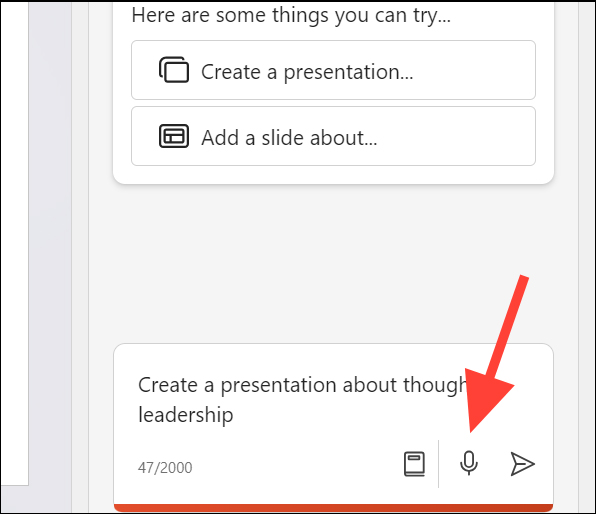
Tại giao diện PowerPoint chúng ta nhấn vào biểu tượng Copilot để hiển thị giao diện của công cụ. Tiếp đến bạn nhấn vào Create a presentation, rồi nhập chủ đề slide muốn thực hiện hoặc có thể dùng micro để thu giọng nói.
Nhập xong nội dung rồi nhấn vào biểu tượng gửi để gửi yêu cầu với Copilot.
Bước 2:
Ngay sau đó Copilot tiến hành tạo nội dung cho slide mà bạn muốn. Kết quả, bạn sẽ có một slide cơ bản với một vài trang trình bày có hình ảnh và văn bản sử dụng một bố cục và theme đồng nhất.

Bước 3:
Để thêm trang slide vào nội dung, tại giao diện Copilot bạn nhấn vào Add a slide about rồi bên dưới nhập nội dung trang slide muốn thêm là gì.

Bước 4:
Copilot sẽ thêm một slide mới sau slide hiện tại. Chúng ta vẫn có thể di chuyển thứ tự slide trong bài thuyết trình của mình nếu muốn.

Bước 5:
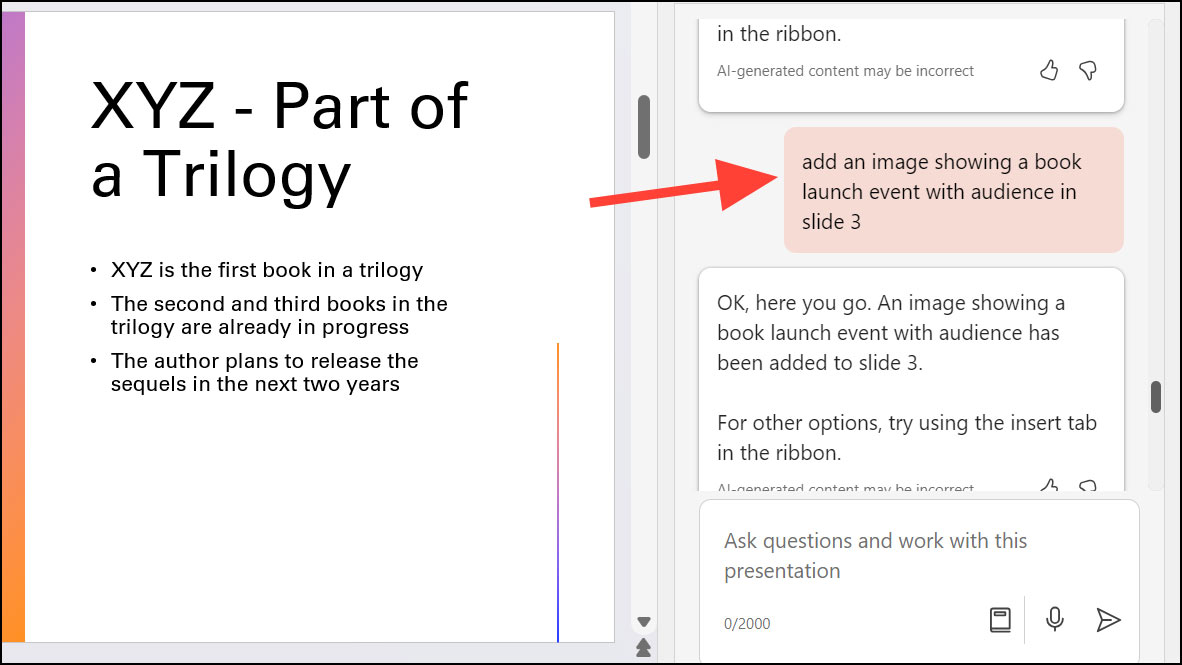
Tại một slide thuyết trình, để thêm ảnh thì bạn nhập nội dung ảnh cần thêm trong slide số thứ tự bao nhiêu, hoặc thêm vào slide bạn đã chọn hiển thị trên giao diện.
Bước 6:
Để tóm tắt slide thuyết trình, bạn chỉ cần nhấn Summarize this presentation và gửi cho Copilot.

Ngay sau đó Copilot tạo bản tóm tắt bài thuyết trình cùng với các trích dẫn từ bài thuyết trình để bạn có thể tham khảo thông tin.
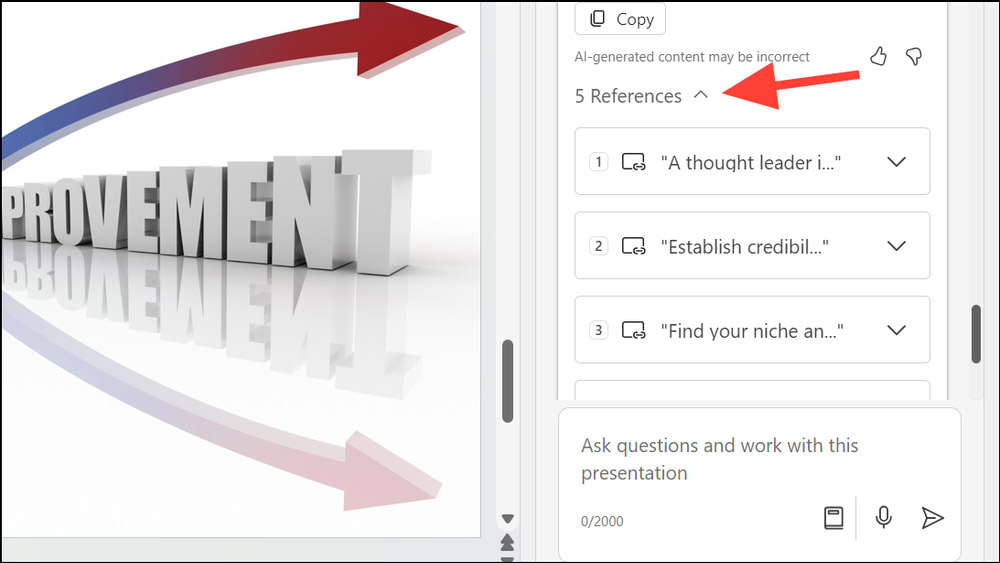
Ngoài ra khi nhấn vào biểu tượng View Prompt như hình, bạn còn có thêm những lựa chọn sử dụng Copilot.











 AI
AI
 Copilot
 Grok
Grok
 Thư viện Prompt
 Hướng dẫn AI
 Công nghệ
 Ứng dụng
 Hệ thống
 Game - Trò chơi
 iPhone
 Android
 Làng Công nghệ
 Học CNTT
 Hàm Excel
 Học Python
 Download
 Video
Video
 Cuộc sống
 Khoa học

