 AI
AI
 Hướng dẫn AI
 Claude
 ChatGPT
 Gemini
 Prompt
 AI Tools
 Workflow
 Công nghệ
 Học IT
 Tiện ích

Google Pics là công cụ tạo và chỉnh sửa ảnh hoàn toàn mới, được Google cập nhật vào các ứng dụng văn phòng của mình. Với hình ảnh trong Google Slides bạn có thể dùng Google Pics để thay đổi hình ảnh theo nhiều phong cách khác nhau.
Chúng ta có thể chỉnh sửa ảnh trong Slides bằng câu lệnh trong Google Pics, hoặc chọn vùng ảnh muốn chỉnh sửa để di chuyển, xóa, thay đổi vật thể mình cần. Dưới đây là hướng dẫn chỉnh sửa ảnh bằng AI trong Google Slides.
Cách dùng Google Pics chỉnh sửa hình ảnh trong Slides
Bước 1:
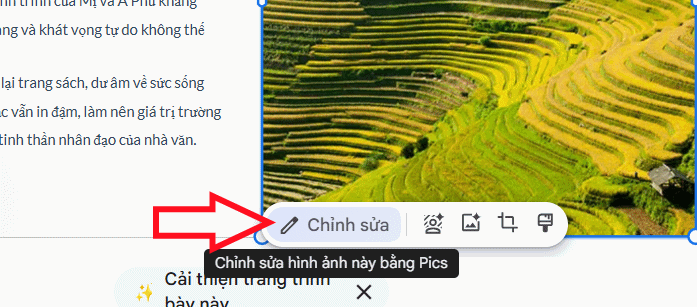
Bạn nhấn vào hình ảnh trong Google Slides mình muốn chỉnh sửa. Sau đó bạn chọn Chỉnh sửa như hình.
Bước 2:
Lúc này bạn nhập câu lệnh muốn vào khung muốn chỉnh sửa hình ảnh như thế nào.
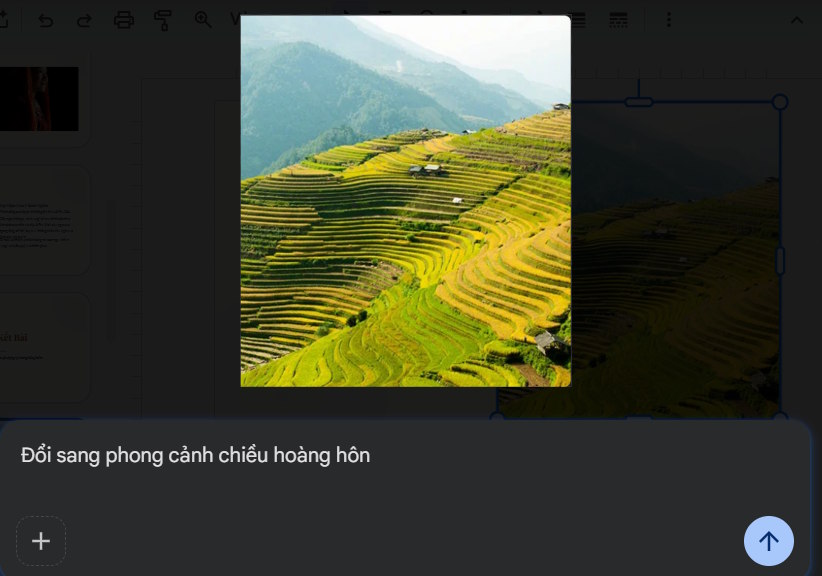
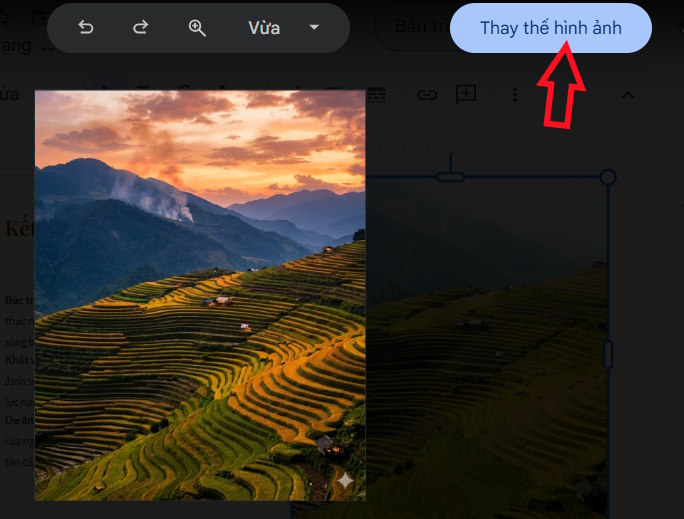
Chờ một lúc và bạn thấy hình ảnh đã được thay đổi theo đúng những gì bạn mô tả. Hãy nhấn vào Thay thế hình ảnh để chèn ảnh mới vào trong trang slide hiện tại.
Với Google Pics bạn có thể thay đổi hình ảnh theo rất nhiều cách, có thể hoàn thiện hình ảnh với dạng ảnh bị lỗi như dưới đây.
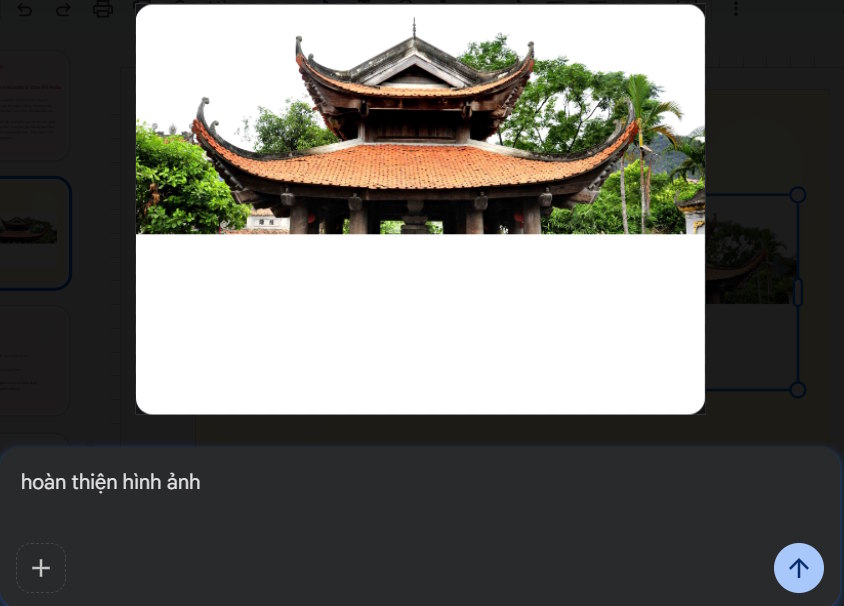
Khi đó ảnh được hoàn thiện dựa trên phần và chi tiết đã có trên hình ảnh.
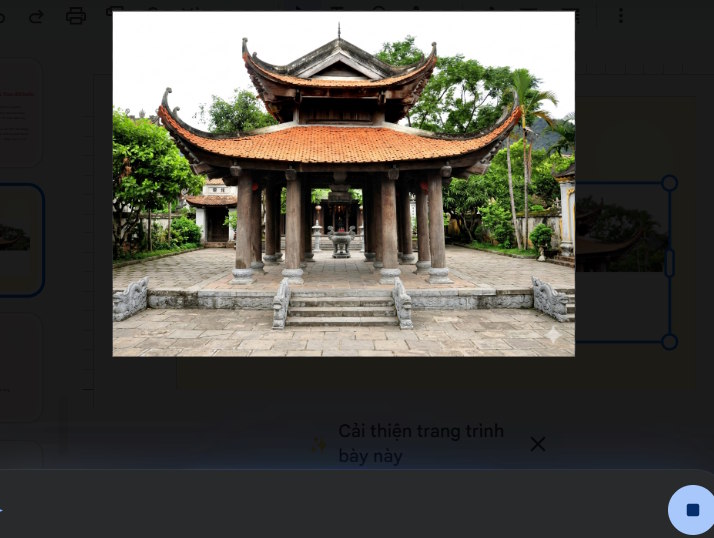
Hoặc nhập yêu cầu mở rộng hình ảnh theo hướng khung hình mà bạn muốn, chẳng hạn mở rộng khung hình sang 2 bên. Lúc này chúng ta có được hình ảnh hoàn toàn mới sau khi đã mở rộng mà không phá vỡ bố cục hình ảnh.
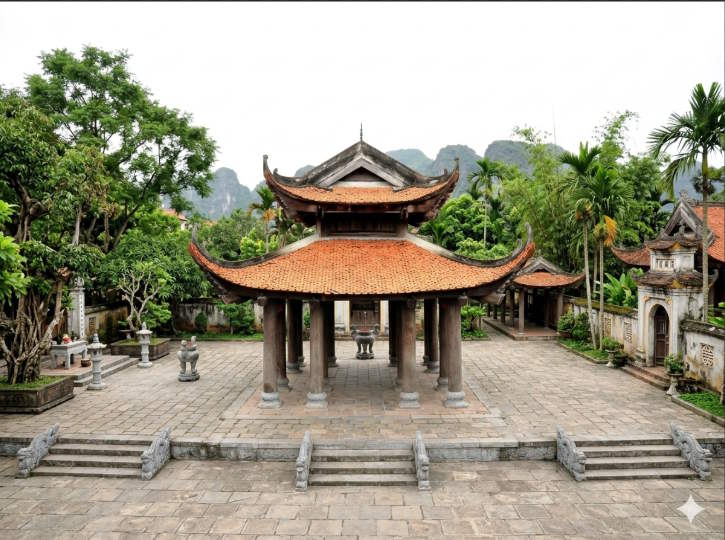
Hướng dẫn chỉnh sửa văn bản trong ảnh bằng Google Pics
Bước 1:
Ngoài việc nhập câu lệnh để chỉnh sửa ảnh thì bạn có thể chỉnh sửa văn bản trong ảnh, thông qua khả năng quét các chi tiết trong ảnh bằng Google Pics.
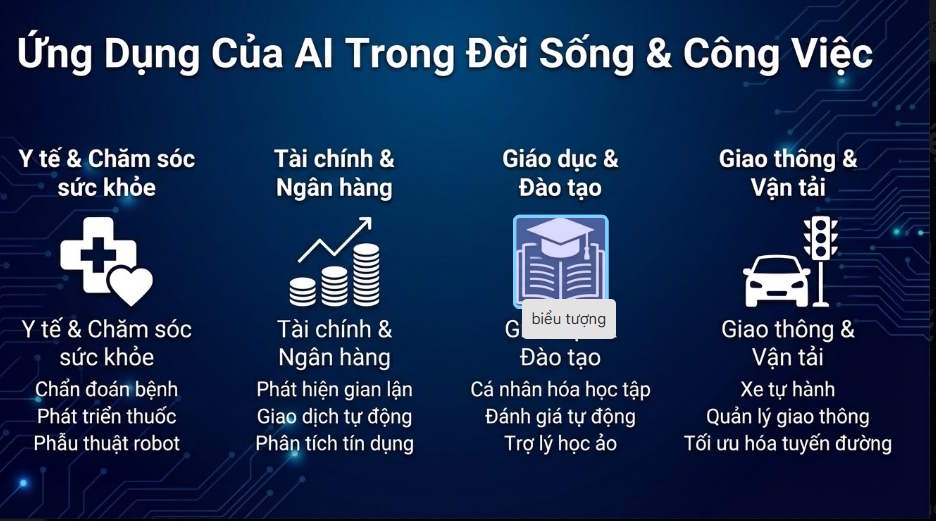
Bước 2:
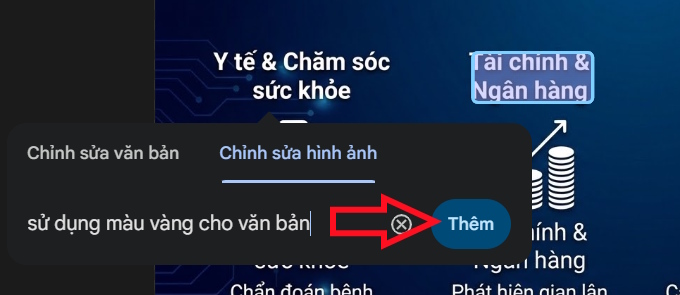
Bạn chọn chỉnh sửa văn bản hoặc chi tiết, đồ họa trong ảnh rồi nhập câu lệnh vào khung thay đổi. Bạn có thể nhập văn bản mới trong ảnh ở khung.
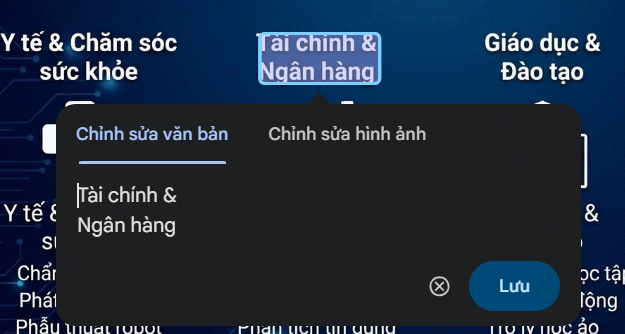
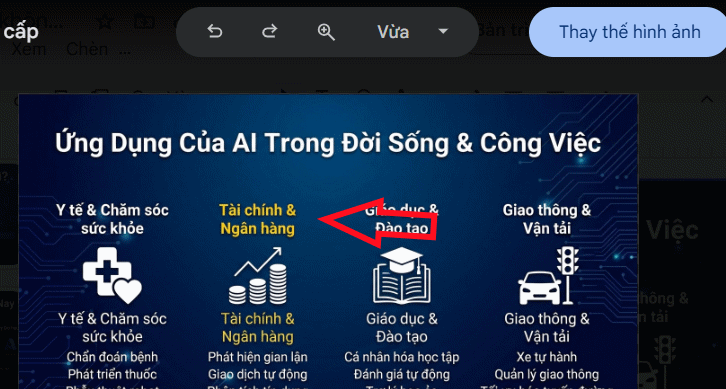
Hoặc thay đổi lại phong cách cho đoạn văn bản như đổi màu, đổi kiểu chữ.
Kết quả văn bản đã thay đổi theo những gì bạn yêu cầu.
Bước 3:
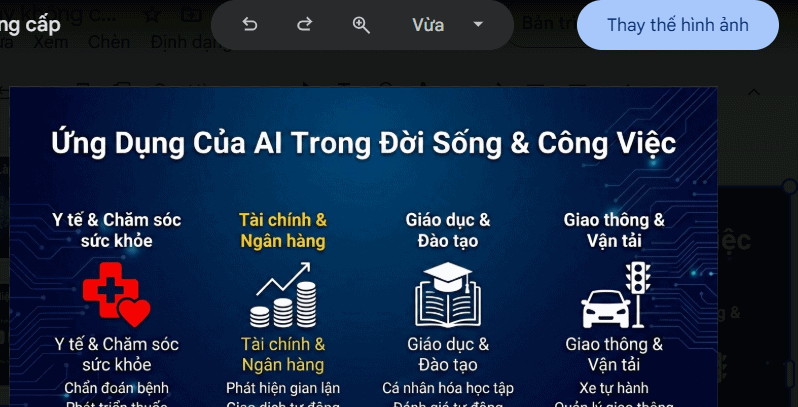
Với đối tượng trong ảnh thì bạn cũng nhập nội dung thay đổi.
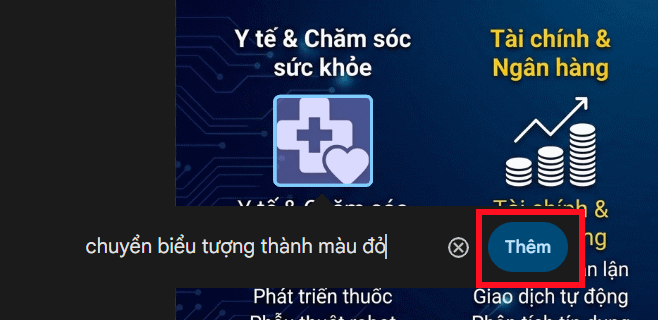
Ngay sau đó biểu tượng cũng thay đổi theo ý bạn.
Cách xóa nền ảnh bằng AI trong Google Slides
Nếu muốn tách chủ thể khỏi phần nền, bạn có thể yêu cầu AI xóa nền trực tiếp thông qua khung nhập câu lệnh. Cách này giúp loại bỏ những chi tiết phía sau mà không cần chỉnh sửa ảnh thủ công.
Bạn nhấn vào hình ảnh rồi nhấn vào biểu tượng xóa nền ảnh để thực hiện.
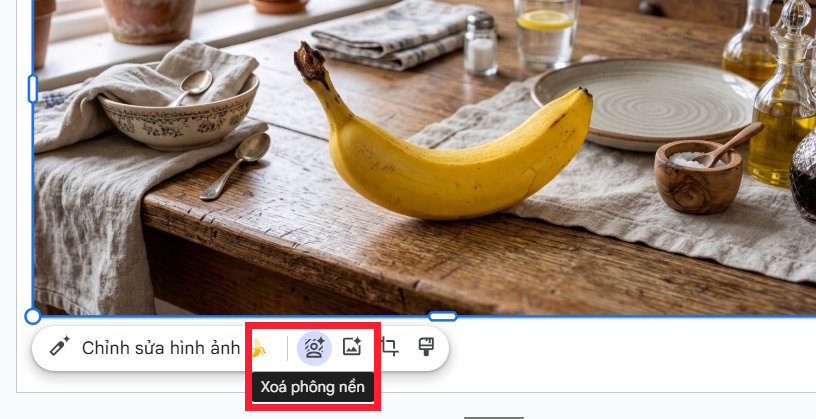
Khi đó bạn sẽ thấy hình ảnh xóa phông nền.
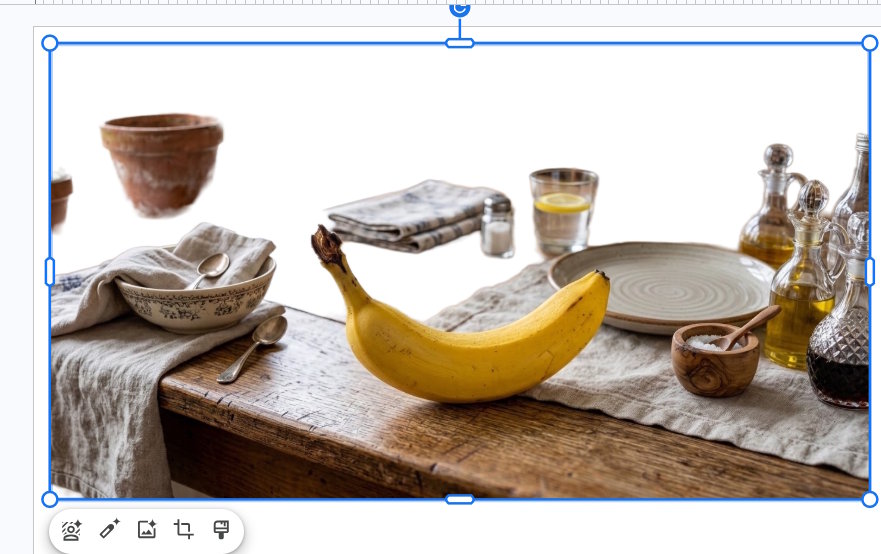
Tuy nhiên bạn có thể dùng Gemini để xóa phông nền ảnh với câu lệnh dưới đây.
Xóa toàn bộ nền phía sau chủ thể, giữ nguyên chủ thể và các chi tiết chính của ảnh.
Lúc này bạn cũng có ảnh xóa nền bằng AI trên Google Slides. Nhấn vào ảnh để chèn vào slide nếu muốn dùng.

Câu lệnh chỉnh sửa ảnh bằng AI trong Google Slides
Khi viết câu lệnh chỉnh sửa ảnh, thay đổi nền ảnh bằng AI Google Slides thì bạn cần viết rõ yêu cầu cần thực hiện. Tùy vào nhu cầu, hãy mô tả rõ phần muốn thay đổi, nội dung cần giữ nguyên và kết quả mong muốn.
Thay đổi nền:
Thay đổi nền của hình ảnh thành một bối cảnh phù hợp với chủ thể, giữ nguyên chủ thể chính và các chi tiết quan trọng.Mở rộng ảnh:
- Mở rộng hình ảnh để tạo thêm không gian xung quanh, bổ sung các chi tiết phù hợp với bối cảnh hiện tại, đồng thời giữ nguyên chủ thể và phong cách của ảnh.
- Mở rộng ảnh sang hai bên, bổ sung phong cảnh phù hợp với hình ảnh hiện tại, giữ nguyên chủ thể.
- Mở rộng ảnh theo chiều ngang, tạo thêm không gian hai bên và giữ nguyên phong cách của ảnh.
- Mở rộng ảnh theo chiều dọc, bổ sung phần nền tự nhiên phía trên và phía dưới.
- Mở rộng hình ảnh thành bố cục vuông, bổ sung phần nền phù hợp và giữ nguyên chủ thể chính.
Xóa nền:
- Xóa nền của hình ảnh, giữ nguyên chủ thể chính và các chi tiết quan trọng, tạo kết quả tự nhiên và phù hợp với ảnh gốc.
- Xóa toàn bộ nền phía sau chủ thể, giữ nguyên chủ thể và các chi tiết chính của ảnh.
- Xóa nền phía sau người, giữ nguyên người, khuôn mặt và trang phục.
- Xóa các vật thể và chi tiết không cần thiết ở phía sau, giữ nguyên chủ thể chính.
- Tách chủ thể khỏi nền và giữ nguyên các chi tiết của chủ thể.
Chỉnh sửa chi tiết:
- Chỉnh sửa hình ảnh theo yêu cầu, chỉ thay đổi phần được mô tả và giữ nguyên chủ thể cùng các chi tiết còn lại.
Lưu ý khi nhập câu lệnh:
- Nên mô tả cụ thể phần hình ảnh muốn chỉnh sửa để AI hiểu đúng yêu cầu.
- Nêu rõ chủ thể hoặc chi tiết cần giữ nguyên nếu không muốn AI thay đổi chúng.
- Với yêu cầu thay đổi hoặc mở rộng nền, nên mô tả bối cảnh mới sao cho phù hợp với hình ảnh gốc.
- Nếu kết quả chưa đúng mong muốn, hãy điều chỉnh hoặc bổ sung câu lệnh rồi thực hiện lại.
- Khả năng chỉnh sửa ảnh bằng AI có thể khác nhau tùy tài khoản và tính năng Google Slides được cung cấp.










 AI
AI
 Copilot
 Grok
Grok
 Thư viện Prompt
 Hướng dẫn AI
 Công nghệ
 Ứng dụng
 Hệ thống
 Game - Trò chơi
 iPhone
 Android
 Làng Công nghệ
 Học CNTT
 Hàm Excel
 Học Python
 Download
 Video
Video
 Cuộc sống
 Khoa học

