 AI
AI
 Hướng dẫn AI
 Claude
 ChatGPT
 Gemini
 Prompt
 AI Tools
 Workflow
 Công nghệ
 Học IT
 Tiện ích

Google Slides hiện đã tích hợp Gemini để bạn sử dụng cải thiện nội dung, điều chỉnh lại văn bản sử dụng trong từng slide, nâng cao chất lượng hay tạo mới nội dung. Với công cụ Refine, Gemini sẽ rút gọn câu chữ để diễn đạt hay hơn, chuyên nghiệp hơn, thay đổi văn phong theo ý bạn, hoặc biến đổi nội dụng thành dạng list.
Như vậy thay vì phải ngồi chỉnh sửa, viết lại văn bản dạng thủ công thì bạn chỉ cần lựa chọn kiểu thay đổi văn bản, hoặc nhập trực tiếp câu lệnh cải thiện văn bản vào công cụ Refine để Gemini thực hiện. Với những nội dung trên slide quá dài, câu văn chưa rõ ràng hoặc cần điều chỉnh lại để phù hợp hơn thì bạn nên dùng ngay công cụ Refine trong Google Slides. Dưới đây là hướng dẫn chi tiết dùng Refine cải thiện nội dung trong Google Slides.
Hướng dẫn cải thiện văn bản Google Slides bằng Gemini
Bước 1:
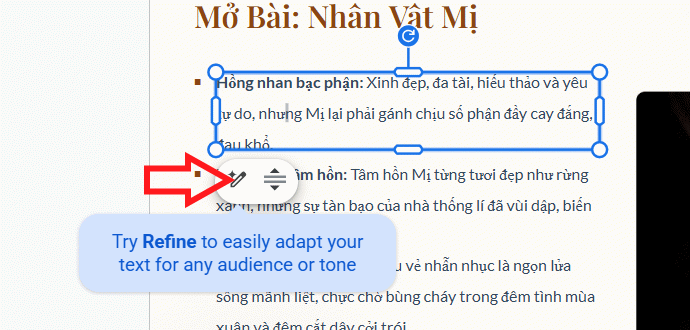
Tại giao diện Google Slides bạn mở bài thuyết trình cần chỉnh sửa lại văn bản. Tiếp đến tìm slide có nội dung muốn cải thiện bằng Gemini. Click vào văn bản và bạn nhấp vào biểu tượng Refine để mở các tùy chọn cải thiện nội dung bằng Gemini.
Bước 2:
Lúc này bạn sẽ thấy 4 tùy chọn chỉnh sửa văn bản trong slide, gồm:
- Shorten: Rút ngắn nội dung, phù hợp khi đoạn văn quá dài hoặc chiếm nhiều diện tích trên slide.
- Rephrase: Diễn đạt lại câu hoặc đoạn văn theo cách khác, giúp nội dung tự nhiên và dễ hiểu hơn.
- More formal: Điều chỉnh cách diễn đạt theo hướng trang trọng hơn.
- Bulletize: Chuyển đoạn văn thành các ý gạch đầu dòng, giúp nội dung dễ quan sát và theo dõi trên slide.
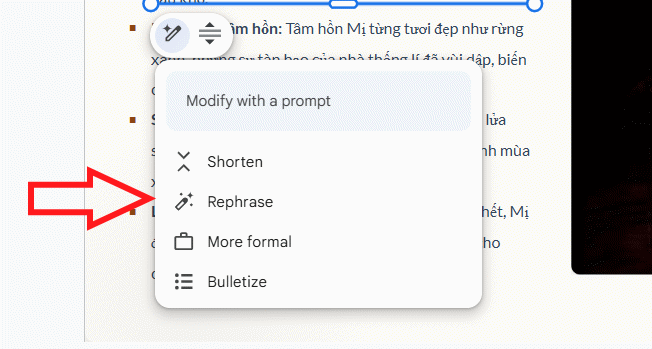
Bạn lựa chọn trực tiếp một trong các tùy chọn trên để thay đổi lại văn bản mình chọn. Chẳng hạn thay đổi lại văn phong sang trang trọng hơn. Kết quả bạn sẽ thấy ngay được đoạn văn viết lại bằng Gemini. Nếu chưa ưng ý thì nhấn tiếp vào Refine để thay đổi lại.
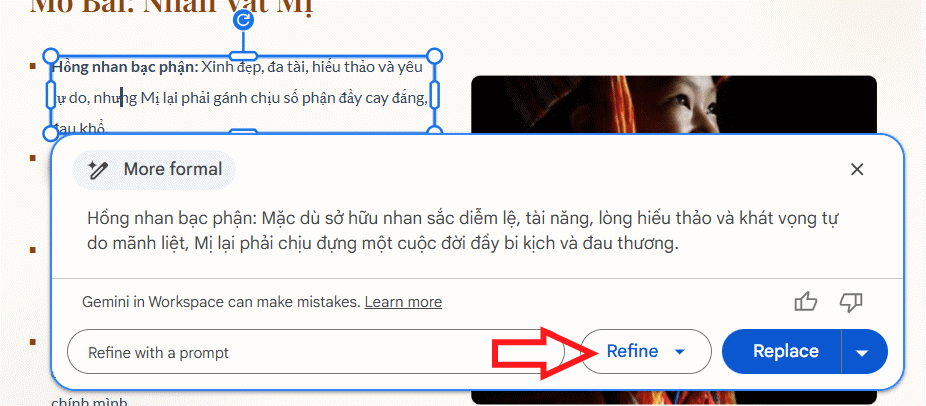
Lúc này Gemini cũng tạo văn bản mới dựa trên yêu cầu mà bạn mới chọn.
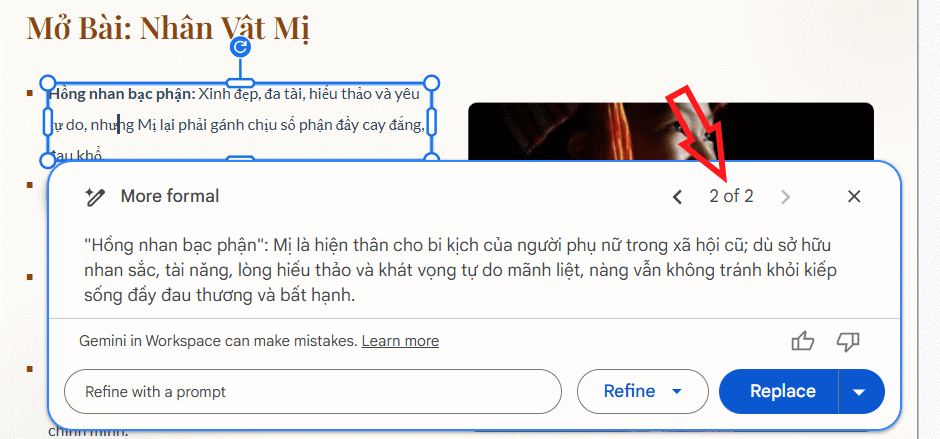
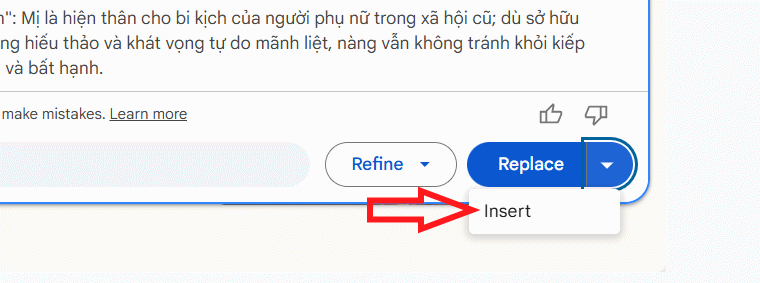
Nếu ưng ý với văn bản mới này thì bạn nhấn vào Replace để thay thế nội dung hiện tại bằng phiên bản mới. Nếu chưa muốn xóa nội dung ban đầu, cần cả 2 phiên bản để so sánh chẳng hạn thì bạn nhấn vào Insert để chèn nội dung Gemini tạo ra bên dưới phần văn bản hiện có.
Bước 3:
Ngoài các tùy chọn có sẵn, Gemini còn cho phép nhập prompt chỉnh sửa văn bản theo ý mình, mở rộng cách cải thiện nội dung hơn thay vì những tùy chọn cơ bản trên. Lưu ý bạn phải nhập câu lệnh bằng tiếng Anh.
Ví dụ:
- Shorten this text into 3 key points, using simple language for elementary students.
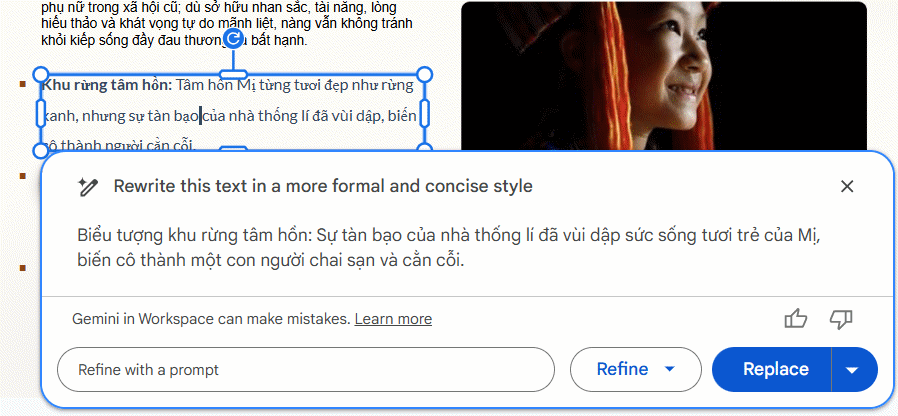
- Rewrite this text in a more formal and concise style.
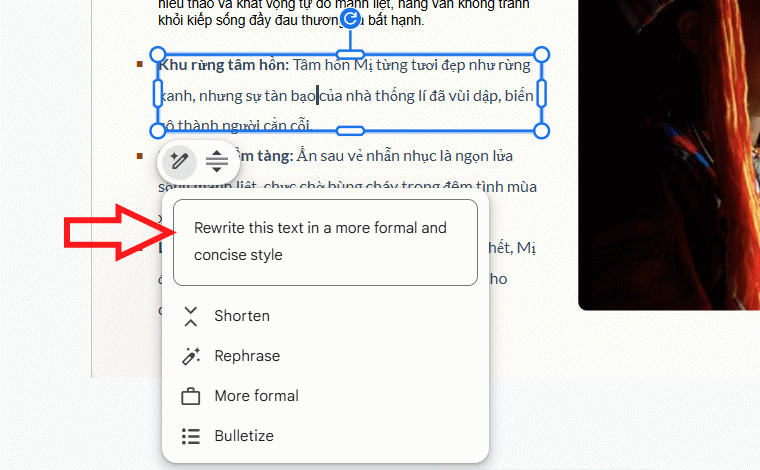
Thầy cô nên mô tả rõ yêu cầu, đối tượng sử dụng và độ dài mong muốn để Gemini tạo ra kết quả phù hợp hơn.
Kết quả chúng ta cũng có được văn bản mới tạo bằng Gemini thông qua câu lệnh mô tả thay đổi.
Lưu ý prompt cải thiện nội dung trong Google Slides
Để cải thiện văn bản tốt hơn thì bạn cần chú ý tới câu lệnh. Một câu lệnh chuẩn sẽ phải viết chỉnh sửa nội dung như thế nào, cần trình bày ra sao và dành cho ai nếu có.
- Nêu rõ thao tác cần thực hiện: Sử dụng các động từ chỉnh sửa văn bản cụ thể như shorten (rút gọn), rewrite (viết lại), simplify (đơn giản hóa), summarize (tóm tắt) hoặc turn into bullet points (chuyển thành gạch đầu dòng).
- Xác định độ dài mong muốn: Nếu nội dung cần hiển thị trên slide, có thể yêu cầu số lượng ý hoặc giới hạn số từ.
- Xác định đối tượng: Khi thiết kế slide trình chiếu cần xác định rõ đối tượng xem là ai, cấp độ nào để Gemini hiểu và viết lại văn bản đúng với đối tượng đó, chẳng hạn cho học sinh “Rewrite this text using simple language for elementary students.”
- Nêu yêu cầu về văn phong sử dụng: Có thể yêu cầu văn phong thân thiện, đơn giản, trang trọng hoặc ngắn gọn tùy mục đích sử dụng.
- Kết hợp nhiều yêu cầu trong một prompt: Có thể yêu cầu Gemini vừa rút gọn vừa thay đổi cách trình bày. Chẳng hạn Shorten this text into 4 key points and use simple language for students.
- Không viết prompt quá chung chung: Những yêu cầu như Improve this text sẽ mang lại kết quả không đúng hoàn toàn với mong muốn. Thay vào đó, hãy nói cụ thể cần cải thiện phần nào và kết quả cần đạt được.
Sau khi Gemini tạo nội dung, bạn cần kiểm tra lại văn bản để đảm bảo đúng ý. Nếu chưa phù hợp thì cần điều chỉnh lại để đảm bảo chất lượng slide sau khi điều chỉnh.






 AI
AI
 Copilot
 Grok
Grok
 Thư viện Prompt
 Hướng dẫn AI
 Công nghệ
 Ứng dụng
 Hệ thống
 Game - Trò chơi
 iPhone
 Android
 Làng Công nghệ
 Học CNTT
 Hàm Excel
 Học Python
 Download
 Video
Video
 Cuộc sống
 Khoa học

