 AI
AI
 Hướng dẫn AI
 Claude
 ChatGPT
 Gemini
 Prompt
 AI Tools
 Workflow
 Công nghệ
 Học IT
 Tiện ích

Theo thời gian, ChatGPT đã trở thành một trong những công cụ mọi người sử dụng hàng ngày. Cho dù là soạn thảo email trả lời, lên ý tưởng, tóm tắt các trang dài hay giải quyết những vấn đề nhanh chóng, mọi người sử dụng ChatGPT cho nhiều công việc hàng ngày. Tuy nhiên, trong một thời gian dài, việc truy cập nó trở nên hơi bất tiện. Mỗi khi cần ChatGPT, mọi người lại phải mở trình duyệt, tìm kiếm qua các tab hoặc truy cập trang web. Thành thật mà nói, lúc đầu việc này không có vẻ gì là khó khăn. Dần dần, nó bắt đầu gây ra sự bất tiện.
Đó là lý do tại sao một số người quyết định chuyển sang sử dụng một shortcut đơn giản cho phép họ mở ChatGPT ngay lập tức. Không còn cần phải mở trình duyệt trước nữa. Chỉ mất một phút để thiết lập shortcut, và nó đã hoàn toàn thay đổi cách họ sử dụng ChatGPT hiệu quả hơn.
Mục lục bài viết
Mở ChatGPT trong trình duyệt gây thêm bất tiện
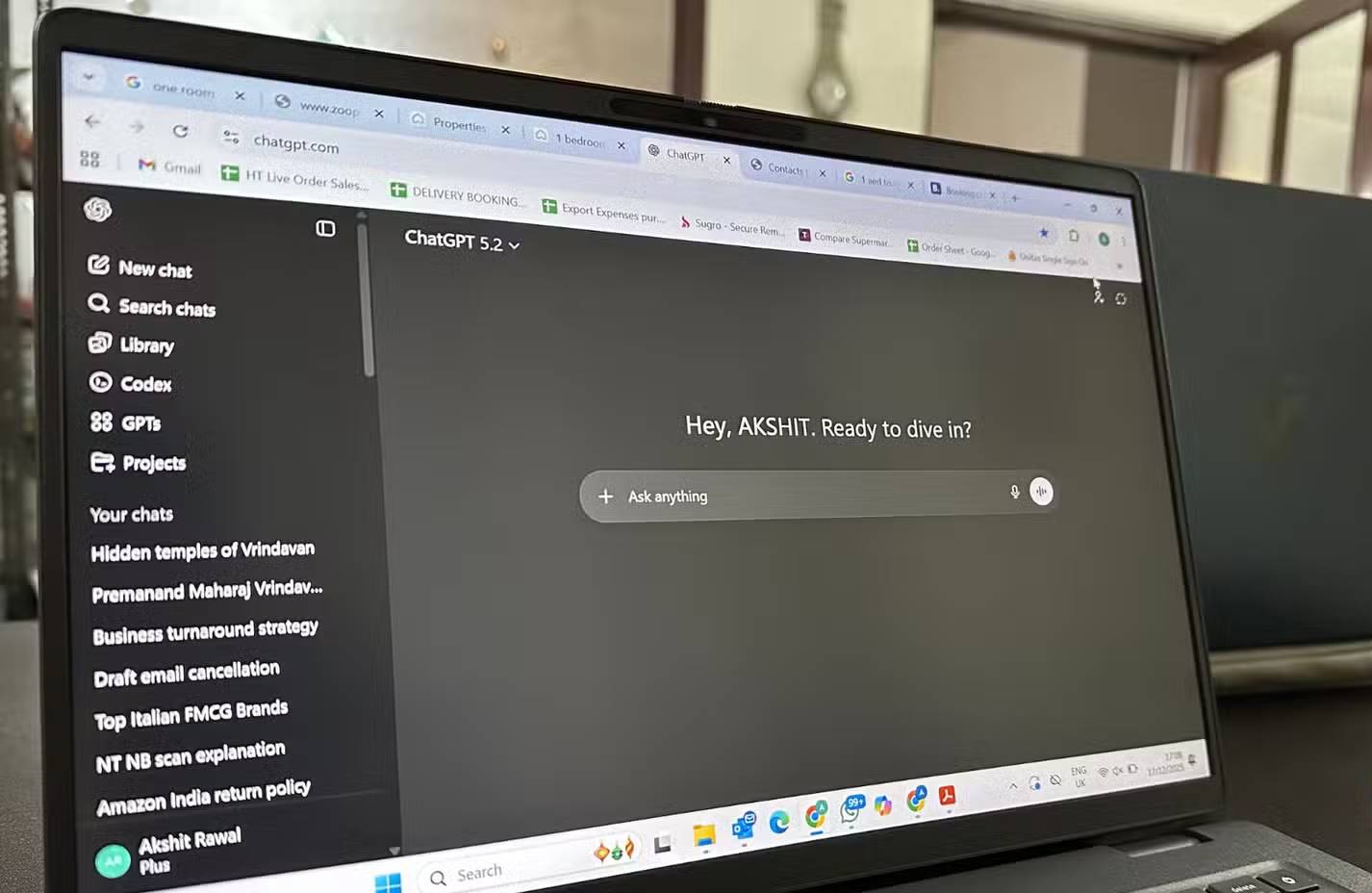
Nếu thường xuyên sử dụng ChatGPT trên laptop hoặc desktop, bạn sẽ biết rằng mình phải thực hiện một vài bước nhỏ để truy cập nó thông qua trình duyệt. Đầu tiên, bạn phải mở trình duyệt, sau đó nhập địa chỉ trang web hoặc tìm tab nơi nó đã được mở sẵn. Và mọi người thường mở hàng tá ứng dụng cùng lúc. Đôi khi, chỉ tìm đúng tab cũng đã mất nhiều thời gian rồi.
Hơn nữa, trình duyệt đầy rẫy những thứ gây xao nhãng. Bạn biết mình phải dùng ChatGPT cho một công việc cụ thể, nhưng ngay khi mở trình duyệt, bạn dễ dàng bị cuốn vào việc kiểm tra email hoặc đọc một bài báo đã lưu lại để đọc sau. Điều này làm gián đoạn quy trình làm việc của bạn.
Tất nhiên, chỉ riêng điều này thôi cũng đã là một vấn đề lớn. Nếu bạn chỉ dùng ChatGPT một hoặc hai lần một ngày, thì điều này sẽ không thành vấn đề. Tuy nhiên, nếu bạn dùng ChatGPT nhiều lần trong ngày, những bước thừa đó sẽ tạo ra sự bất tiện. Bạn chắc chắn cần một cách nhanh hơn để truy cập ChatGPT trên laptop.
Shortcut giúp truy cập ChatGPT ngay lập tức
Một cách tốt hơn để khởi chạy ChatGPT
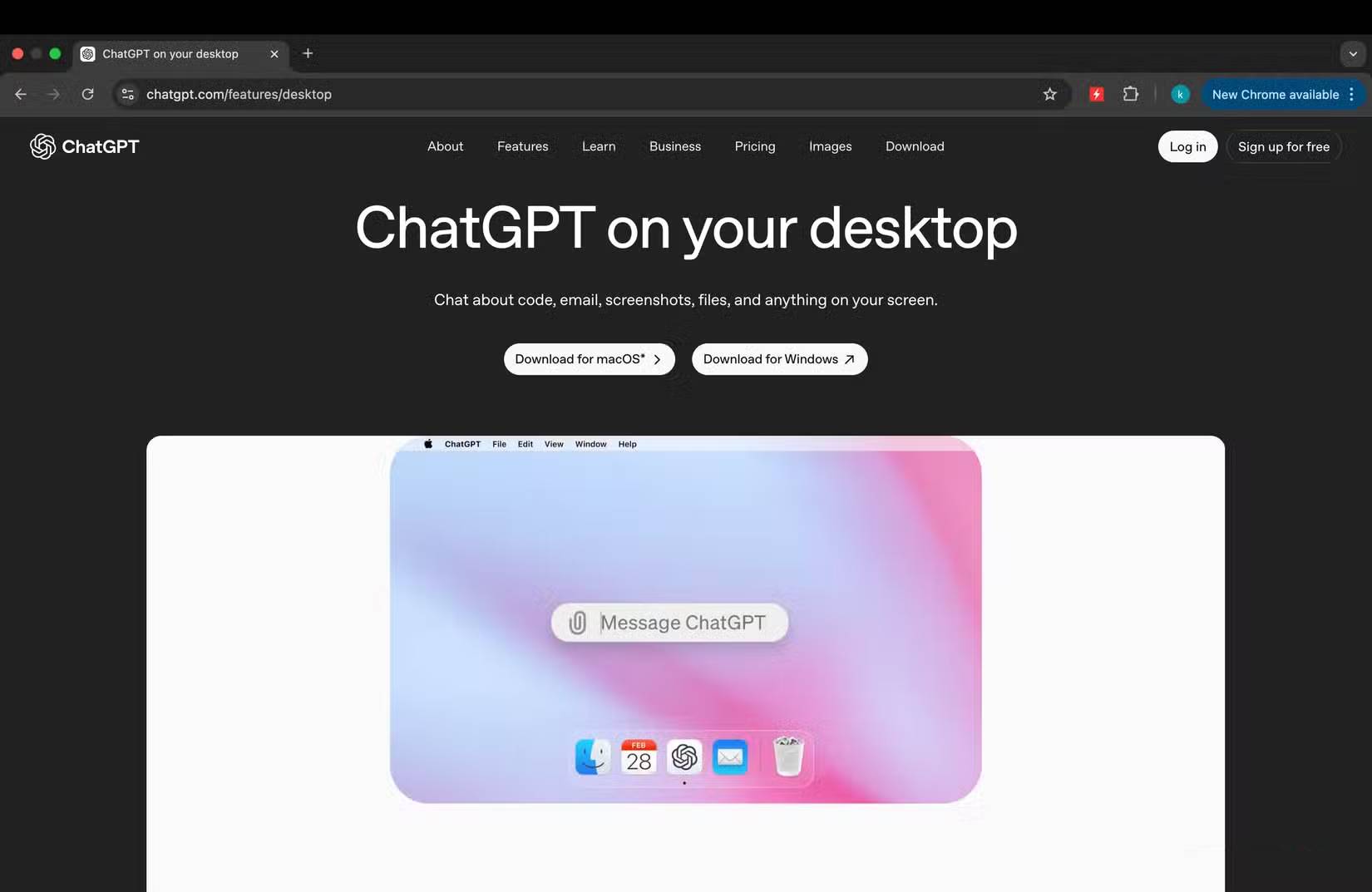
Nhiều người đã sử dụng ứng dụng ChatGPT dành cho desktop và phím tắt tích hợp sẵn để truy cập ChatGPT trên laptop của mình. Sau khi cài đặt ứng dụng trên máy, họ có thể dễ dàng mở ChatGPT bất cứ lúc nào chỉ bằng một phím tắt đơn giản. Giờ đây, thay vì phải duyệt qua các tab hoặc gõ địa chỉ, một cửa sổ ChatGPT nhỏ luôn sẵn sàng cho những yêu cầu của mình. Điều tuyệt vời nhất là bạn có thể mở nó từ bất cứ đâu trên máy tính của mình.
Cho dù đang duyệt web, soạn thảo bài viết hay làm việc trong một ứng dụng khác, ChatGPT luôn nằm trong tầm tay. Không cần phải chuyển đổi qua lại giữa các tab trình duyệt nữa. Điều này thực sự rất khó chịu. Vì ChatGPT giờ đây xuất hiện dưới dạng một cửa sổ nổi nhẹ, nó hoàn hảo cho các tác vụ nhanh. Nó không làm gián đoạn những gì bạn đang làm, và chỉ riêng điều này thôi đã khiến shortcut này đáng giá.
Nếu muốn, bạn cũng có thể cài đặt ChatGPT như một shortcut ứng dụng web trong trình duyệt của mình. Sau khi làm xong, bạn có thể khởi chạy nó trực tiếp từ thanh tác vụ, dock hoặc desktop. Điều này hoạt động giống như cách bạn sử dụng bất kỳ ứng dụng nào khác trên máy tính của mình.
Cách thiết lập shortcut này trong chưa đầy một phút
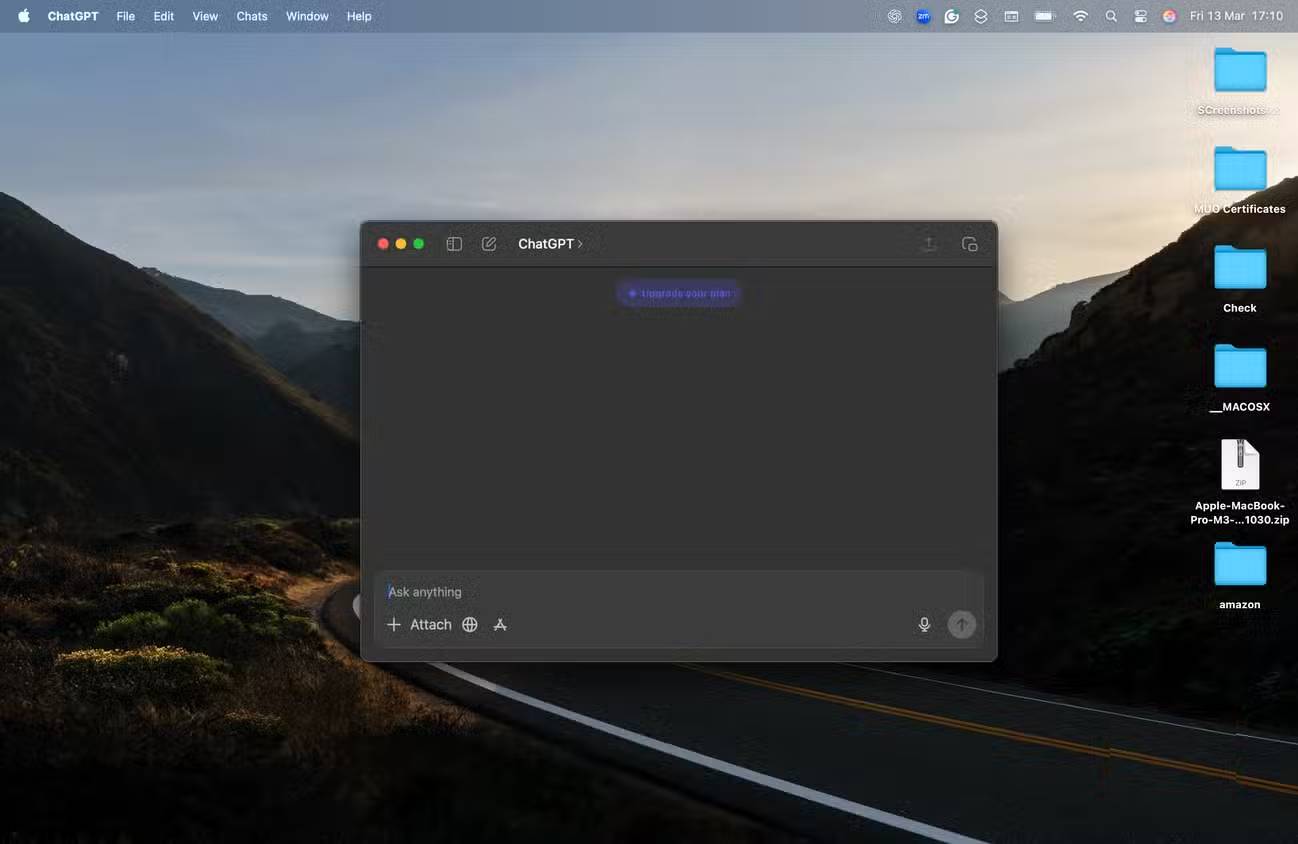
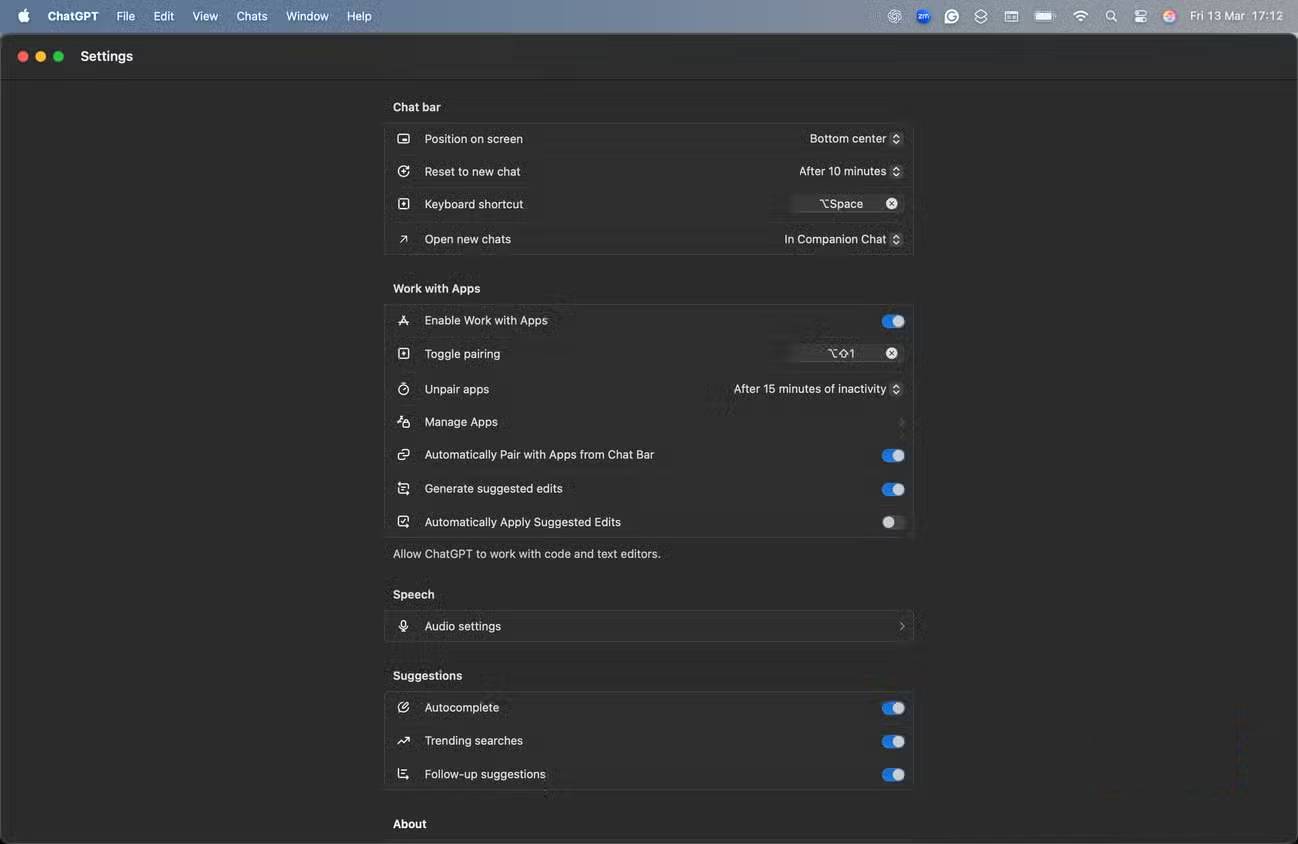
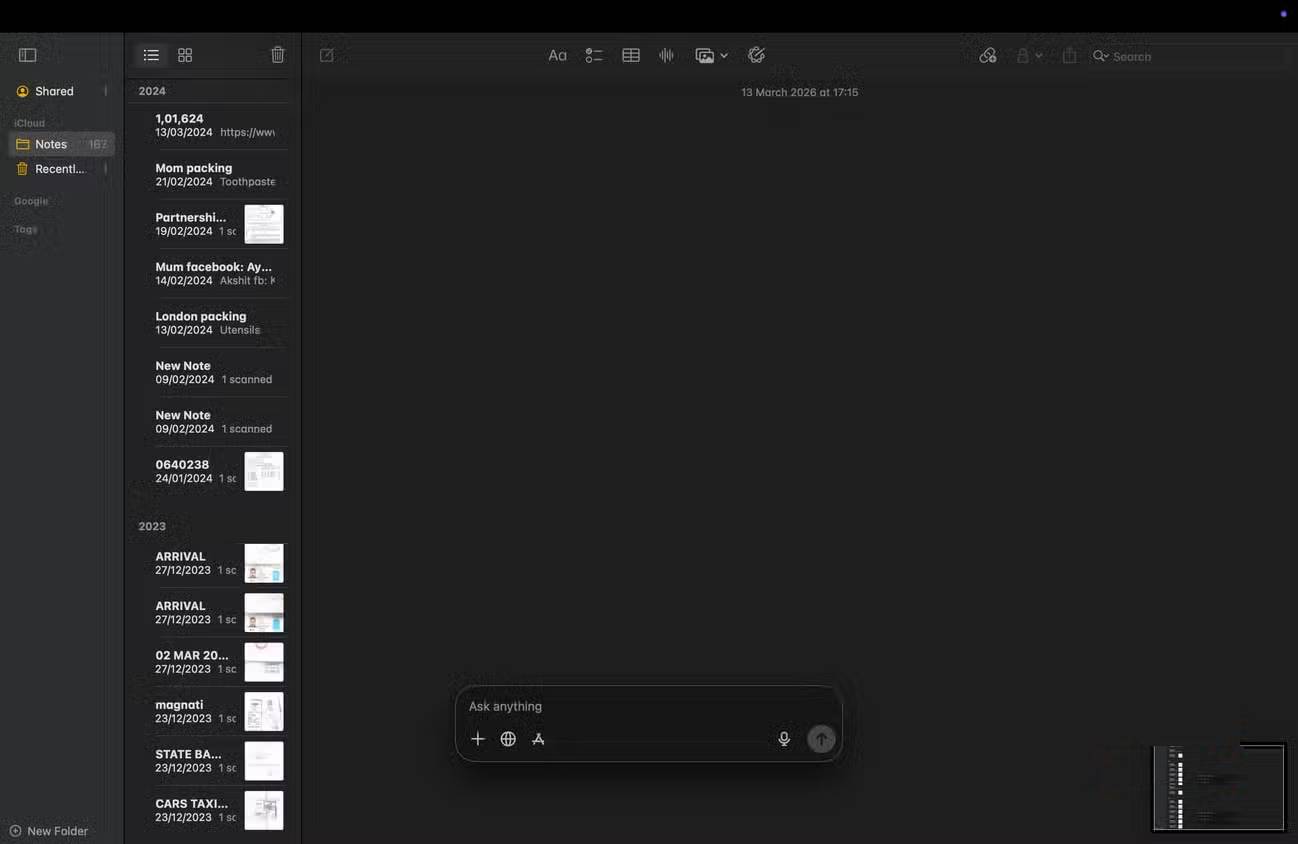
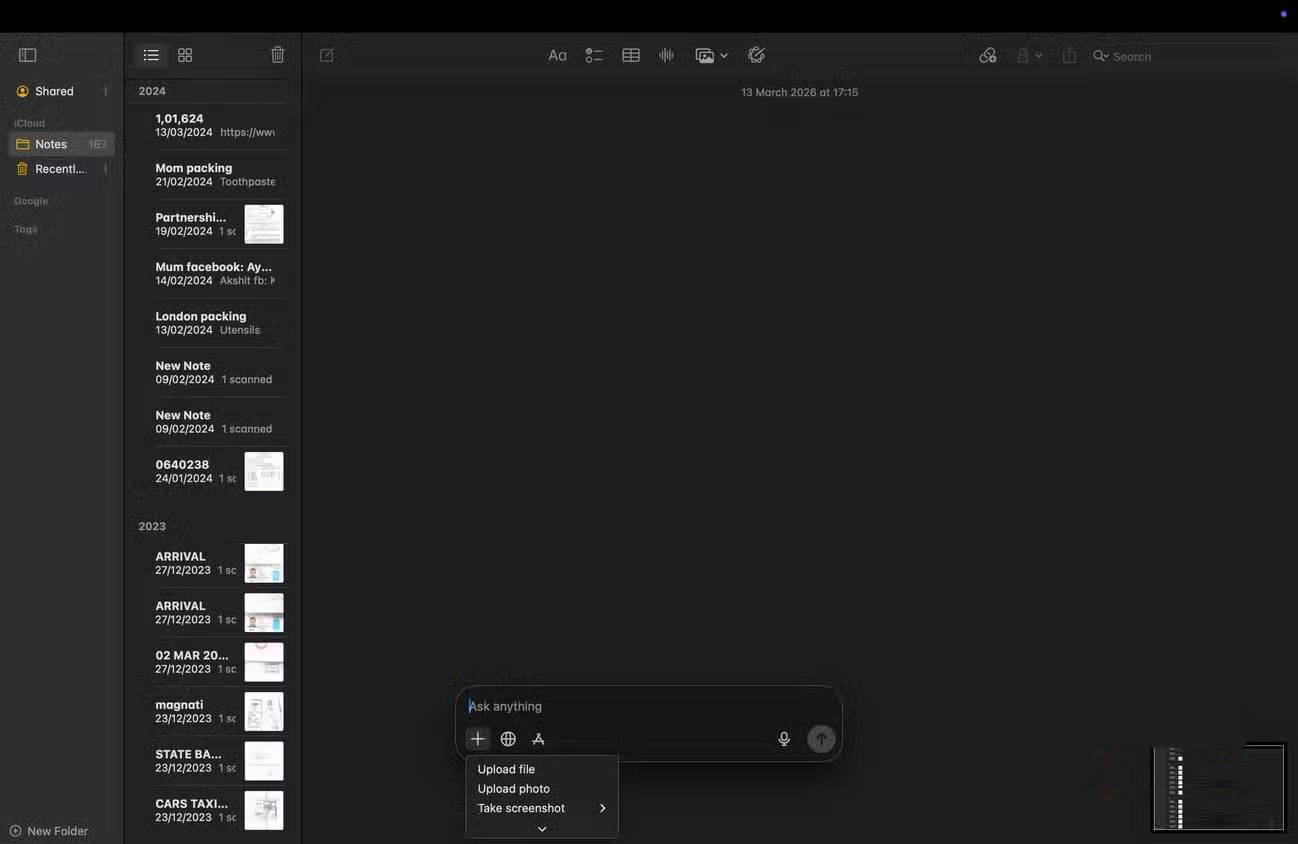
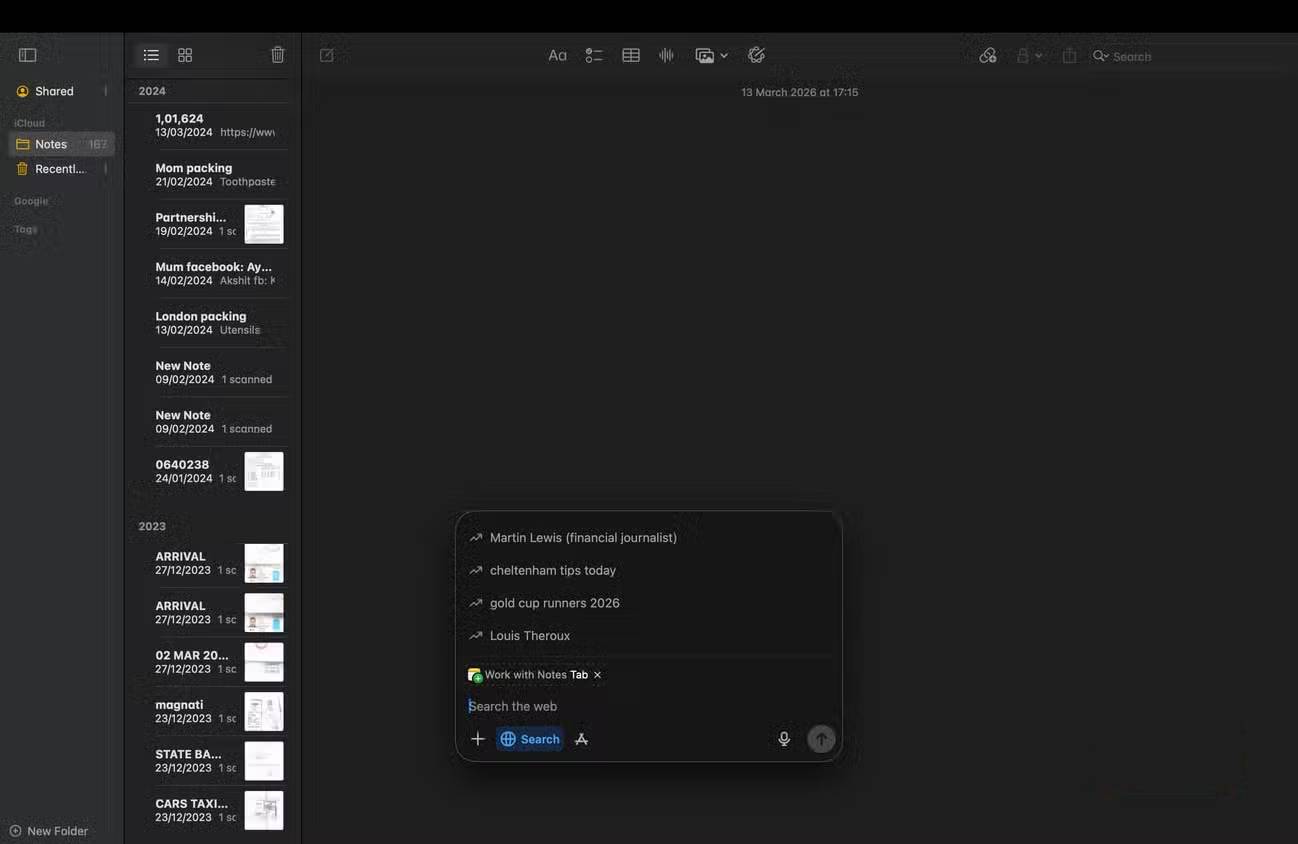
Việc thiết lập shortcut ChatGPT này khá nhanh chóng và đơn giản. Đây là những việc bạn cần làm:
- Trước hết, hãy truy cập trang web chính thức và cài đặt ứng dụng ChatGPT dành cho desktop.
- Bạn có thể đăng ký hoặc đăng nhập vào tài khoản của mình.
- Sau khi hoàn tất, bạn đã sẵn sàng sử dụng.
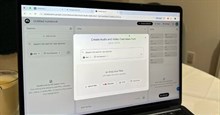
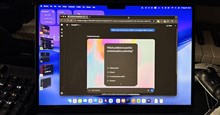
ChatGPT tự động hỗ trợ phím tắt Option + Space trên macOS và Alt + Space trên Windows. Ngay khi bạn nhấn các phím này, một cửa sổ nhắc nhở truy cập nhanh sẽ hiện ra, nơi bạn có thể bắt đầu nhập câu hỏi, upload file hoặc ảnh lên, hoặc chụp ảnh màn hình. Bạn cũng có thể tùy chỉnh phím tắt này trong cài đặt ChatGPT.
Miễn là ứng dụng ChatGPT đang chạy ngầm, phím tắt sẽ hoạt động bất cứ lúc nào để hỗ trợ nhanh chóng bằng trí tuệ nhân tạo.
Thay đổi nhỏ này sẽ cải thiện quy trình làm việc như thế nào?
Shortcut giúp ChatGPT trở nên thiết thực hơn
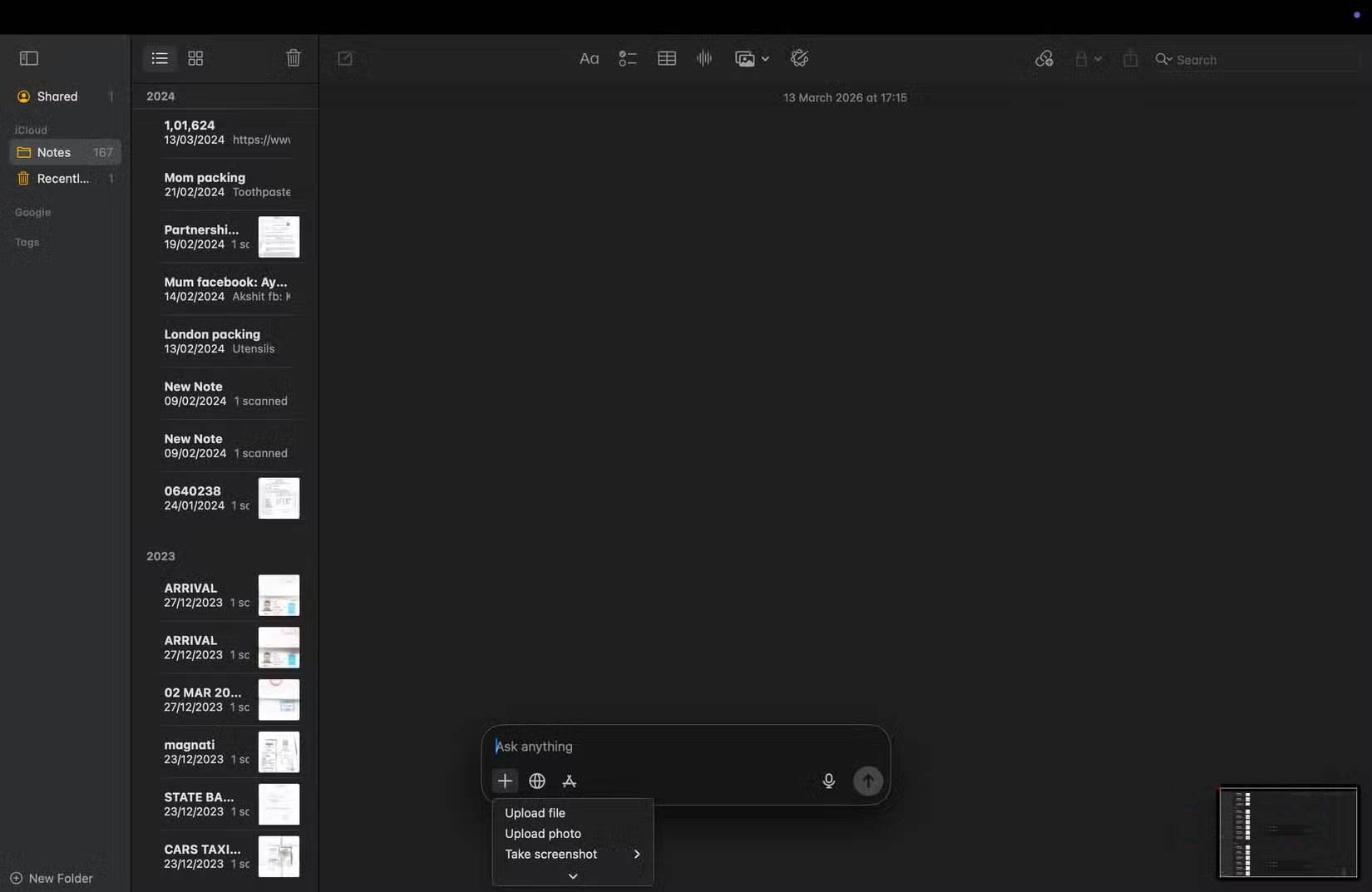
Ban đầu, shortcut này có vẻ chỉ là một tiện ích nhỏ. Nhưng theo thời gian, nó đã tạo ra sự khác biệt lớn trong cách bạn sử dụng ChatGPT trên máy tính xách tay của mình. Thay đổi nhỏ này sẽ giúp bạn tiết kiệm được nhiều thời gian hơn tưởng tượng. Một trong những lợi ích lớn nhất là truy cập nhanh chóng và dễ dàng hơn vào chatbot AI. Thay vì chuyển đổi giữa các tab trong trình duyệt, giờ đây bạn có thể mở ứng dụng ChatGPT và quay lại công việc của mình chỉ trong vài giây.
Trên máy Mac, hãy sử dụng phím tắt Option + Space để mở ChatGPT từ bất kỳ ứng dụng nào bạn đang sử dụng. Việc sử dụng ứng dụng ChatGPT trên desktop dễ dàng như truy cập Spotlight trên máy Mac. Trên máy tính Windows, nhấn tổ hợp phím Alt + Space để sử dụng ứng dụng ChatGPT. Ngay khi nhấn các phím này, một thanh văn bản sẽ lập tức hiện lên trên cửa sổ hoặc ứng dụng hiện tại của bạn.
Sử dụng ứng dụng trên desktop cũng giúp giảm thiểu sự phân tâm. ChatGPT mở trong một cửa sổ riêng, vì vậy bạn không bị cám dỗ kiểm tra hàng tá tab khác đang mở trên trình duyệt. Bạn có thể nhanh chóng đặt câu hỏi, soạn thảo email hoặc upload ảnh chụp màn hình lên ChatGPT, rồi quay lại công việc đang làm trên máy tính của mình.
Một lợi ích bất ngờ khác là giờ đây bạn sử dụng ChatGPT thường xuyên hơn cho các tác vụ nhanh. Xét cho cùng, khi một công cụ dễ truy cập hơn, nó sẽ tự nhiên trở thành một phần không thể thiếu trong quy trình làm việc của bạn. Kết quả là, việc thực hiện các tác vụ nhỏ như lên ý tưởng, soạn thảo email trả lời hoặc nhanh chóng tìm kiếm thông tin với ChatGPT trở nên dễ dàng hơn nhiều.
Shortcut này giúp bạn có cảm giác như được hỗ trợ ngay lập tức bởi AI
ChatGPT hữu ích nhất khi có thể dễ dàng và nhanh chóng truy cập. Trước đây, mỗi lần phải truy cập qua trình duyệt, điều đó làm tăng thêm các bước không cần thiết và gây khó khăn. Giờ đây, khi đã chuyển sang sử dụng shortcut, ChatGPT giống như một ứng dụng năng suất được tích hợp sẵn, chứ không phải là một công cụ của bên thứ ba. Nó mở ngay lập tức, tách biệt với các tab trình duyệt và phù hợp hơn với quy trình làm việc của bạn. Việc giữ các công cụ AI yêu thích trong tầm tay chắc chắn đã giúp nâng cao năng suất làm việc của bạn.





 AI
AI
 Copilot
 Grok
Grok
 Thư viện Prompt
 Hướng dẫn AI
 Công nghệ
 Ứng dụng
 Hệ thống
 Game - Trò chơi
 iPhone
 Android
 Làng Công nghệ
 Học CNTT
 Hàm Excel
 Học Python
 Download
 Video
Video
 Cuộc sống
 Khoa học

