 AI
 Hướng dẫn AI
 Claude
 ChatGPT
 Gemini
 Prompt
 AI Tools
 Workflow
 Công nghệ
 Học IT
 Tiện ích

Cuối tháng rồi và bạn nhận một file bán hàng hàng chục dòng và cần biết ngay ba điều đó là: tổng doanh thu bao nhiêu, danh mục nào dẫn đầu, và có dòng nào nhập sai không. Ngồi cộng tay hoặc viết công thức rất mất thời gian.
Plugin Data trên ChatGPT giúp bạn làm việc đó bằng một câu lệnh: đính kèm file, gõ @Data và hỏi bằng tiếng Việt. Bài viết này hướng dẫn cách dùng cơ bản qua sáu bước, mỗi bước ứng với một ảnh chụp màn hình, kèm tám prompt mẫu để bạn dùng ngay.
Plugin Data giúp tóm tắt số liệu như thế nào?
Plugin Data đọc bảng tính bạn đưa vào, tính toán và trả về kết quả kèm giải thích. Nó có thể tóm tắt các điểm nổi bật, so sánh giữa hai kỳ, vẽ biểu đồ và chỉ ra những dòng thiếu hoặc sai định dạng. Dữ liệu đầu vào có thể là file CSV hoặc Excel, bảng dán trực tiếp từ Google Sheets hoặc Excel, hay nguồn dữ liệu bạn đã kết nối. Nếu chưa cài plugin, bạn xem bài hướng dẫn cài đặt plugin Data ở phần trước của loạt bài này.
Cách dùng cơ bản trong 4 bước
- Cài plugin: Bấm nút Install plugin ở góc trên bên phải trang giới thiệu plugin Data.
- Mở cuộc trò chuyện mới và gắn thẻ: Gõ @Data vào khung nhập để gọi plugin.
- Đưa dữ liệu vào: Đính kèm file bảng tính, dán bảng số liệu, hoặc dùng nguồn dữ liệu đã kết nối.
- Đặt câu hỏi cụ thể: Nói rõ bạn cần xu hướng tăng giảm, nguyên nhân, biểu đồ hay bản tóm tắt, rồi bấm gửi.
Hướng dẫn từng bước kèm ảnh minh họa
Bước 1: Gõ @Data để gọi plugin
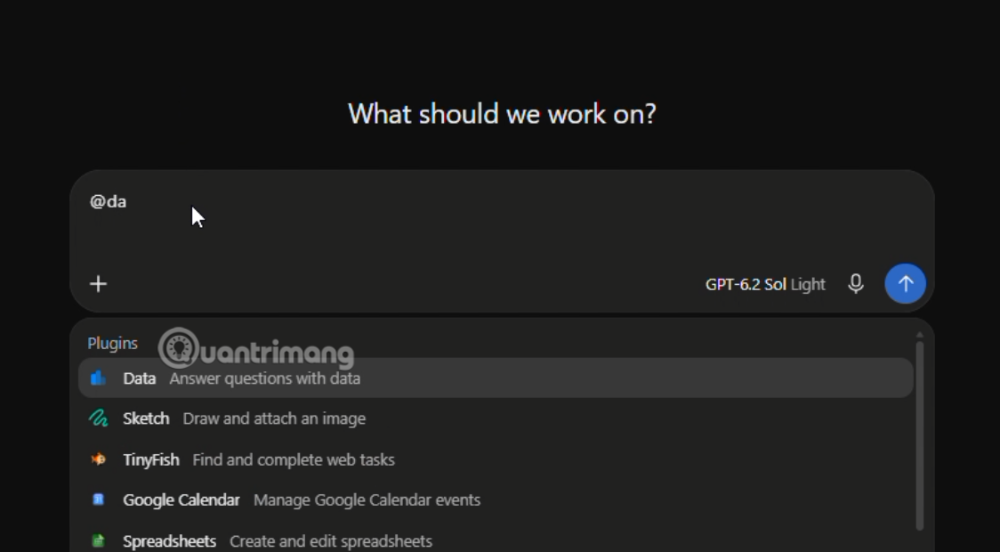
Ở khung chat bạn gõ @da vào khung nhập. Ngay bên dưới hiện danh sách Plugins gợi ý, Data (Answer questions with data) bạn hãy chọn mục Data. Góc phải khung nhập có bộ chọn mô hình, biểu tượng micro và nút gửi màu xanh.
Bước 2: Soạn prompt tóm tắt
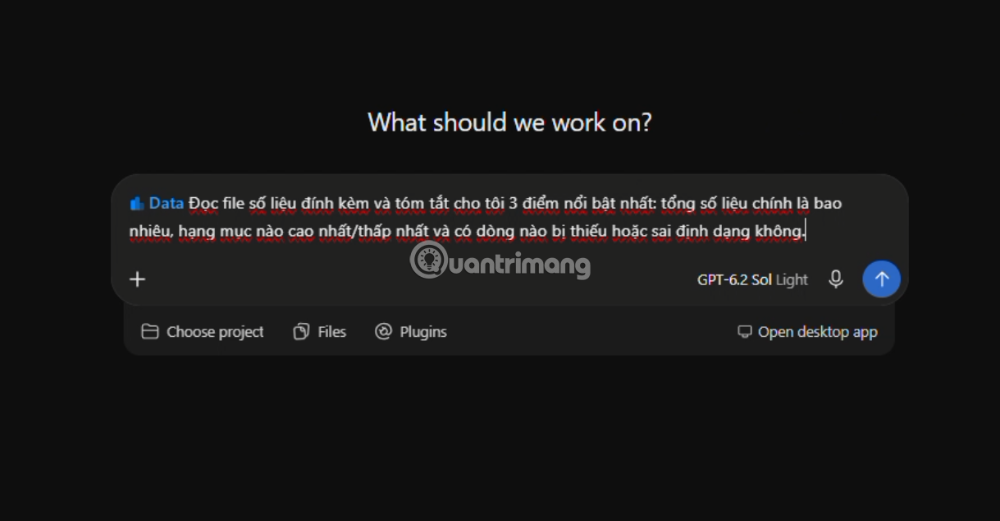
Sau khi chọn, tên plugin hiện dưới dạng chip xanh Data ở đầu dòng. Bạn nhập tiếp yêu cầu, ở ảnh là đọc file đính kèm và tóm tắt ba điểm nổi bật bao gồm: tổng số liệu chính, hạng mục cao nhất và thấp nhất, cùng những dòng thiếu hoặc sai định dạng. Phía dưới khung nhập có các nút Choose project, Files, Plugins và Open desktop app.
Bước 3: Đính kèm file và gửi
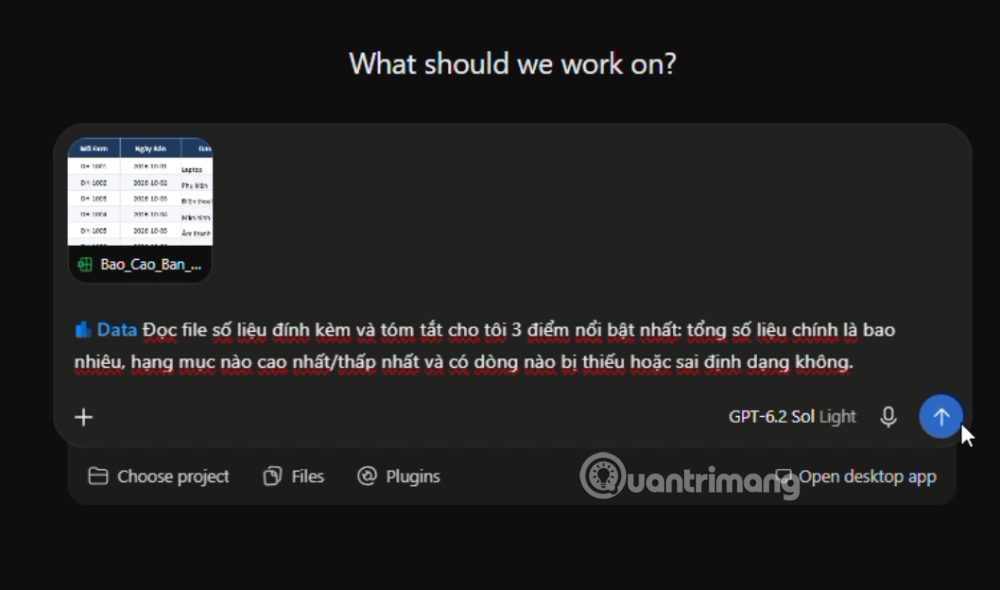
Bấm dấu cộng hoặc nút Files để đính kèm bảng tính. Ảnh cho thấy file Excel báo cáo bán hàng xuất hiện dạng thẻ xem trước phía trên khung nhập, có các cột như Mã đơn và Ngày bán. Kiểm tra đúng file rồi bạn bấm nút gửi màu xanh.
Bước 4: Đọc kết quả tóm tắt
Cuộc trò chuyện được đặt tên “Tóm tắt số liệu bán hàng”. Kết quả gồm ba ý chính:
- Tổng quan: Tổng doanh thu 816.040.000 đồng từ 25 đơn hàng với 64 sản phẩm. Trong đó 24 đơn hoàn thành và 1 đơn chờ xác nhận có doanh thu ghi nhận là 0 đồng.
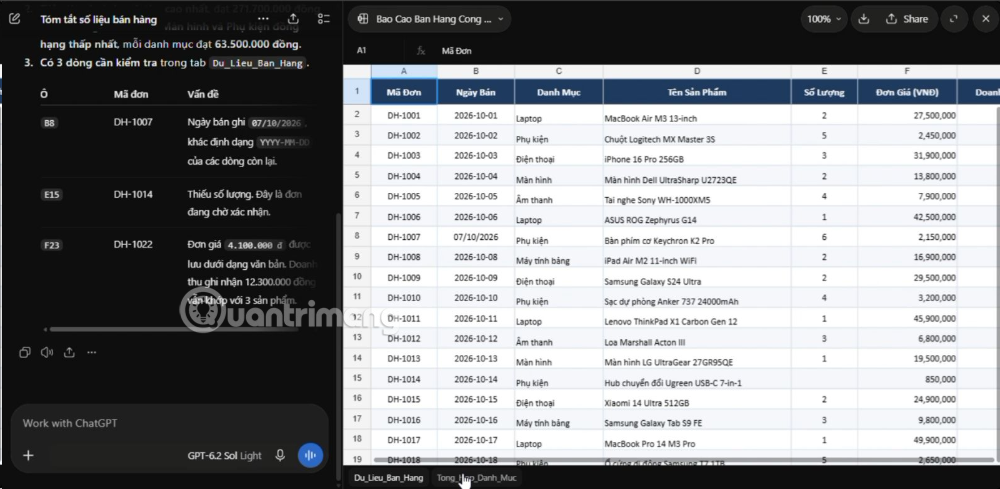
- Hạng mục: Điện thoại cao nhất với 271.700.000 đồng (33,3% tổng doanh thu). Màn hình và Phụ kiện đồng hạng thấp nhất, mỗi danh mục 63.500.000 đồng.
- Lưu ý cần kiểm tra: Ba dòng trong tab Du_Lieu_Ban_Hang. Ô B8 (đơn DH-1007) ghi ngày 07/10/2026, khác định dạng YYYY-MM-DD. Ô E15 (đơn DH-1014) thiếu số lượng vì đang chờ xác nhận. Ô F23 (đơn DH-1022) có đơn giá 4.100.000 đ lưu dạng văn bản, nhưng doanh thu 12.300.000 đồng vẫn khớp với 3 sản phẩm.
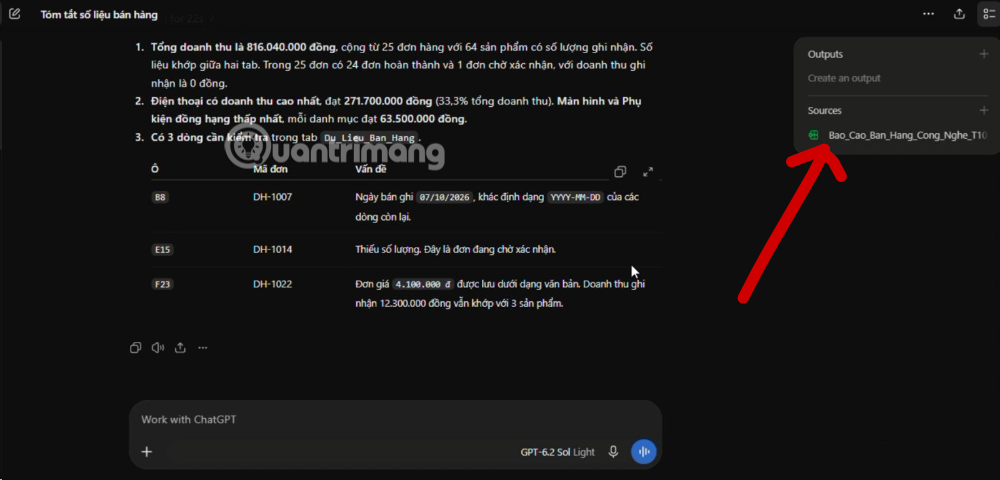
Bảng ở giữa liệt kê ô, mã đơn và vấn đề. Góc phải có hai mục Outputs và Sources, trong đó Sources hiện tên file nguồn ở bên phải chỗ mũi tên đỏ chỉ vào ấy. Bạn bấm vào đó để mở file nhé.
Bước 5: Mở file nguồn để đối chiếu
Bấm vào tên file ở mục Sources, bảng tính mở ngay bên phải cuộc trò chuyện. Bạn thấy các cột Mã Đơn, Ngày Bán, Danh Mục, Tên Sản Phẩm, Số Lượng, Đơn Giá (VNĐ)... Dòng DH-1007 hiện ngày 07/10/2026, đúng như cảnh báo ở bước 4. Tuy có Plugin Data hỗ trợ nhưng bạn nên đối chiếu các ô được nêu trước khi tin kết quả.
Bước 6: Vẽ biểu đồ và tạo sản phẩm đầu ra
Khi yêu cầu vẽ biểu đồ cột theo tuần, ChatGPT trả về biểu đồ “Doanh thu theo tuần - Tháng 10/2026”:
- Tuần 01–04/10: 190,55 triệu đồng (chỉ có dữ liệu từ 01/10).
- Tuần 05–11/10: 238,50 triệu đồng, đạt đỉnh.
- Tuần 12–18/10: 182,25 triệu đồng, giảm 23,6% so với tuần trước.
- Tuần 19–25/10: 204,74 triệu đồng.
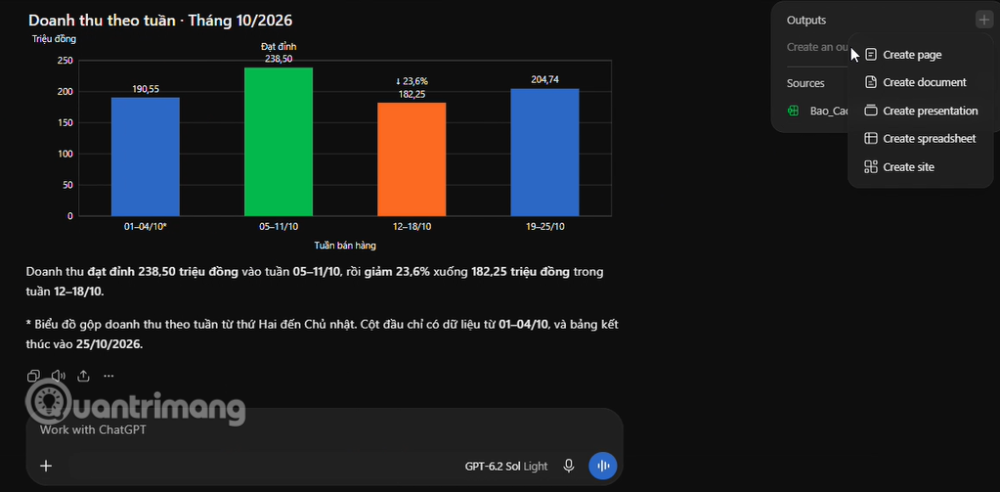
Chú thích dưới biểu đồ cho biết tuần tính từ thứ Hai đến Chủ nhật và bảng kết thúc vào 25/10/2026. Bấm dấu cộng ở mục Outputs, bạn có thể chọn Create page, document, presentation, spreadsheet hoặc site để biến kết quả thành sản phẩm.
Các prompt mẫu dùng ngay với plugin Data
Prompt cơ bản
@Data Đọc file đính kèm và tóm tắt 3 điểm chính: tổng giá trị chính, hạng mục cao nhất và thấp nhất, cùng những dòng thiếu dữ liệu hoặc sai định dạng.@Data So sánh số liệu tháng này với tháng trước trong bảng sau. Chỉ ra chỉ số biến động mạnh nhất, nêu nguyên nhân có thể và đề xuất 2 việc nên làm tiếp.@Data Vẽ biểu đồ cột doanh thu theo từng tuần từ bảng này, ghi chú tuần cao nhất và tuần giảm mạnh nhất.@Data Tạo bảng dữ liệu mẫu gồm lượt xem và lượt nhấp của 10 bài viết trong 2 tuần, rồi hướng dẫn tôi cách đặt câu hỏi phân tích với bảng đó.@Data Ghi nhớ quy tắc cho các lần sau: tỷ lệ chuyển đổi bằng số lượt đăng ký chia tổng lượt truy cập, nhân 100%, làm tròn 2 chữ số thập phân.Prompt nâng cao, gửi tiếp trong cùng cuộc trò chuyện
@Data Phân tích sâu hơn file này: vì sao Điện thoại dẫn đầu doanh thu dù chỉ có 10 sản phẩm, còn Phụ kiện bán nhiều nhất với 23 sản phẩm nhưng doanh thu thấp nhất? So sánh hiệu quả các kênh Website, Shopee Mall, Cửa hàng, Lazada, B2B và đề xuất 2 hành động tối ưu.@Data Vẽ biểu đồ doanh thu và số lượng bán theo danh mục, đồng thời kiểm tra các đơn giá trị cao có tập trung ở một kênh bán nào không.@Data Ghi nhớ cho các lần phân tích dữ liệu bán hàng công nghệ sau: chỉ tính doanh thu với đơn có trạng thái “Hoàn thành”, và luôn cảnh báo nếu có ô giá trị lưu dạng văn bản hoặc thiếu số lượng.Mẹo để kết quả chính xác hơn
- Nêu rõ cột, khoảng thời gian và điều bạn muốn biết, thay vì chỉ ghi “phân tích file này”.
- Luôn mở file nguồn để đối chiếu các dòng được cảnh báo, như ở bước 5.
- Nhắc plugin ghi nhớ quy tắc tính chỉ số để các lần sau không phải nhắc lại.
- Kiểm tra lại biểu đồ, nhất là tuần đầu hoặc tuần cuối khi dữ liệu có thể chưa đủ cả tuần.
Câu hỏi thường gặp
Dữ liệu dán trực tiếp thay vì tải lên có dùng được không?
Có. Bạn có thể dán bảng từ Google Sheets hoặc Excel thay cho việc đính kèm file.
Kết quả có luôn đúng không?
Không thể chắc chắn tuyệt đối, vì vậy hãy đối chiếu với file gốc trước khi dùng để báo cáo.
Kết luận
Chỉ với sáu bước, từ gõ @Data, đính kèm file, đọc tóm tắt đến vẽ biểu đồ, bạn có thể nắm nhanh bức tranh của một bảng số liệu và phát hiện dòng nhập sai. Hãy bắt đầu bằng prompt tóm tắt cơ bản, sau đó hỏi sâu thêm về nguyên nhân và kênh bán.





 AI
 Copilot
 Grok
 Thư viện Prompt
 Hướng dẫn AI
 Công nghệ
 Ứng dụng
 Hệ thống
 Game - Trò chơi
 iPhone
 Android
 Làng Công nghệ
 Học CNTT
 Hàm Excel
 Học Python
 Download
 Video
 Cuộc sống
 Khoa học

