 AI
 Hướng dẫn AI
 Claude
 ChatGPT
 Gemini
 Prompt
 AI Tools
 Workflow
 Công nghệ
 Học IT
 Tiện ích

Mục lục bài viết
- Plugin Data là gì?
- Điều kiện cần có trước khi cài
- Hướng dẫn cài đặt và bắt đầu dùng plugin Data qua 7 bước
- Khám phá dashboard mẫu
- Prompt tiếng Việt để dùng plugin Data trong ChatGPT
- Plugin Data làm được những gì?
- Xuất bản, chia sẻ và duy trì dashboard
- Quyền truy cập và những điều cần lưu ý
- Tùy biến cho nhóm bằng template và context skill
- Khắc phục sự cố thường gặp
- Câu hỏi thường gặp
- Kết luận
Sáng thứ Hai nào các nhóm kinh doanh cũng gặp lại những câu hỏi quen thuộc theo cái kiểu là: tuần trước doanh thu tăng hay giảm, vì sao lại như vậy, và nên nhìn vào đâu trước tiên.
Để trả lời, người làm dữ liệu thường phải viết truy vấn, đối chiếu báo cáo cũ, dựng biểu đồ rồi gửi cho cả nhóm. Plugin Data của OpenAI ra đời để rút ngắn chuỗi việc đó. Bạn mô tả câu hỏi bằng lời thường ngày, ChatGPT dùng dữ liệu đã kết nối để phân tích, giải thích kết quả và dựng sẵn dashboard.
Bài viết này của Quantrimang.com hướng dẫn cài đặt plugin qua bảy bước, mỗi bước ứng với một ảnh chụp màn hình thực tế, sau đó đưa ra bộ prompt tiếng Việt để bạn dùng ngay. Nội dung dựa trên tài liệu hướng dẫn chính thức của OpenAI và giao diện bạn thấy trong ảnh.
Plugin Data là gì?
Plugin Data là công cụ giúp bạn điều tra các câu hỏi kinh doanh ngay trong ChatGPT Work và Codex. Nó dùng dữ liệu công ty đã kết nối cùng bối cảnh nghiệp vụ để tìm ra điều gì đã thay đổi, giải thích phát hiện và tạo dashboard hoặc báo cáo tương tác. Sau câu trả lời đầu tiên, bạn tiếp tục hỏi trong cùng một cuộc trò chuyện để tinh chỉnh, kiểm chứng và xuất bản kết quả. Trên trang plugin (ảnh 3), Data được giới thiệu là plugin do OpenAI phát hành với mô tả ngắn “Answer questions with data”, nghĩa là trả lời câu hỏi bằng dữ liệu.
Điểm đáng chú ý là Data không đứng một mình. Nó kết hợp được với các công cụ BI hiện có và các trình kết nối làm giàu dữ liệu, nên bạn không phải bỏ những hệ thống đang dùng để chuyển sang một nền tảng mới.
Điều kiện cần có trước khi cài
Trước hết, plugin Data phải khả dụng trong tài khoản hoặc không gian làm việc ChatGPT Work hay Codex của bạn. Muốn phân tích dữ liệu từ một dịch vụ cụ thể, bạn cần plugin nguồn dữ liệu tương ứng cùng ứng dụng đi kèm. Tin tốt là Data sẽ tự đề nghị cài các plugin bên thứ ba ngay trong cuộc trò chuyện, nên bạn không phải chuẩn bị tất cả từ đầu, miễn là quản trị viên đã bật các plugin đó.
Nếu bạn là quản trị viên, hãy vào Admin Console, chọn đúng không gian làm việc ChatGPT, mở mục Plugins rồi chọn Data. Chính sách cài đặt có hai mức: Available cho phép thành viên tự cài, Installed cài sẵn cho mọi người. Sau đó bật và cấu hình các plugin nguồn dữ liệu, đồng thời quản lý quyền truy cập ứng dụng đi kèm. Với Enterprise và Edu, bạn đặt chính sách cài đặt và quyền theo vai trò cho từng nhóm. Với Business, bạn quản lý chính sách và tình trạng ứng dụng trên toàn không gian làm việc.
Để kết quả tốt nhất, tài liệu khuyến nghị bạn nên có bao gồm:
- Plugin kho dữ liệu như Databricks hoặc Snowflake.
- Một semantic layer, tức lớp chứa các định nghĩa và truy vấn chuẩn để mô hình không đi lạc.
- ChatGPT Sites để xuất bản và chia sẻ dashboard, báo cáo.
- Tùy chọn: Một công cụ BI để bổ sung bối cảnh và giao diện trực quan quen thuộc.
Một số ứng dụng còn cần quản trị viên cấu hình mẫu ứng dụng (app template) trước khi thành viên dùng được, chẳng hạn mẫu Snowflake và Databricks.
Hướng dẫn cài đặt và bắt đầu dùng plugin Data qua 7 bước
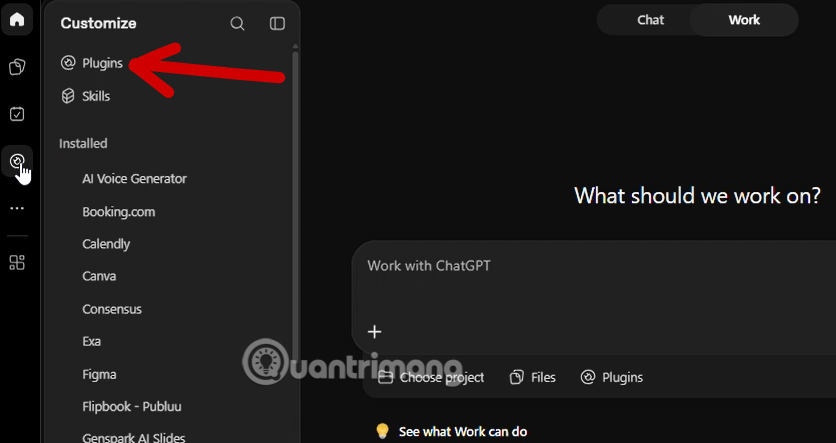
Bước 1: Mở Customize và chọn Plugins
Thanh biểu tượng dọc bên trái có biểu tượng dây cắm, bạn bấm vào đó và chọn Plugins để vào thư viện Plugins. Dưới cùng là danh sách Installed gồm AI Voice Generator, Booking.com, Calendly, Canva, Consensus, Exa, Figma, Flipbook - Publuu và Genspark AI Slides.
Bước 2: Tìm plugin Data trong thư viện
Trang Plugins có dòng mô tả “Connect plugins to let ChatGPT work across your tools”, ô tìm kiếm, biểu tượng bánh răng và nút Add. Nếu trong danh sách Plugin bạn không thấy biểu tượng Data có sẵn thì hãy tìm trong thanh tìm kiếm. Chọn Plugin Data ở đầu nhé.
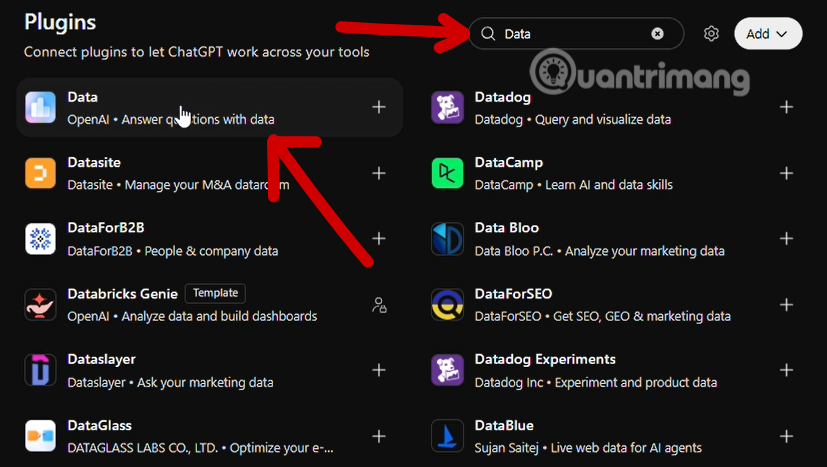
Lưu ý là hãy chọn đúng mục Data của OpenAI, mục Databricks Genie mang nhãn Template, cũng do OpenAI phát hành, dùng để phân tích dữ liệu và dựng dashboard trên Databricks, nhưng cần quản trị viên cấu hình mẫu.
Bước 3: Đọc giới thiệu và bấm Install plugin
Trang chi tiết hiển thị tên Data, bạn hãy chọn nút Install plugin ở góc phải, nơi mũi tên đỏ chỉ tới để thêm Plugin Data vào. Khung màu tím có ba prompt gợi ý, bắt đầu tác vụ dữ liệu đầu tiên, phân tích dữ liệu sản phẩm hoặc kinh doanh để đề xuất hướng tập trung, và biến các liên kết chỉ số cùng thói quen làm việc thành ngữ cảnh Data dùng lại được.
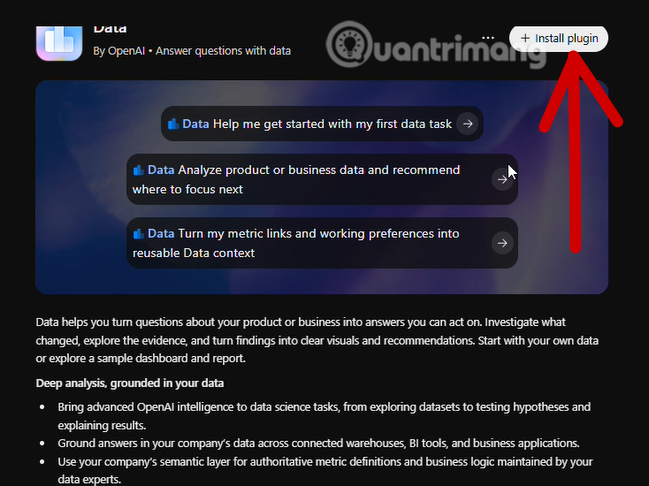
Bên dưới là phần mô tả cùng mục “Deep analysis, grounded in your data” với ba ý: Dùng trí tuệ của OpenAI cho các tác vụ khoa học dữ liệu như khám phá bộ dữ liệu và kiểm định giả thuyết; bám sát dữ liệu công ty qua kho dữ liệu, công cụ BI và ứng dụng nghiệp vụ; và dùng semantic layer để lấy định nghĩa chỉ số đáng tin cậy. Hãy bấm Install plugin.
Bước 4: Chọn Set up Data khi hộp thoại xuất hiện
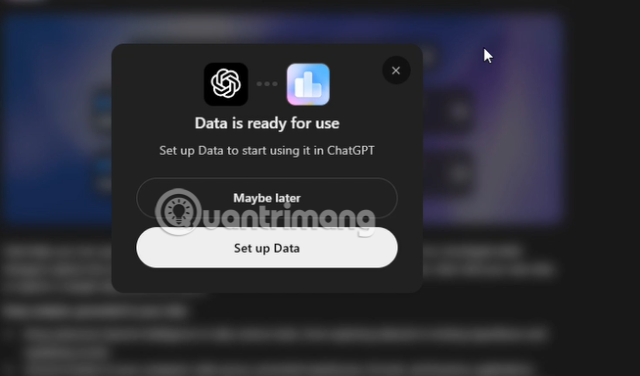
Sau khi cài xong Plugin Data, một hộp thoại nhỏ hiện lên với biểu tượng ChatGPT nối với biểu tượng Data, tiêu đề “Data is ready for use” và dòng “Set up Data to start using it in ChatGPT”. Nút Maybe later để hoãn và Set up Data để thiết lập ngay. Hãy chọn Set up Data, vì ChatGPT sẽ mở sẵn một cuộc trò chuyện hướng dẫn bạn làm quen, thay vì bạn phải tự nghĩ ra một quả prompt đầu tiên.
Bước 5: Làm theo cuộc trò chuyện Set Up Data Onboarding
Một khung chat với tiêu đề “Set Up Data Onboarding” sẽ hiện ra sau đó, mở đầu bằng yêu cầu thiết lập Data với kỹ năng onboarding. Sau khoảng một phút làm việc, ChatGPT giải thích rằng Data giúp bạn hiểu hiệu quả kinh doanh, điều tra vì sao một chỉ số thay đổi và biến phát hiện thành dashboard hoặc báo cáo. Bạn có thể bắt đầu bằng việc kết nối nguồn dữ liệu hoặc tải lên một tệp.
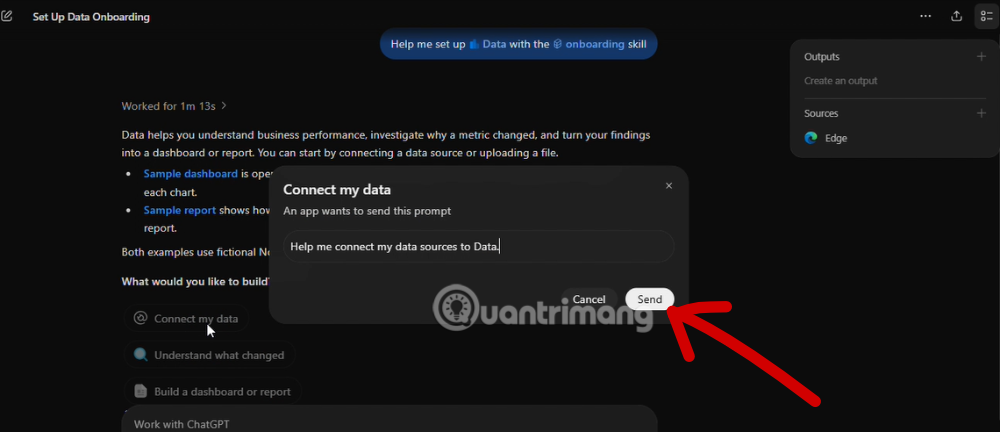
Bạn có thể thấy hai liên kết Sample dashboard và Sample report cho xem mẫu, đều dùng dữ liệu hư cấu. Ba lựa chọn bên dưới là Connect my data, Understand what changed và Build a dashboard or report.
Nếu bạn chọn Connect my data, một hộp thoại “An app wants to send this prompt” hiện câu “Help me connect my data sources to Data.” kèm hai nút Cancel và Send. Hãy đọc câu lệnh rồi bấm Send. Bảng bên phải có hai mục Outputs và Sources, nơi lưu sản phẩm và nguồn của cuộc trò chuyện.
Bước 6: Kết nối nguồn dữ liệu và cài thêm plugin cần thiết
Sau khi gửi “Help me connect my data sources to Data", ChatGPT làm việc khoảng 19 giây rồi hiện thông báo “ChatGPT found plugins that could be helpful”. Danh sách gợi ý trong ảnh gồm AWS Data Analytics của Amazon Web Services, MotherDuck, Neon và Metabase, mỗi mục có nút Install.
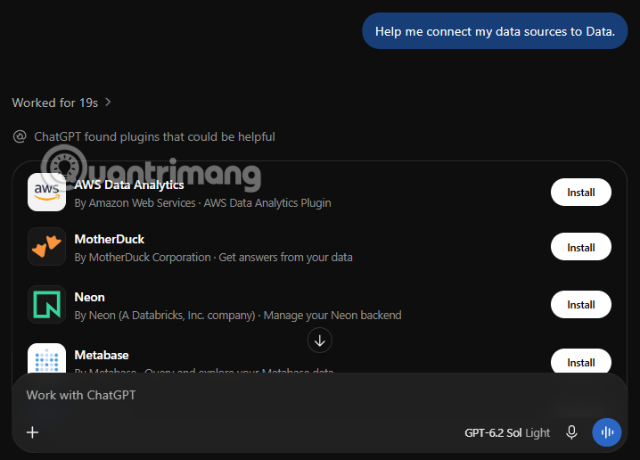
Plugin Data chủ động tìm plugin hữu ích trong không gian làm việc và đề nghị bạn cài. Hãy chọn plugin khớp với nguồn dữ liệu bạn đang có, rồi hoàn tất bước kết nối tài khoản. Lưu ý rằng cài plugin và có quyền truy cập ứng dụng là hai việc riêng biệt, nên có thể bạn vẫn phải ủy quyền hoặc nhờ quản trị viên cấp quyền.
Khám phá dashboard mẫu
Như bạn có thể thấy dashboard mẫu có tên “Monday business review”, cập nhật ngày 14/09/2026, gắn nhãn DEMO với dữ liệu hư cấu của Northstar Office. Tiêu đề lớn ghi “More orders. A missed revenue target.”, kỳ phân tích từ 17/08 đến 13/09/2026 và so với 20/07 đến 16/08/2026. Hai bộ lọc Region và Product đang ở mức All.
Bốn thẻ chỉ số gồm Net revenue 1,18 triệu USD (tăng 5,8%), Orders, Revenue vs. target đạt 92,9% (thiếu 90.304 USD) và Gross margin 35,6% (giảm 5,8 điểm phần trăm).
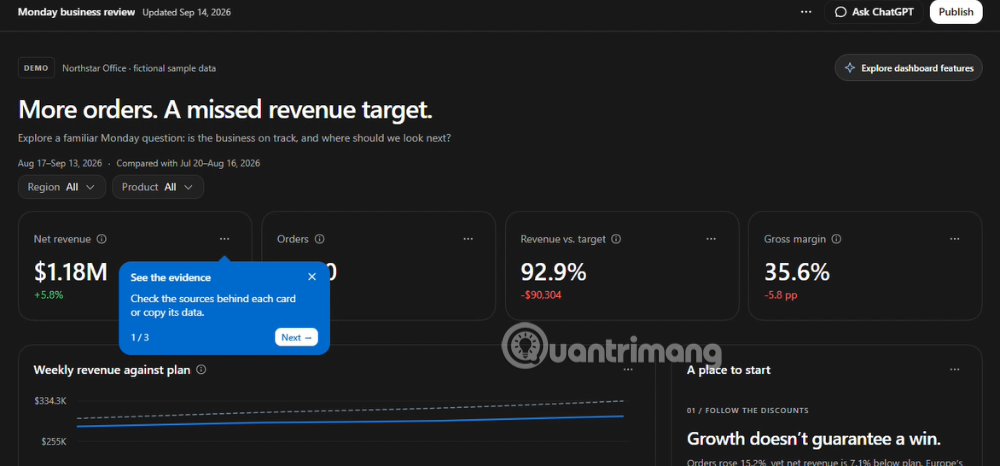
Chú thích màu xanh “See the evidence” nhắc bạn kiểm tra nguồn đằng sau từng thẻ hoặc sao chép dữ liệu.
Phía dưới là biểu đồ doanh thu theo tuần so với kế hoạch và mục “A place to start” với nhận định rằng đơn hàng tăng 15,2% nhưng doanh thu thuần vẫn thấp hơn kế hoạch 7,1%. Góc trên có các nút Ask ChatGPT, Publish và Explore dashboard features. Đây là cách nhanh nhất để hiểu Data có thể làm ra sản phẩm như thế nào khi đã tích hợp trong ChatGPT.
Prompt tiếng Việt để dùng plugin Data trong ChatGPT
Bạn có thể gõ @Data ở đầu câu để gọi plugin một cách rõ ràng. Tài liệu cho biết plugin cũng có thể được kích hoạt ngầm, nhưng nên dùng cách gọi tên trong thời gian đầu cho quen, sau đó mới dựa dần vào kích hoạt ngầm. Nếu không chắc, bạn cứ hỏi ChatGPT xem Data có được dùng không. Một prompt tốt nên nêu nguồn dữ liệu, chỉ số, khoảng thời gian và mốc so sánh khi bạn đã biết.
Nhóm 1: Bắt đầu
Giúp tôi bắt đầu với tác vụ dữ liệu đầu tiên. Hãy hỏi tôi về nguồn dữ liệu, chỉ số tôi quan tâm và khoảng thời gian cần xem.

Phân tích dữ liệu kinh doanh của tôi và đề xuất nên tập trung vào đâu trước.
Nhóm 2: Điều tra thay đổi
So sánh doanh thu quý này với quý trước và giải thích những thay đổi lớn nhất. Nêu rõ nguồn dữ liệu, khoảng thời gian và định nghĩa doanh thu bạn dùng.Tìm hiểu vì sao tỷ lệ khách hàng quay lại giảm trong tháng vừa rồi. Cho tôi xem dữ liệu và các định nghĩa đã dùng.Đơn hàng tăng 15% nhưng doanh thu thuần thấp hơn kế hoạch. Hãy kiểm tra tác động của chiết khấu theo từng khu vực và nhóm sản phẩm.Nhóm 3: Dựng dashboard
Dựng dashboard đường ống bán hàng theo khu vực, có bộ lọc khu vực và sản phẩm, đồng thời đánh dấu ba thay đổi lớn nhất so với kỳ trước.Làm lại dashboard này theo màu thương hiệu của chúng tôi gồm xanh đậm và trắng, dùng phông chữ không chân. Thêm một thẻ hiển thị biên lợi nhuận gộp.Nhóm 4: Kiểm chứng và chia sẻ
Giải thích biểu đồ doanh thu theo tuần đang dựa trên nguồn nào, bộ lọc nào và định nghĩa chỉ số nào.Số liệu này khác với báo cáo tuần trước của phòng tài chính. Hãy so sánh nguồn, khoảng thời gian, bộ lọc và định nghĩa để tìm ra nguyên nhân chênh lệch.Tóm tắt các phát hiện chính thành một email ngắn gửi trưởng nhóm. Cho tôi xem bản nháp trước khi gửi.Thiết lập cập nhật dashboard này tự động vào sáng thứ Hai hằng tuần.Hãy chú ý prompt thứ chín và thứ mười một. Khi kết quả khác báo cáo có sẵn, việc yêu cầu Data so sánh từng chi tiết sẽ nhanh hơn nhiều so với việc tự lần theo từng con số. Còn với các hành động như gửi email, việc có làm được hay không phụ thuộc công cụ được kết nối, quyền của bạn và yêu cầu phê duyệt, nên hãy xem lại nơi nhận và nội dung trước khi đồng ý.
Plugin Data làm được những gì?
- Điều tra thay đổi: Xác định chỉ số nào biến động, ở khu vực hay nhóm sản phẩm nào, và vì sao.
- Giải thích bằng bằng chứng: Chỉ ra nguồn, bộ lọc, khoảng thời gian và định nghĩa chỉ số đứng sau mỗi kết luận.
- Dựng dashboard tương tác: Biến phân tích thành bảng điều khiển có bộ lọc, thẻ chỉ số, biểu đồ và phân rã theo khu vực.
- Làm việc với kho dữ liệu: Các nguồn được duyệt gồm Amazon Redshift, ClickHouse, Databricks, Google BigQuery, MongoDB và Snowflake.
- Đưa tệp vào phân tích: Tài liệu từ Google Drive hoặc SharePoint khi kết nối đã sẵn sàng.
- Kết nối công cụ BI: Omni, Oracle BI, Power BI, Sigma, Tableau và ThoughtSpot. Thao tác khả dụng tùy công cụ và quyền của bạn.
- Chia sẻ kết quả: Xuất bản dashboard qua ChatGPT Sites cho đồng nghiệp trong không gian làm việc.
Xuất bản, chia sẻ và duy trì dashboard
Nếu đã cài OpenAI Sites, bạn có thể chia sẻ dashboard an toàn với người trong không gian làm việc. Hãy bấm Publish ở sản phẩm vừa tạo, nhập yêu cầu rồi chọn người được chia sẻ. Cần nhớ rằng dữ liệu dùng trong phân tích sẽ được sao chép vào trang đã xuất bản, vì vậy hãy cân nhắc quyền dữ liệu khi chọn người xem. Sau khi xuất bản, bạn có thể đặt một tác vụ tự động trên đám mây để dashboard luôn mới, và Data cũng hỗ trợ bước này.
Quyền truy cập và những điều cần lưu ý
Quản trị viên quyết định kết nối nào khả dụng và ai được dùng. Các truy vấn chạy bằng quyền sẵn có của tài khoản đã kết nối, gồm cả giới hạn theo bảng, hàng và cột. Nghĩa là kết nối thành công không mở thêm quyền xem dữ liệu nào mới. Trước khi tin vào một kết quả, hãy kiểm tra nguồn, khoảng thời gian, bộ lọc và định nghĩa chỉ số.
Tùy biến cho nhóm bằng template và context skill
Với những phân tích lặp lại, bạn có thể tạo template từ Sites theo kiểu: nhắn “@Template Creator hãy tạo template từ” kèm đường dẫn, hệ thống sẽ sinh ra một skill, chẳng hạn $product-feature-deepdive. Lần sau, bạn chỉ cần nhắn “Dùng $product-feature-deepdive cho tính năng mới này”.
Với các chỉ dẫn thay đổi cách Data làm việc, như quy tắc phân tích hoặc hệ thống thiết kế dashboard, hãy tạo context skill bằng câu “@Data tôi muốn tạo một context skill mới”, rồi làm theo quy trình có hướng dẫn, kể cả việc dựng một semantic layer gọn cho các định nghĩa chính. Skill được lưu cục bộ, bạn chọn đối tượng dùng là cá nhân, nhóm hoặc toàn công ty, và có thể chia sẻ dưới dạng tệp nén hoặc đóng gói thành plugin nhờ quản trị viên.
Khắc phục sự cố thường gặp
- Không thấy Data hoặc nguồn dữ liệu: Kiểm tra bạn đang dùng đúng tài khoản và không gian làm việc, rồi nhờ quản trị viên xem chính sách cài đặt của Data và quyền với ứng dụng bên dưới.
- Kết nối được nhưng thiếu thông tin: Xác nhận tài khoản nhà cung cấp có quyền xem dữ liệu đó, và nêu rõ tên bộ dữ liệu, báo cáo hoặc chỉ số trong yêu cầu.
- Dashboard hoặc hành động không hoàn tất: Kiểm tra công cụ đã kết nối có hỗ trợ hành động đó không, tài khoản có quyền không, cài đặt không gian làm việc có cho phép không, và ChatGPT có đang chờ phê duyệt không.
Câu hỏi thường gặp
Plugin Data có dùng được cho dữ liệu bằng tiếng Việt không?
Bạn có thể đặt câu hỏi bằng tiếng Việt như các prompt ở trên. Tên cột, nhãn chỉ số trong nguồn dữ liệu của bạn nên được nêu rõ trong yêu cầu để ChatGPT hiểu đúng.
Bạn có cần biết viết truy vấn không?
Bạn mô tả câu hỏi kinh doanh, và nên yêu cầu ChatGPT cho xem nguồn cùng định nghĩa đã dùng để tự kiểm chứng.
Cài plugin xong là xem được mọi dữ liệu công ty?
Bạn cần phải truy vấn tuân theo quyền của tài khoản đã kết nối.
Kết luận
Chỉ với bảy bước, từ Customize, tìm Data, cài đặt, thiết lập, làm quen với dashboard mẫu đến kết nối nguồn dữ liệu, bạn đã có một trợ lý phân tích ngay trong ChatGPT. Hãy bắt đầu bằng dashboard mẫu, tập viết prompt nêu rõ nguồn, chỉ số, thời gian và mốc so sánh, rồi mới đưa dữ liệu thật vào. Luôn kiểm tra lại nguồn và định nghĩa trước khi chia sẻ kết quả với người khác.





 AI
 Copilot
 Grok
 Thư viện Prompt
 Hướng dẫn AI
 Công nghệ
 Ứng dụng
 Hệ thống
 Game - Trò chơi
 iPhone
 Android
 Làng Công nghệ
 Học CNTT
 Hàm Excel
 Học Python
 Download
 Video
 Cuộc sống
 Khoa học

