 AI
 Hướng dẫn AI
 Claude
 ChatGPT
 Gemini
 Prompt
 AI Tools
 Workflow
 Công nghệ
 Học IT
 Tiện ích

Có điều này chắc chắn nhiều người sẽ thấy quen thuộc: bạn hỏi ChatGPT cách sửa một lỗi, nó đưa ra một dòng lệnh, bạn chép sang terminal, chạy, rồi lại chép kết quả quay về khung chat để hỏi tiếp. Vòng lặp sao chép qua lại này vừa chậm vừa dễ sót thông tin.
Plugin Remote Desktop Commander sinh ra để cắt bỏ vòng lặp đó và thậm chí còn nhiều hơn thế. Khi sử dụng Plugin này, ChatGPT được kết nối thẳng với máy tính của bạn, tự đọc tệp, tự chạy lệnh, tự xem kết quả rồi làm tiếp. Bài viết này Quantrimang.com xin giới thiệu công dụng của plugin, hướng dẫn cài đặt dựa trên 4 ảnh chụp màn hình thực tế, và đưa ra các prompt mẫu để bạn dùng ngay với máy tính của mình.
Plugin này phù hợp với ai?
- Lập trình viên: Nhờ ChatGPT đọc dự án, chạy thử nghiệm, tìm lỗi và sửa mã trên máy của mình.
- Quản trị viên và người tự vận hành máy chủ: Kiểm tra log, trạng thái dịch vụ, dung lượng ổ đĩa trên VPS hoặc máy tại nhà.
- Người làm việc với nhiều file: Cần dọn thư mục, đổi tên hàng loạt, so sánh các bản tài liệu.
- Người hay phải xử lý sự cố máy tính: Muốn có một trợ lý vừa chẩn đoán vừa chạy lệnh thay mình.
Cách hoạt động và những điều cần biết trước khi cài
Plugin hoạt động theo mô hình “thiết bị từ xa”. Bạn cài Desktop Commander trên máy muốn cho ChatGPT truy cập và đăng nhập bằng email. Sau đó ChatGPT gửi yêu cầu tới máy đó qua kết nối của Desktop Commander (Remote MCP). Một số điểm đáng chú ý, lấy từ trang plugin và trang chủ:
- Bạn chọn máy kết nối và có thể ngắt kết nối bất cứ lúc nào.
- Máy phải đang bật và có mạng. Nếu máy tắt hoặc mất mạng, ChatGPT không thể làm việc trên đó.
- Dùng ở mọi nơi bạn đăng nhập ChatGPT, kể cả trên điện thoại, nhưng việc thực thi vẫn diễn ra trên máy tính được kết nối.
- Không chỉ ChatGPT: trang chủ cho biết Desktop Commander còn nối được với Claude, Codex, Cursor, VS Code và các agent tự xây dựng thông qua điểm kết nối từ xa.
- Số liệu theo trang chủ: hơn 1 triệu lượt tải npm mỗi tuần và 10 nghìn sao trên GitHub; trên trang cài đặt, ChatGPT được ghi là xếp hạng nhất trong nhóm Developer Tools.
- Tính năng còn đang phát triển: trang Remote MCP của dự án được gắn nhãn beta, nên giao diện và các bước có thể thay đổi.
Hướng dẫn cài đặt và kết nối từng bước
Bước 1: Mở trang Desktop Commander và xem tổng quan
Truy cập trang Desktop Commander. Thanh trên cùng có các mục Prompts, MCP, Pricing, Resources, liên kết Manage devices và nút xanh Install. Chọn nút Install để tảng điều hướng bạn đến mục thêm Plugin vào ChatGPT.
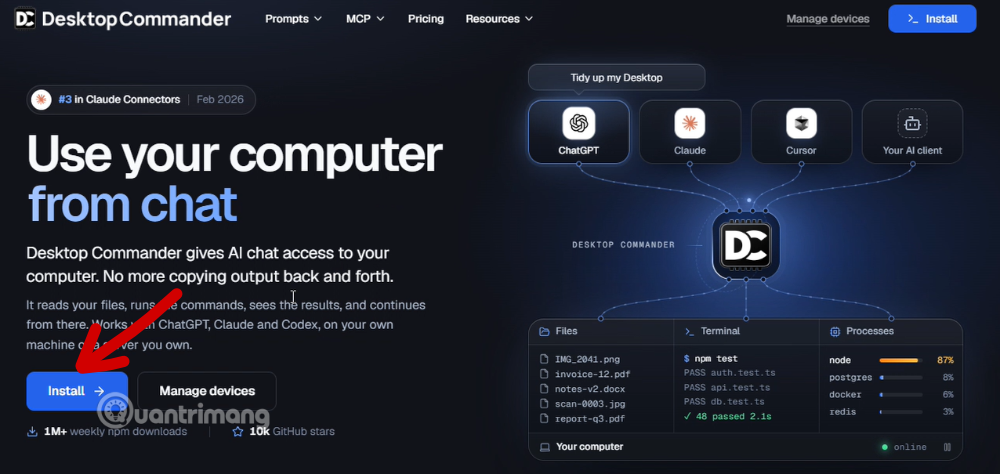
Phần chính ghi “Use your computer from chat”, kèm hai nút Install và Manage devices, và hai số liệu: hơn 1 triệu lượt tải npm mỗi tuần, 10 nghìn sao GitHub. Bên phải là sơ đồ minh họa với nhãn “Tidy up my Desktop”, các biểu tượng ChatGPT, Claude, Cursor, Your AI client nối vào logo DC ở giữa, bên dưới là ba bảng Files, Terminal, Processes của “Your computer” với trạng thái online.
Bước 2: Chọn Install in ChatGPT
Giờ bạn sẽ thấy bên trái là thẻ ChatGPT với nhãn “#1 in ChatGPT Developer Tools”, ba dấu tích:
- Hoạt động trên web và điện thoại
- Truy cập laptop, máy bàn hoặc máy chủ bạn chọn
- Đăng nhập bằng email rồi kết nối thiết bị
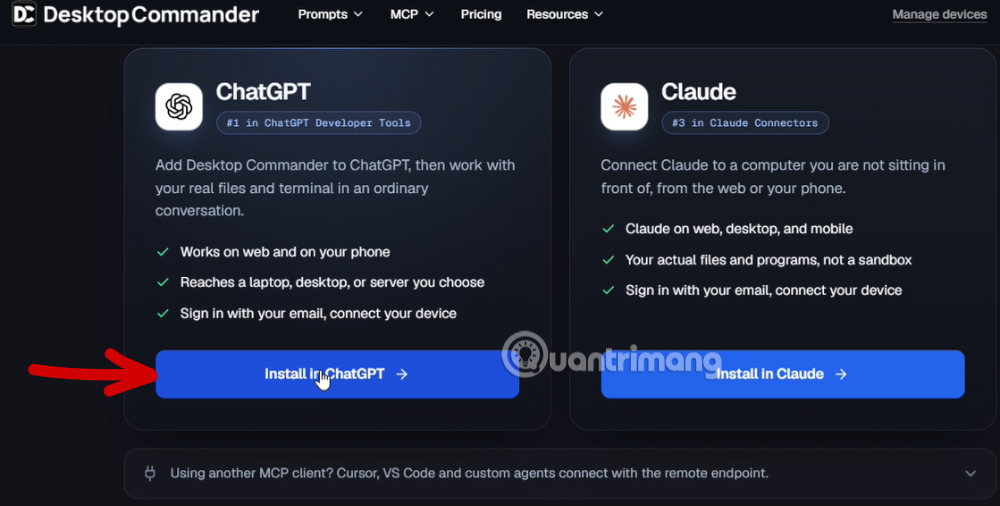
Chọn nút xanh Install in ChatGPT nằm ngay dưới. Bên phải là thẻ Claude với nút Install in Claude, nếu bạn sử dụng Claude AI thì có thể chọn của Claude. Khi chọn nút Install in ChatGPT, bạn sẽ được chuyển sang trang yêu cầu đăng nhập tài khoản, chọn đăng nhập tài khoản Gmail vào trang của Desktop Commander cho tiện.
Bước 3: Xác nhận plugin đã cài trong ChatGPT
Sau khi đã đăng nhập tài khoản theo yêu cầu của Desktop Commander, trở lại ChatGPT, hệ thống sẽ tự động đưa bạn đến trang Plugins > Remote Desktop Commander hiện thông báo “Remote Desktop Commander plugin installed” kèm nút Try now. Dưới tên plugin là dòng “By Desktop Commander • Use your computer from chat”.
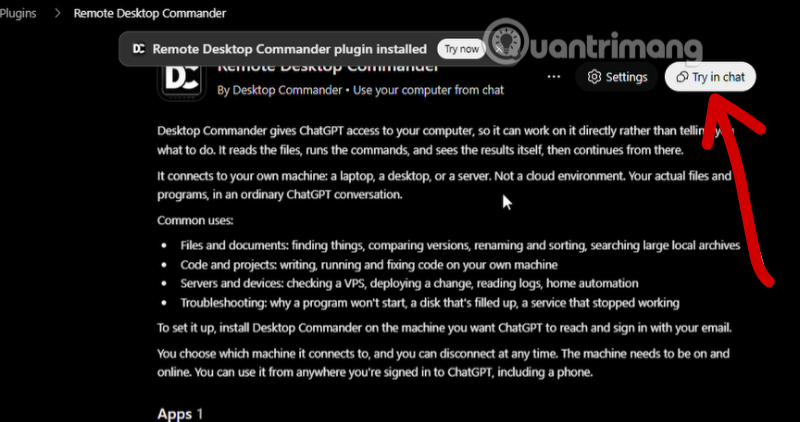
Góc phải có dấu ba chấm, nút Settings và nút Try in chat. Phần mô tả bên dưới nhắc lại công dụng, bốn nhóm việc thường dùng và lưu ý máy cần bật và trực tuyến. Mục “Apps 1” cho biết plugin gồm một ứng dụng.
Hãy bấm vào Try in Chat để thử ngay Remote Desktop Commander. Nhưng bạn cần phải cài đặt bản Remote Desktop Commander qua link ở dưới đây mới có thể yêu cầu ChatGPT thực hiện các hoạt động trên máy tính của bạn, ví dụ như sắp xếp file, đổi tên thư mục...
Bước 5: Bấm Try in chat để mở khung chat có plugin
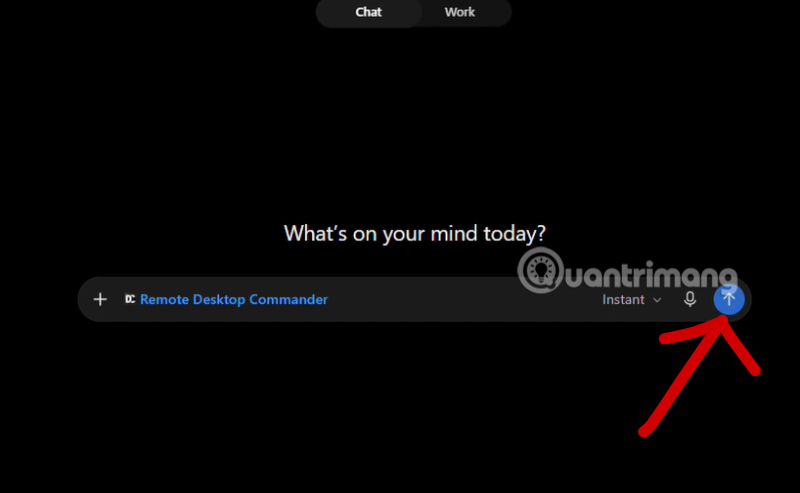
Đây, sau khi đã bấm Try in chat, ChatGPT mở cuộc trò chuyện mới với màn hình “What’s on your mind today?”. Phía trên có hai chế độ Chat và Work. Trong ô nhập, plugin hiện dưới dạng nhãn xanh Remote Desktop Commander nằm cạnh dấu cộng, bên phải là danh sách chọn chế độ (đang là Instant), micro và nút gửi mũi tên xanh. Nhãn xanh này cho biết plugin đang được bật cho cuộc trò chuyện.
Bước 6: Gõ yêu cầu đầu tiên
Bắt đầu bằng yêu cầu chỉ đọc, chưa thay đổi gì, để xem ChatGPT làm việc thế nào trên máy của bạn. Các prompt mẫu ở phần dưới là điểm khởi đầu tốt.
5 prompt mẫu để dùng Remote Desktop Commander với máy tính của bạn
Hãy thay phần trong ngoặc vuông bằng thông tin thật. Prompt 1 đến 3 dựa trên các ví dụ trên trang plugin của OpenAI; prompt 4 và 5 là gợi ý thêm.
Prompt 1: Xem cấu trúc dự án (chỉ đọc)
Hãy xem dự án trong thư mục [đường dẫn] trên máy tính đã kết nối của tôi. Tóm tắt cấu trúc, cách chạy dự án và những yêu cầu cài đặt còn thiếu. Không thay đổi bất kỳ tệp nào.Prompt 2: Chẩn đoán lệnh bị lỗi
Chạy lệnh [lệnh bị lỗi] trên máy tôi, xem các log liên quan, giải thích nguyên nhân có thể và đề xuất một cách sửa cụ thể. Hãy cho tôi xem đề xuất trước khi sửa.Prompt 3: Sắp xếp tệp dự án
Sắp xếp các tài liệu trong [thư mục] vào cấu trúc thư mục sau: [mô tả cấu trúc]. Giữ nguyên nội dung tệp và báo cáo lại những tệp đã di chuyển.Prompt 4: Tìm tệp chiếm dung lượng
Tìm 20 tệp và thư mục lớn nhất trong [thư mục] và liệt kê dung lượng. Chỉ liệt kê, đừng xóa gì.Prompt 5: Kiểm tra dịch vụ trên máy chủ
Kiểm tra xem dịch vụ [tên dịch vụ] có đang chạy không, đọc 50 dòng log gần nhất và tóm tắt lỗi nếu có.

Một prompt tốt nên nêu rõ thư mục làm việc, việc cần làm và giới hạn (ví dụ “chỉ đọc”, “chưa xóa”). Với việc có thay đổi tệp, hãy yêu cầu ChatGPT liệt kê kế hoạch trước khi thực hiện.
Remote Desktop Commander là gì và làm được gì?
Theo phần mô tả trên trang plugin trong ChatGPT, Desktop Commander cho ChatGPT AI quyền làm việc trực tiếp trên máy tính của bạn, thay vì chỉ chỉ dẫn bạn tự làm. Nó đọc tệp, chạy lệnh, nhìn thấy kết quả và tiếp tục từ đó. Điểm quan trọng là kết nối này tới chính máy của bạn (laptop, máy bàn hoặc máy chủ), không phải môi trường đám mây. Các tệp và chương trình thật của bạn xuất hiện trong một cuộc trò chuyện ChatGPT bình thường.
Trang plugin liệt kê bốn nhóm việc thường dùng:
- Tệp và tài liệu: tìm tệp, so sánh các phiên bản, đổi tên và sắp xếp, tìm trong kho lưu trữ lớn trên máy.
- Mã nguồn và dự án: viết, chạy và sửa mã ngay trên máy của bạn.
- Máy chủ và thiết bị: kiểm tra VPS, triển khai một thay đổi, đọc nhật ký (log), tự động hóa nhà thông minh.
- Khắc phục sự cố: vì sao một chương trình không khởi động, ổ đĩa đầy, hay một dịch vụ ngừng chạy.
Trang chủ Desktop Commander tóm gọn ý tưởng bằng khẩu hiệu “Use your computer from chat”: AI chat truy cập máy tính của bạn, không còn cảnh chép kết quả qua lại. Sơ đồ trên trang cho thấy ChatGPT, Claude, Cursor hoặc một AI client khác cùng nối vào Desktop Commander, và từ đó chạm tới ba thứ trên máy bạn: danh sách tệp, terminal (ví dụ lệnh npm test) và các tiến trình đang chạy như node, postgres, docker, redis.
Lưu ý an toàn khi cho ChatGPT truy cập máy tính
Đây là plugin có thể chạy lệnh và chỉnh sửa tệp thật, nên hãy cẩn trọng hơn so với các plugin chỉ đọc dữ liệu.
- Bắt đầu bằng prompt chỉ đọc, rồi mới cho phép thay đổi.
- Đọc kỹ lệnh hoặc kế hoạch ChatGPT đề xuất trước khi đồng ý, nhất là lệnh xóa hoặc ghi đè.
- Sao lưu thư mục quan trọng trước khi nhờ sắp xếp hoặc sửa hàng loạt.
- Dùng máy thử hoặc thư mục thử trước, chưa nên thử ngay trên dữ liệu quan trọng.
- Ngắt kết nối thiết bị khi không dùng; trang plugin cho phép bạn ngắt bất cứ lúc nào.
Lỗi thường gặp
- ChatGPT báo không truy cập được máy: Kiểm tra máy có đang bật, có mạng và thiết bị Desktop Commander có đang chạy không.
- Không thấy nhãn Remote Desktop Commander trong ô chat: Mở lại plugin từ trang Plugins và bấm Try in chat, hoặc kiểm tra mục Settings.
- Không cài được plugin: Quyền dùng plugin phụ thuộc gói dịch vụ và cài đặt không gian làm việc; một số kết nối cần quản trị viên phê duyệt.
Câu hỏi thường gặp
Plugin này chạy trên đám mây hay trên máy bạn?
Trên máy của bạn. Trang plugin nhấn mạnh đây không phải môi trường đám mây mà là tệp và chương trình thật của bạn.
Có dùng được trên điện thoại không?
Có thể dùng ChatGPT trên điện thoại để giao việc, miễn là bạn đã đăng nhập và máy tính được kết nối đang bật và trực tuyến.
Có dùng được với Claude không?
Có. Trang chủ có thẻ Install in Claude và nói rõ Claude trên web, máy tính và điện thoại đều dùng được.
Kết luận
Remote Desktop Commander biến ChatGPT từ người chỉ đường thành người cùng làm việc trên máy tính của bạn: đọc tệp, chạy lệnh và xử lý kết quả trong cùng một cuộc trò chuyện. Hãy cài theo sáu bước trên, bắt đầu bằng các prompt chỉ đọc và chỉ mở rộng sang chỉnh sửa tệp khi đã quen.



 AI
 Copilot
 Grok
 Thư viện Prompt
 Hướng dẫn AI
 Công nghệ
 Ứng dụng
 Hệ thống
 Game - Trò chơi
 iPhone
 Android
 Làng Công nghệ
 Học CNTT
 Hàm Excel
 Học Python
 Download
 Video
 Cuộc sống
 Khoa học

