 AI
 Hướng dẫn AI
 Claude
 ChatGPT
 Gemini
 Prompt
 AI Tools
 Workflow
 Công nghệ
 Học IT
 Tiện ích

Mục lục bài viết
- Skill trong ChatGPT là gì?
- Skill này phù hợp với ai?
- Hướng dẫn tạo và dùng skill từng bước
- Bước 1: Mở mục Skills trong phần Customize
- Bước 2: Bấm Add rồi chọn Create with chat
- Bước 3: Mô tả skill bằng một prompt rõ quy tắc
- Bước 4: Nhận skill đã được tạo và cài đặt
- Bước 5: Kiểm tra nội dung skill và bấm Try in chat
- Bước 6: Gửi yêu cầu có gọi skill
- Bước 7: Xem poster và nội dung bài đăng
- Bước 8: Mở một prompt Canva để xem chi tiết
- Bước 9: Mở poster trong Canva và xử lý khi gặp lỗi
- Bước 10: Tinh chỉnh chữ trong Canva
- Prompt ví dụ sát thực tế
- Lưu ý khi dùng Skills
- Câu hỏi thường gặp
- Kết luận
- Sử dụng skill khác gì so với yêu cầu trong chat bình thường
Bạn có một bộ yêu cầu mà tuần nào cũng phải gõ đi gõ lại, tỷ lệ ảnh bao nhiêu, màu nào, tiêu đề tối đa mấy chữ, cuối bài nhớ dặn mình kiểm tra gì. Mỗi lần mở đoạn chat mới, bạn lại dán một đoạn dài, và chỉ cần sót một dòng là kết quả lệch ngay. Tính năng Skills trong ChatGPT giải quyết đúng điểm này, bạn đóng gói quy trình thành một bộ hướng dẫn có tên riêng, rồi gọi lại bằng một câu ngắn.
Skill trong ChatGPT là gì?
Theo trang trợ giúp của OpenAI, một skill có thể gồm các hướng dẫn và tài nguyên bổ trợ mà bạn muốn ChatGPT dùng mỗi khi làm một loại việc cụ thể. Với việc có cấu trúc hơn, skill còn có thể chứa các bước chạy giống hệt nhau ở mọi lần, và ví dụ hoặc mã. Skill của OpenAI theo chuẩn mở Agent Skills, nên có thể tải từ sản phẩm này và cài sang sản phẩm khác. Hai điểm cần nhớ: skill cá nhân phải được thêm riêng trên máy tính và trên web, di động, chúng không tự đồng bộ; và việc có dùng được hay không còn tùy loại tài khoản cùng cài đặt của tổ chức bạn.
Tài khoản đủ điều kiện luôn có sẵn một skill mặc định là skill-creator. Khi bạn nhờ ChatGPT tạo hoặc sửa skill, nó tự dùng skill này để soạn, cập nhật và gỡ lỗi giúp bạn. Trong ảnh 2, skill-creator nằm sẵn ở mục Installed với mô tả là hướng dẫn tạo và cập nhật skill chất lượng cao.
Skill này phù hợp với ai?
- Người làm nội dung và quản lý fanpage: Cần soạn nhanh nhiều phương án thiết kế cho cùng một chủ đề.
- Chủ shop nhỏ: Hay đăng khuyến mãi, sản phẩm mới và muốn bài nào cũng đúng tỷ lệ, đúng giọng.
- Nhân viên marketing: Muốn mọi người trong nhóm dùng chung một quy chuẩn viết prompt.
- Người dùng Canva thường xuyên: Muốn nối ChatGPT với Canva mà không phải nghĩ lại cách ra lệnh mỗi lần.
Hướng dẫn tạo và dùng skill từng bước
Bước 1: Mở mục Skills trong phần Customize
Bắt đầu với giao diện ChatGPT, chọn biểu tượng Plugin > chọn Skills.
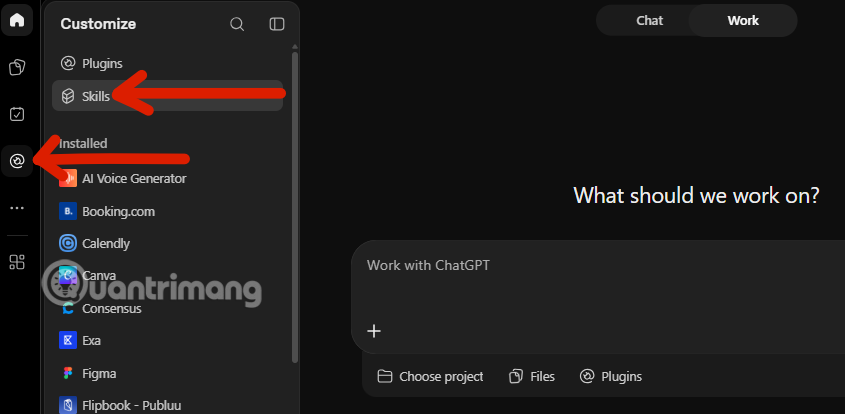
Bảng Customize liệt kê Plugins, Skills rồi danh sách đã cài đặt (Installed) bao gồm AI Voice Generator, Booking.com, Calendly, Canva, Consensus, Exa, Figma, Flipbook - Publuu. Việc plugin Canva đã được cài là điều kiện để skill của bạn gọi được thẻ @Canva ở các bước sau.
Bước 2: Bấm Add rồi chọn Create with chat
Tiếp theo khi bạn bấm Add trong trang Skill sẽ mở ba lựa chọn: Create with chat (tạo bằng cuộc trò chuyện), Create with editor (tạo trong trình soạn thảo) và Upload from your computer (tải lên từ máy tính). Ở đây Quantrimang.com sử dụng Create with chat.
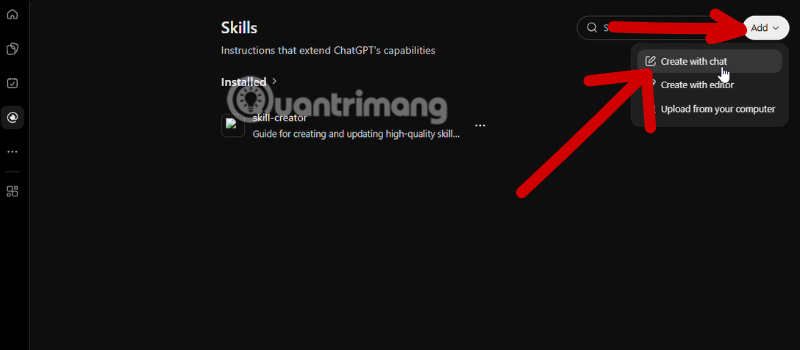
Dưới mục Installed chỉ có một skill là skill-creator. Trang trợ giúp của OpenAI gọi nút này là Create, nhưng trong ảnh nó mang nhãn Add, nên bạn cứ tìm nút ở góc trên bên phải trang Skills.
Bước 3: Mô tả skill bằng một prompt rõ quy tắc
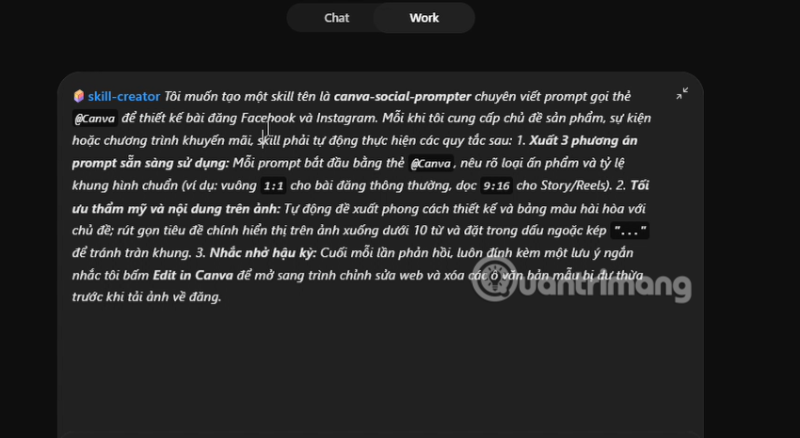
Chế độ Work mở ra với chip skill-creator ở đầu prompt. Nội dung prompt Quantrimang đặt tên skill là canva-social-prompter và có yêu cầu ba quy tắc bao gồm: xuất ba phương án prompt sẵn dùng, mỗi prompt bắt đầu bằng thẻ @Canva kèm loại ấn phẩm và tỷ lệ chuẩn (1:1 cho bài đăng thường, 9:16 cho Story hoặc Reels). Tự đề xuất phong cách và bảng màu, rút gọn tiêu đề trên ảnh xuống dưới 10 từ trong dấu ngoặc kép; và cuối mỗi phản hồi nhắc bấm Edit in Canva để xóa ô văn bản mẫu thừa trước khi tải ảnh.
Bước quan trọng nhất đó là skill hữu ích đến đâu phụ thuộc vào việc bạn nêu quy tắc cụ thể đến đâu.
Bước 4: Nhận skill đã được tạo và cài đặt
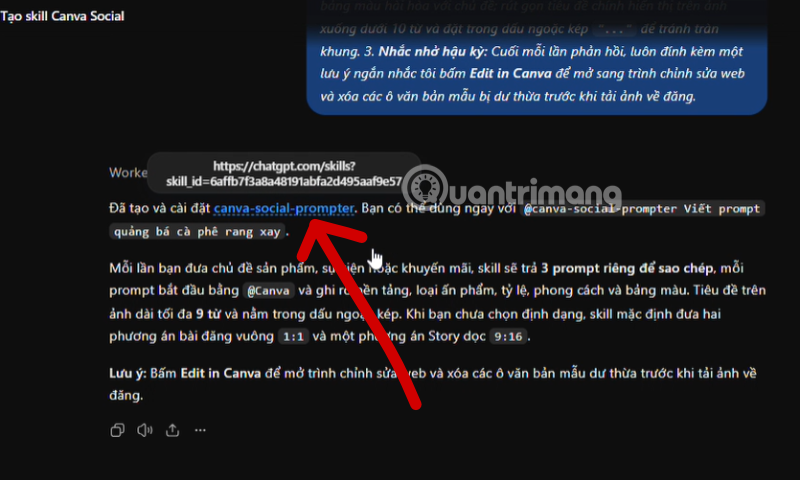
Cuộc trò chuyện có tên “Tạo skill Canva Social”. ChatGPT trả lời rằng đã tạo và cài đặt canva-social-prompter (tên hiện dưới dạng liên kết, như bạn thấy Quantrimang rê chuột vào thấy địa chỉ trang chatgpt.com/skills kèm mã skill).
Nó cũng gợi ý bạn cách dùng ngay đó là gõ tên skill rồi đến yêu cầu, ví dụ viết prompt quảng bá cà phê rang xay. Skill cũng tóm tắt hành vi bao gồm: mỗi chủ đề sẽ đưa ra ba prompt riêng để sao chép, mỗi prompt bắt đầu bằng @Canva và ghi rõ nền tảng, loại ấn phẩm, tỷ lệ, phong cách, bảng màu; tiêu đề trên ảnh tối đa 9 từ trong ngoặc kép. Nếu bạn chưa chọn định dạng thì mặc định hai phương án vuông 1:1 và một phương án Story dọc 9:16.
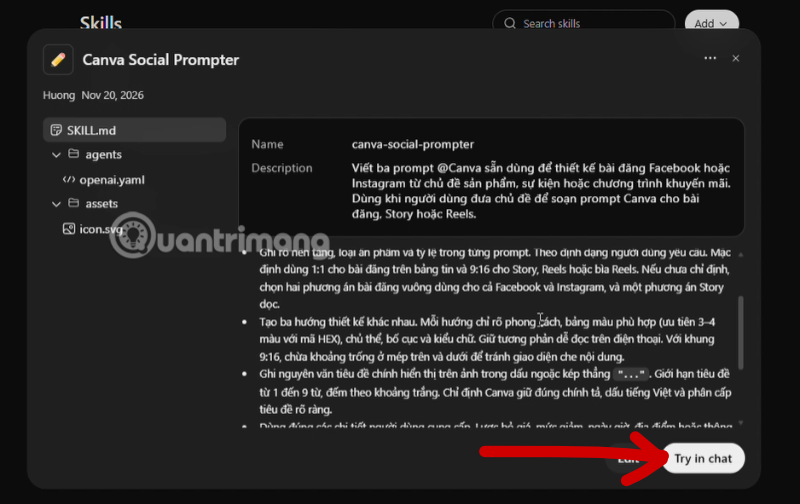
Bước 5: Kiểm tra nội dung skill và bấm Try in chat
Bấm vào tên skill, một hộp thoại mở ra với tiêu đề Canva Social Prompter và ngày tạo. Bên trái là cây tệp: SKILL.md, thư mục agents chứa openai.yaml, thư mục assets chứa icon.svg. Bên phải là phần Name (canva-social-prompter) và Description mô tả skill dùng khi người dùng đưa chủ đề để soạn prompt Canva cho bài đăng, Story hoặc Reels.
Bên dưới là các quy tắc chi tiết, chẳng hạn ghi rõ nền tảng, loại ấn phẩm và tỷ lệ. Mặc định tỉ lệ là 1:1 cho bài tin và 9:16 cho Story, tạo ba hướng thiết kế khác nhau với bảng màu 3 đến 4 màu có mã HEX. Giữ khoảng trống mép trên và dưới ở khung 9:16, ghi nguyên văn tiêu đề từ 1 đến 9 từ trong dấu ngoặc kép thẳng. Hãy đọc kỹ phần này và sửa nếu cần (nút Edit nằm cạnh). Bấm Try in chat ở góc dưới bên phải màn hình.
Bước 6: Gửi yêu cầu có gọi skill
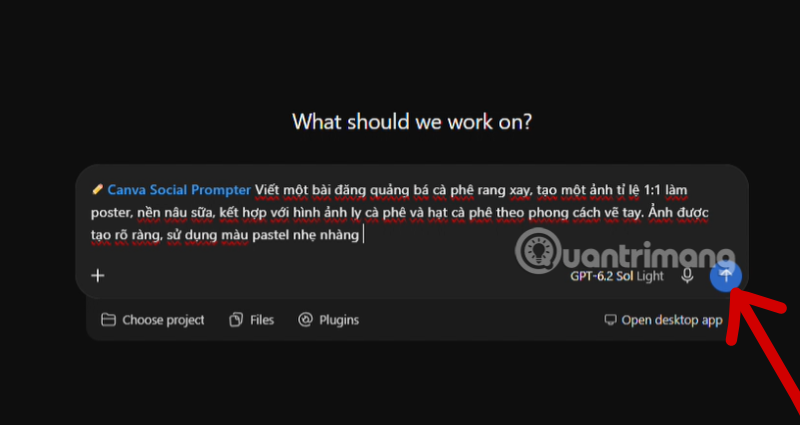
Một khung chat mới mở ra, ô nhập hiện Canva Social Prompter để dùng skill bạn vừa tạo với nội dung tạo bài đăng ở đằng sau. Yêu cầu trong ảnh là viết bài đăng quảng bá cà phê rang xay, tạo ảnh tỷ lệ 1:1 làm poster, nền nâu sữa, có ly cà phê và hạt cà phê theo phong cách vẽ tay, dùng màu pastel nhẹ nhàng.
Khi đã nhập xong yêu cầu với Canva Social Prompter, hãy chọn gửi để ChatGPT tạo nội dung cho bạn.
Bước 7: Xem poster và nội dung bài đăng
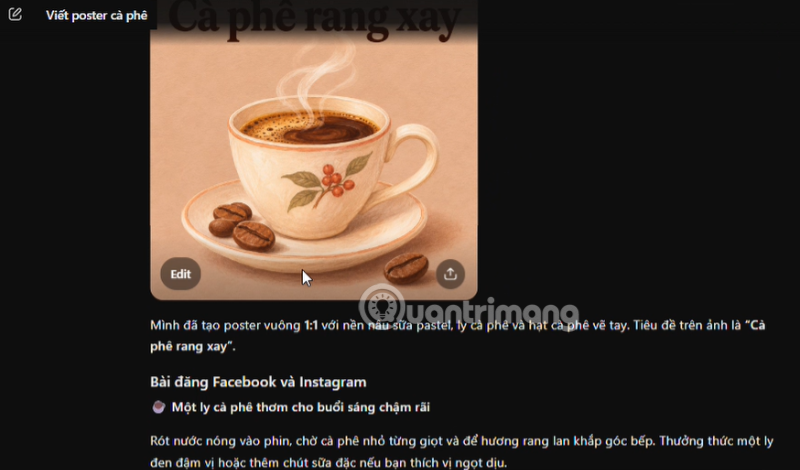
Bạn sẽ thấy ảnh và bài đăng của mình sau khi Canva tạo cho bạn, với hình ảnh bạn có thể chọn Edit ở góc dưới bên trái ảnh để chỉnh sửa ảnh trong công cụ của Canva.
Bước 8: Mở một prompt Canva để xem chi tiết
Ở dưới bài đăng và ảnh vừa tạo, bạn có thể thấy 3 prompt ở dưới đây mà skill đã tạo ra cho bạn.
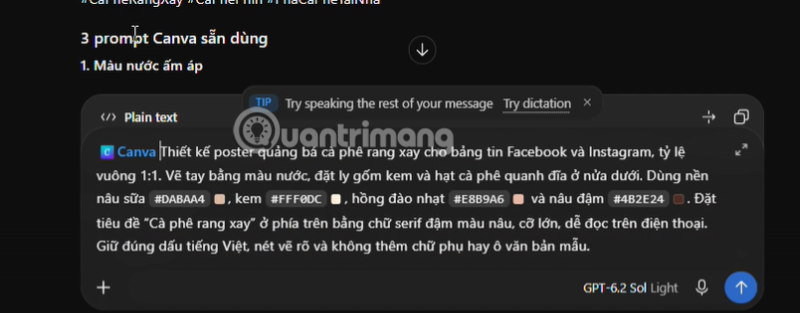
Thiết kế poster quảng bá cà phê rang xay cho bảng tin Facebook và Instagram, tỷ lệ vuông 1:1. Vẽ tay bằng màu nước, đặt ly gốm kem và hạt cà phê quanh đĩa ở nửa dưới. Dùng nền nâu sữa #DABAA4, kem #FFF0DC, hồng đào nhạt #E8B9A6 và nâu đậm #4B2E24. Đặt tiêu đề “Cà phê rang xay” ở phía trên bằng chữ serif đậm màu nâu, cỡ lớn, dễ đọc trên điện thoại. Giữ đúng dấu tiếng Việt, nét vẽ rõ và không thêm chữ phụ hay ô văn bản mẫu.Tạo poster cà phê rang xay cho bảng tin Facebook và Instagram, tỷ lệ vuông 1:1. Minh họa bằng chì màu với đường viền rõ. Vẽ ly cà phê nhìn từ trên xuống ở góc dưới bên phải, rải vài hạt cà phê theo đường chéo. Dùng nền nâu sữa #DDC2AD, kem #FAEEE2, xanh xô thơm nhạt #BBC4AD và nâu ca cao #51372C. Đặt tiêu đề “Thơm hương cà phê rang” ở góc trên bên trái bằng chữ sans-serif đậm, tương phản rõ và dễ đọc trên điện thoại. Giữ đúng dấu tiếng Việt, không thêm chữ phụ hay ô văn bản mẫu.Thiết kế poster cà phê rang xay cho bảng tin Facebook và Instagram, tỷ lệ vuông 1:1. Dùng phong cách minh họa gouache vẽ tay, lấy cảm hứng từ bảng hiệu quán cà phê cổ điển. Đặt ly cà phê bốc hơi ở giữa và hai cụm hạt nhỏ hai bên chân ly. Dùng nền nâu sữa #D5B59F, vàng bơ nhạt #F3DFC0, hồng đất pastel #D6A59A và nâu espresso #492C23. Đặt tiêu đề “Một ly cà phê thơm” phía trên bằng serif bo mềm, nét đậm và dễ đọc trên điện thoại. Giữ đúng dấu tiếng Việt, không thêm chữ phụ hay ô văn bản mẫu.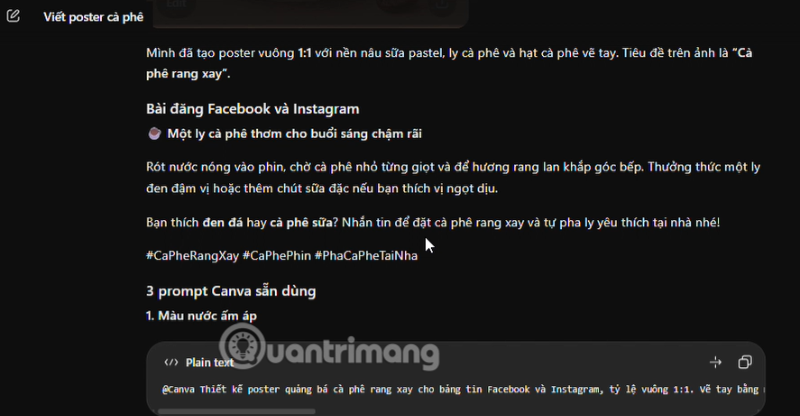
Bước 9: Mở poster trong Canva và xử lý khi gặp lỗi
Sao chép các Prompt mà skill vừa tạo sẵn cho bạn ở trên, kèm theo gọi @Canva ở đầu prompt rồi dán prompt vào và yêu cầu tạo.
Bước 10: Tinh chỉnh chữ trong Canva
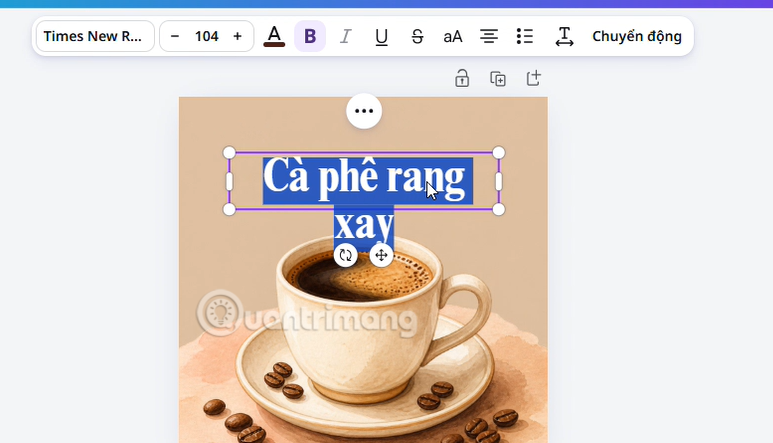
Trong trình chỉnh sửa Canva, ô tiêu đề “Cà phê rang xay” đang được chọn. Thanh công cụ phía trên hiện font Times New Roman, cỡ 104, màu chữ, in đậm, in nghiêng, gạch chân, gạch ngang, đổi kiểu chữ hoa thường, căn lề, danh sách, giãn cách và nút “Chuyển động”.
Ở cỡ 104, tiêu đề bị xuống dòng thành hai dòng và chữ “xay” đè lên miệng ly. Hãy giảm cỡ chữ hoặc kéo rộng ô văn bản để tiêu đề nằm gọn một dòng, rồi tải ảnh về. Đây đúng là lý do skill luôn nhắc bạn bấm Edit in Canva và xóa các ô văn bản mẫu dư thừa trước khi tải.
Prompt ví dụ sát thực tế
Prompt 1: Tạo skill (dùng trong chế độ có skill-creator)
Tôi muốn tạo một skill tên là canva-social-prompter. Mỗi khi tôi đưa chủ đề sản phẩm, sự kiện hoặc khuyến mãi, hãy: (1) xuất đúng 3 prompt riêng, mỗi prompt mở đầu bằng @Canva và ghi rõ nền tảng, loại ấn phẩm, tỷ lệ; (2) dùng 1:1 cho bài đăng thường, 9:16 cho Story và Reels; (3) mỗi prompt có phong cách khác nhau và bảng màu 3 đến 4 màu kèm mã HEX; (4) tiêu đề trên ảnh tối đa 9 từ, đặt trong dấu ngoặc kép, giữ đúng dấu tiếng Việt; (5) cuối mỗi phản hồi nhắc tôi bấm Edit in Canva và xóa ô văn bản mẫu thừa. Hãy hỏi tôi thêm nếu thiếu thông tin trước khi tạo.Prompt 2: Dùng skill cho khuyến mãi quán trà
@canva-social-prompter Chủ đề: quán trà Hoa Sen khuyến mãi mua 1 tặng 1 trà đào cam sả, áp dụng từ 17h đến 21h các ngày trong tuần. Cần 1 bài đăng vuông cho Facebook, 1 bài vuông cho Instagram và 1 Story dọc. Phong cách trẻ trung, màu cam đào và xanh lá nhạt.Prompt 3: Dùng skill cho sự kiện
@canva-social-prompter Viết prompt thiết kế poster cho buổi workshop làm nến thơm thứ Bảy, 14h, tại cửa hàng ở quận Tây Hồ, giới hạn 15 chỗ. Phong cách tối giản, tông be và xanh rêu. Tiêu đề không quá 7 từ.Prompt 4: Sửa skill sau khi dùng thử
Cập nhật skill canva-social-prompter: thêm một dòng ở cuối mỗi prompt ghi rõ kích thước pixel (1080 × 1080 cho 1:1, 1080 × 1920 cho 9:16), và khi tôi không nói rõ nền tảng thì mặc định là Facebook và Instagram.Prompt 5: Chỉnh poster đã tạo
Giữ nguyên bố cục poster cà phê rang xay nhưng thu nhỏ tiêu đề để nằm trong một dòng, đưa ly cà phê xuống thấp hơn một chút và chừa khoảng trống phía trên để chèn logo.
Lưu ý khi dùng Skills
- Hãy đọc lại nội dung SKILL.md sau khi tạo, vì ChatGPT có thể diễn giải quy tắc của bạn chưa đúng ý.
- Skill chỉ gọi được Canva khi plugin Canva đã được cài và cho phép.
- Khi tải lên skill của người khác, hãy xem trước và chỉ dùng nguồn bạn tin tưởng, vì skill có thể chứa hướng dẫn, tệp hỗ trợ và mã. Theo trang trợ giúp, ChatGPT quét skill tải lên trước khi cho dùng nhưng việc quét không thay thế phần tự kiểm tra của bạn.
- Kiểm tra lại số liệu, giá, thời gian khuyến mãi trên poster trước khi đăng, vì nội dung do AI tạo có thể sai sót.
Câu hỏi thường gặp
Skill khác gì prompt bình thường?
Prompt bình thường chỉ dùng một lần trong cuộc trò chuyện, còn skill được lưu lại, có tên riêng và gọi lại được ở các cuộc trò chuyện khác.
Có cần biết lập trình để tạo skill không?
Không. Bạn có thể mô tả bằng lời qua Create with chat, ChatGPT sẽ hỏi thêm và nhắc bạn cài đặt skill.
Có thể chia sẻ skill cho đồng nghiệp không?
Bạn có thể chia sẻ skill từ trang Skills tới người hoặc nhóm trong không gian làm việc, nếu quản trị viên cho phép.
Kết luận
Skill biến một quy trình lặp lại thành thao tác một câu. Với canva-social-prompter, bạn chỉ cần đưa chủ đề, nhận ba prompt Canva sẵn dùng, mở poster trong Canva và chỉnh nốt phần chữ. Hãy bắt đầu từ một việc bạn làm mỗi tuần, viết rõ quy tắc rồi tinh chỉnh dần sau vài lần dùng.
Sử dụng skill khác gì so với yêu cầu trong chat bình thường
Khi gõ câu lệnh trong đoạn chat thông thường, mọi quy tắc về bố cục, tỷ lệ hay màu sắc chỉ tồn tại tạm thời trong cuộc trò chuyện đó và dễ bị lệch nếu bạn vô tình bỏ sót một chi tiết. Ngược lại, Skill đóng gói toàn bộ quy trình thành một cấu trúc hệ thống cố định (SKILL.md, tệp cấu hình và tài nguyên đi kèm), giúp ChatGPT tự động thực thi chính xác từng bước ở mọi phiên làm việc mới mà không cần lặp lại câu lệnh dài dòng.
|
Tiêu chí so sánh |
Yêu cầu trong chat bình thường |
Sử dụng Skill (ví dụ: canva-social-prompter) |
|
Cách gọi lệnh |
Phải gõ hoặc sao chép lại toàn bộ đoạn mô tả quy tắc (tỷ lệ ảnh, bảng màu, độ dài chữ, lời nhắc hậu kỳ) mỗi khi mở đoạn chat mới. |
Chỉ cần gắn thẻ tên skill (như @canva-social-prompter ) và nhập chủ đề ngắn gọn, mọi ràng buộc đã được nạp sẵn. |
|
Tính nhất quán đầu ra |
Dễ thay đổi định dạng giữa các lần trả lời, chỉ cần thiếu một ý trong prompt là AI có thể bỏ qua mã màu HEX hoặc viết tiêu đề quá dài. |
Luôn xuất đúng cấu trúc cố định: đủ 3 phương án prompt @Canva, mặc định tỷ lệ 1:1 và 9:16, kèm mã màu HEX và giới hạn tiêu đề tối đa 9 từ. |
|
Khả năng gọi công cụ & quy trình |
Phụ thuộc vào cách bạn diễn đạt từng lần để AI tự đoán có nên gọi plugin Canva hay không. |
Tự động điều phối luồng làm việc: vừa tạo ảnh xem trước trực tiếp (ảnh 7), vừa viết caption bài đăng và xuất sẵn các khối prompt chuẩn hóa để sao chép (ảnh 8, 9). |
|
Lưu trữ và tái sử dụng |
Nằm trôi trong lịch sử từng cuộc trò chuyện, khó tìm lại hoặc chỉnh sửa đồng loạt khi muốn nâng cấp quy tắc. |
Được quản lý tập trung tại mục Skills với mã định danh riêng ( skill_id ), dễ dàng mở trình soạn thảo để cập nhật hàng loạt chỉ trong một lần sửa (ảnh 5). |
|
Chia sẻ cho đội nhóm |
Phải gửi file văn bản chứa prompt mẫu cho từng người tự dán thủ công. |
Có thể chia sẻ trực tiếp skill trong không gian làm việc để cả nhóm Marketing dùng chung một tiêu chuẩn đầu ra đồng nhất. |
Nói ngắn gọn, ra lệnh trong chat bình thường giống như việc bạn phải hướng dẫn lại từ đầu cho một cộng sự mới mỗi ngày, còn tạo Skill chính là bàn giao sẵn một bản quy trình chuẩn (SOP) để trợ lý AI tự động làm đúng ngay từ lần chạm đầu tiên.




 AI
 Copilot
 Grok
 Thư viện Prompt
 Hướng dẫn AI
 Công nghệ
 Ứng dụng
 Hệ thống
 Game - Trò chơi
 iPhone
 Android
 Làng Công nghệ
 Học CNTT
 Hàm Excel
 Học Python
 Download
 Video
 Cuộc sống
 Khoa học

