 AI
AI
 Hướng dẫn AI
 Claude
 ChatGPT
 Gemini
 Prompt
 AI Tools
 Workflow
 Công nghệ
 Học IT
 Tiện ích


Hầu hết các ứng dụng ghi chú đều cố gắng làm mọi thứ. Chúng muốn trở thành trình soạn thảo tài liệu, quản lý dự án, cơ sở dữ liệu và mạng xã hội cùng một lúc. Sau nhiều năm loay hoay giữa các nền tảng cồng kềnh hứa hẹn sẽ "cách mạng hóa" cách người dùng sắp xếp suy nghĩ, đã có một thứ hoàn toàn khác. Memos là một ứng dụng ghi chú mã nguồn mở thực hiện đúng một điều: Cho phép bạn ghi lại suy nghĩ ngay lập tức mà không gặp bất kỳ trở ngại nào. Nhiều người đã khám phá ra công cụ gọn nhẹ này khi đang tìm kiếm một giải pháp thay thế cho các ứng dụng nặng về đăng ký, liên tục thêm các tính năng mà họ chưa bao giờ yêu cầu.
Điều khiến mọi người bị thu hút ngay lập tức là cảm giác quen thuộc. Hãy tưởng tượng nếu X (trước đây là Twitter) được thiết kế hoàn toàn như một ứng dụng ghi chú. Bạn sẽ có giao diện timeline gọn gàng tương tự, nơi những ý tưởng mới nhất của bạn xuất hiện ở đầu trang, nhưng không có sự ồn ào, quảng cáo hoặc áp lực phải thể hiện trước công chúng. Quá trình thiết lập chỉ mất khoảng 5 phút bằng Docker, và đột nhiên, bạn đã có máy chủ ghi chú riêng của mình chạy cục bộ. Không phí hàng tháng, không khai thác dữ liệu và hoàn toàn kiểm soát thông tin của bạn. Sau khi sử dụng một thời gian, bạn sẽ thấy cách tiếp cận mã nguồn mở này đã thay đổi cách suy nghĩ về việc ghi lại và sắp xếp những suy nghĩ hàng ngày của mình.
Memos là cách ghi chép yêu thích mới
Tại sao công cụ đơn giản này lại vượt trội hơn các lựa chọn phức tạp?
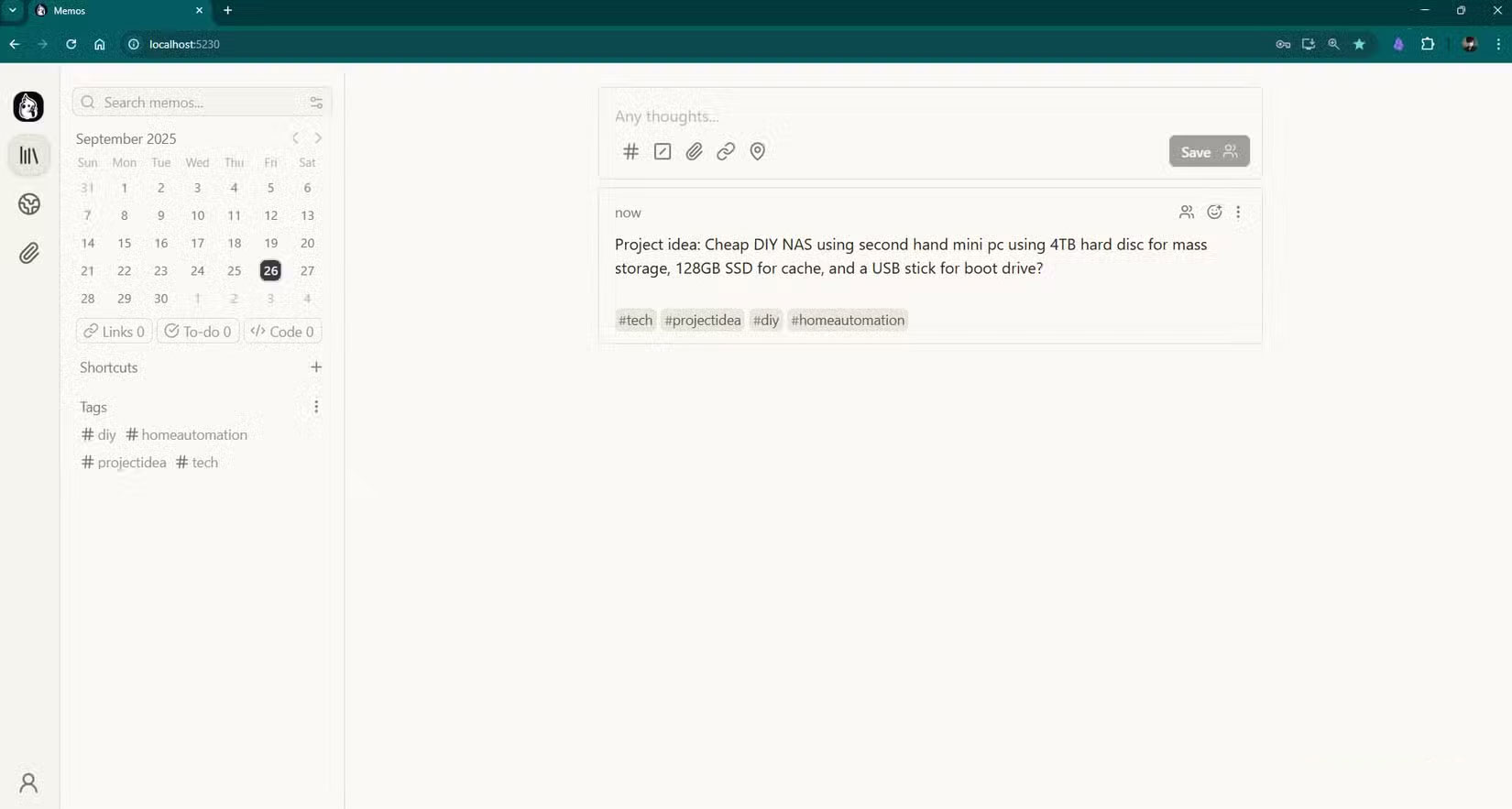
Hãy để bài viết chỉ cho bạn chính xác điều gì làm nên sự đặc biệt của Memos bằng cách trình bày các tính năng chính của nó. Khi mở Memos, bạn sẽ thấy một timeline gọn gàng, trông giống như một phiên bản rút gọn của X. Bạn có thể bắt đầu nhập liệu ngay lập tức mà không cần phải nghĩ đến thư mục hay sắp xếp. Hãy nhập ý tưởng dự án mới của mình và gắn thẻ #projectidea #diy #homeautomation #tech, và nó ngay lập tức tạo các thẻ có thể tìm kiếm trên thanh bên.
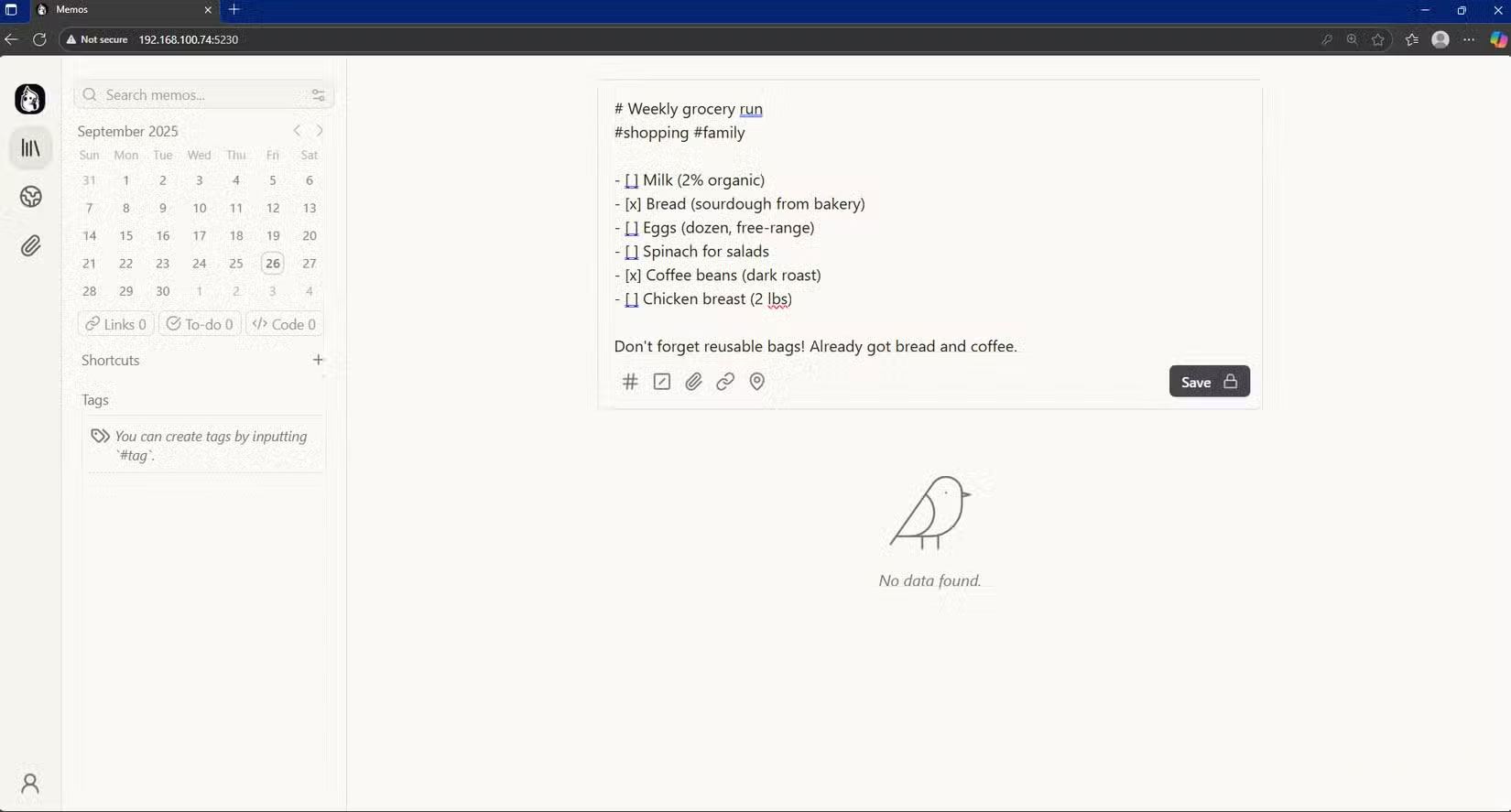
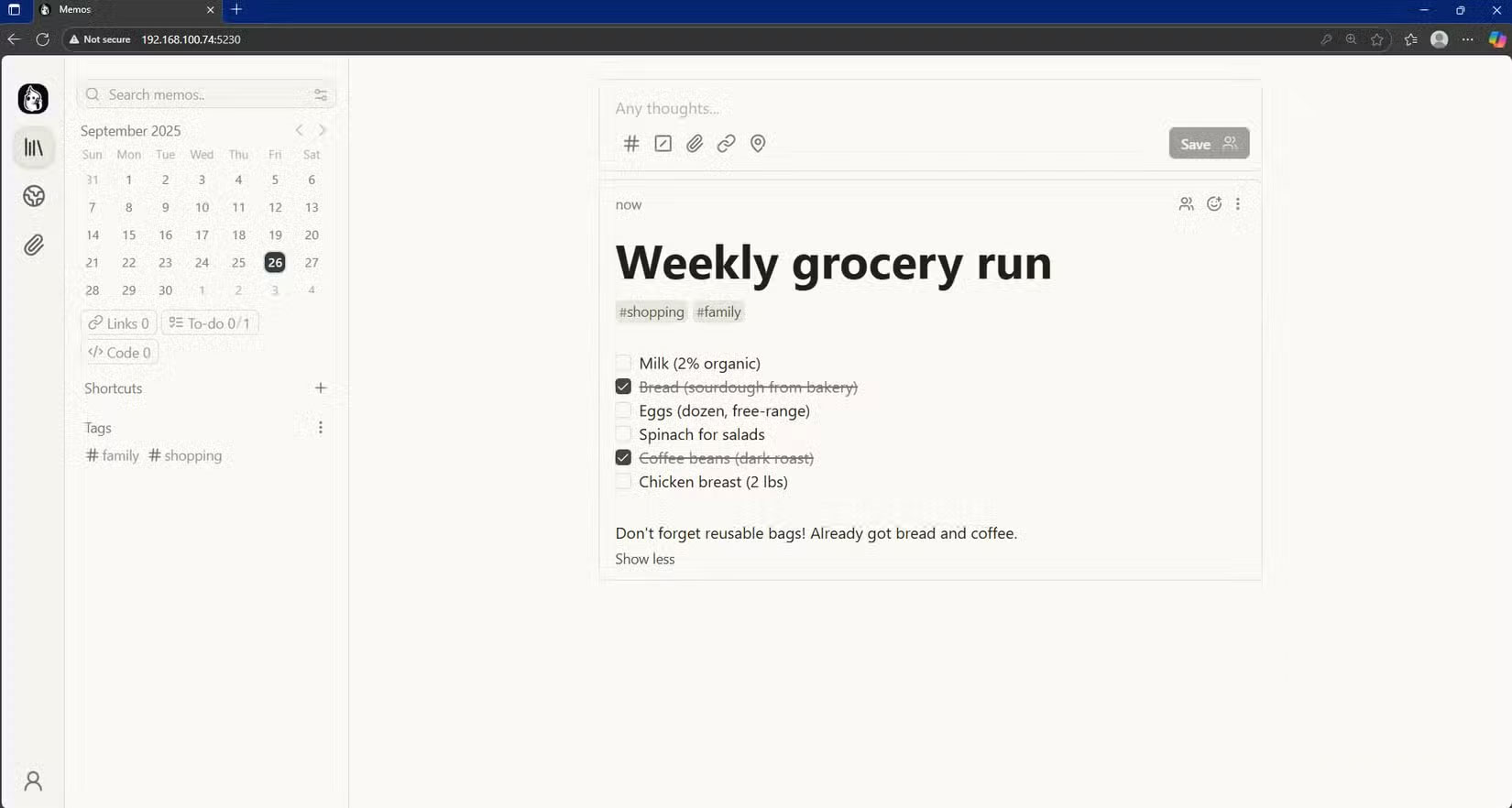
Memos cũng sử dụng ngôn ngữ markdown. Vì vậy, bạn có thể dễ dàng định dạng từng ghi chú mà không cần rời khỏi bàn phím. Bạn có thể định nghĩa tiêu đề phụ, hộp kiểm, nhúng block code và thậm chí tạo bảng.
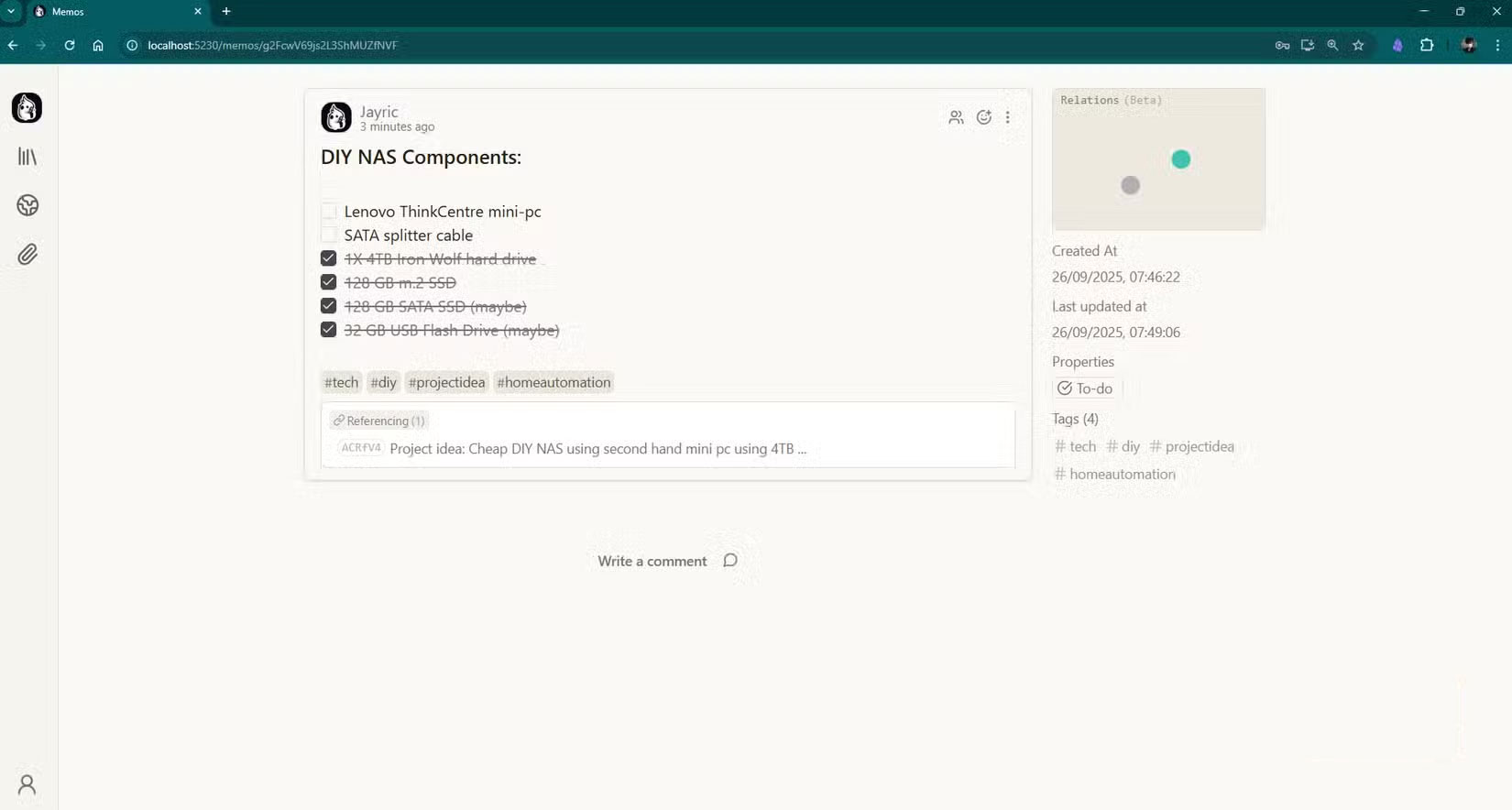
Bạn cũng có thể tham khảo các bài đăng trước để tạo kết nối giữa các ghi chú.
Việc tìm kiếm các bài viết cụ thể trở nên dễ dàng với nhiều tùy chọn tìm kiếm của Memos. Có thể kết hợp lọc hashtag với tìm kiếm từ khóa, nhấp vào các shortcut theo loại nội dung như "To-do" để tìm danh sách việc cần làm và sử dụng lịch để thu hẹp kết quả theo ngày.
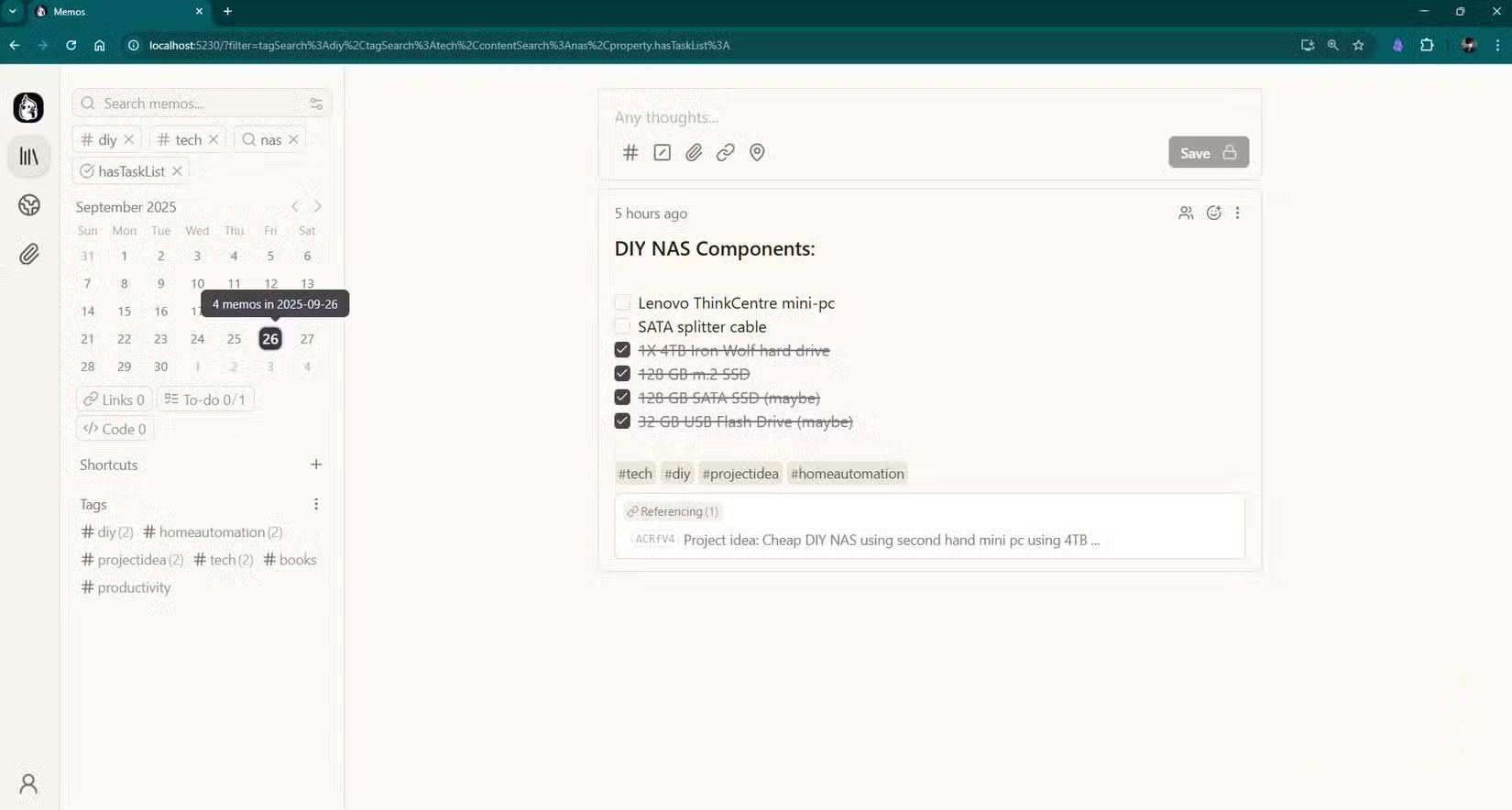
Ví dụ này đã lọc theo thẻ #tech và #diy, tìm kiếm "nas", nhấp vào liên kết To-do và chọn ngày trong lịch để xác định chính xác những gì mình cần. Mặc dù chỉ cần tìm kiếm "nas" có thể đã tìm thấy bài viết này mà không gặp vấn đề gì, nhưng các tùy chọn lọc theo lớp này trở nên thiết yếu khi cơ sở dữ liệu của bạn phát triển từ hàng chục đến hàng nghìn bài viết.
Một khía cạnh quan trọng khác của Memos là tương tác cộng đồng. Theo kiểu mạng xã hội, những người dùng khác và bạn trên mạng có thể xem, tương tác và bình luận về các bài viết được chia sẻ được liệt kê trong phần nguồn cấp dữ liệu.
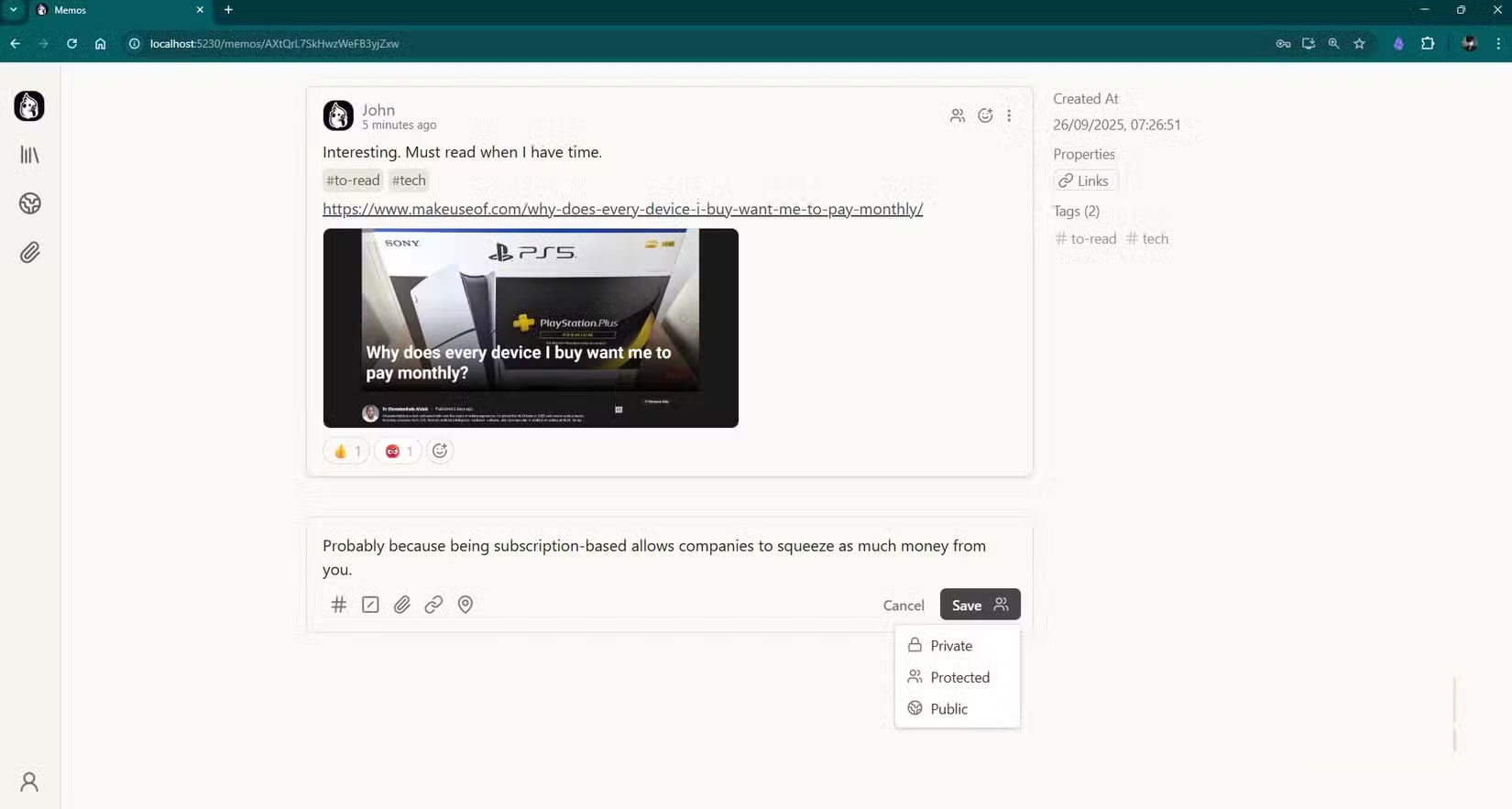
Tất nhiên, ghi chú của bạn không nhất thiết phải hiển thị cho tất cả mọi người trên trang. Memos có 3 chế độ hiển thị: Private, Protected và Public. Theo mặc định, ghi chú được lưu ở chế độ Private, chỉ hiển thị cho bạn. Chế độ Protected có nghĩa là người dùng đã đăng nhập có thể xem ghi chú của bạn trong nguồn cấp dữ liệu của họ, và chế độ Public cho phép bất kỳ ai trên trang web xem ghi chú.
Khía cạnh mạng xã hội giúp việc cộng tác trở nên tự nhiên. Bạn có thể phản hồi các đề xuất bữa tối của thành viên gia đình bằng biểu tượng cảm xúc thay vì làm lộn xộn dòng thời gian bằng các câu trả lời. Bạn cũng có thể thêm bình luận vào ghi chú và thậm chí chọn chế độ lưu.
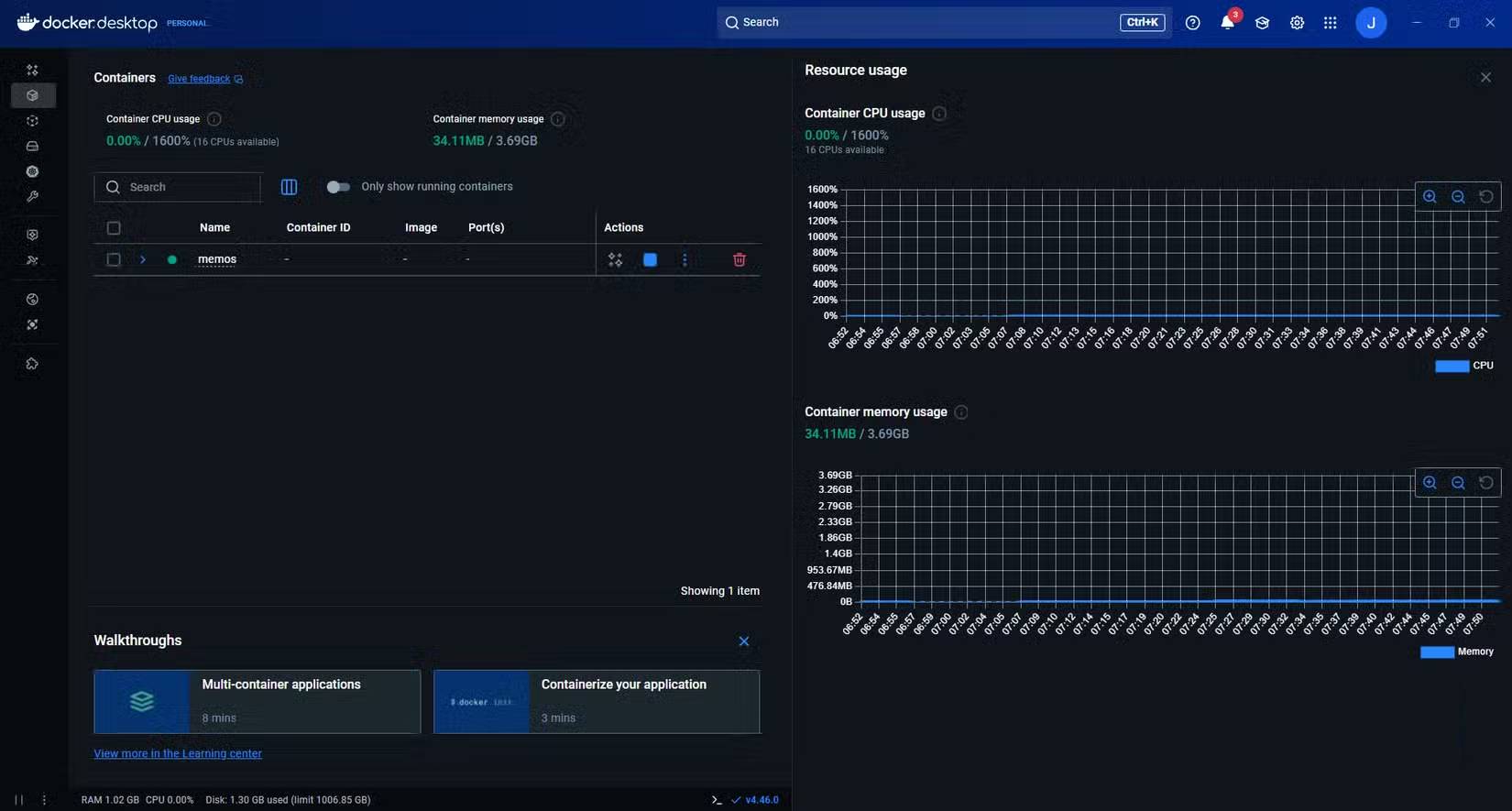
Điều tuyệt vời nhất là Memos là một trong những ứng dụng ghi chú không tốn một xu nào vì nó được tự host. Và vì nó yêu cầu rất ít tài nguyên hệ thống, bạn có thể chạy nó trên một chiếc máy tính xách tay cũ hoặc mini PC và có một ứng dụng ghi chú miễn phí mãi mãi với các tính năng cạnh tranh với những tùy chọn cao cấp hơn.
Không có thư mục, không có hệ thống tổ chức phức tạp, chỉ đơn giản là ghi lại và lọc thông minh. Bạn có thể lọc theo tag, tìm kiếm tức thì trên toàn bộ nội dung hoặc xem lịch để biết mình đã nghĩ gì vào bất kỳ ngày cụ thể nào. Mọi thứ đều được lưu trữ trên máy tính của bạn, hoàn toàn là mã nguồn mở và nằm dưới sự kiểm soát của bạn. Vì bạn luôn quan tâm đến quyền riêng tư và thích các ứng dụng ghi chú đồng bộ hoàn hảo trên những thiết bị khác nhau, nên việc sở hữu ứng dụng tự host của riêng mình về cơ bản có nghĩa là bạn có được cả hai lợi ích: Sự tiện lợi của việc đồng bộ liền mạch và sự yên tâm rằng dữ liệu hoàn toàn nằm dưới sự kiểm soát của mình.
Nhanh chóng làm chủ Memos trên máy tính
Khởi chạy Memos trong vài phút
Trước khi có thể chạy Memos, bạn cần cài đặt Docker trên máy. Docker về cơ bản là một công cụ cho phép bạn chạy các ứng dụng trong các container riêng biệt, giúp việc cài đặt và quản lý đơn giản hơn đáng kể.
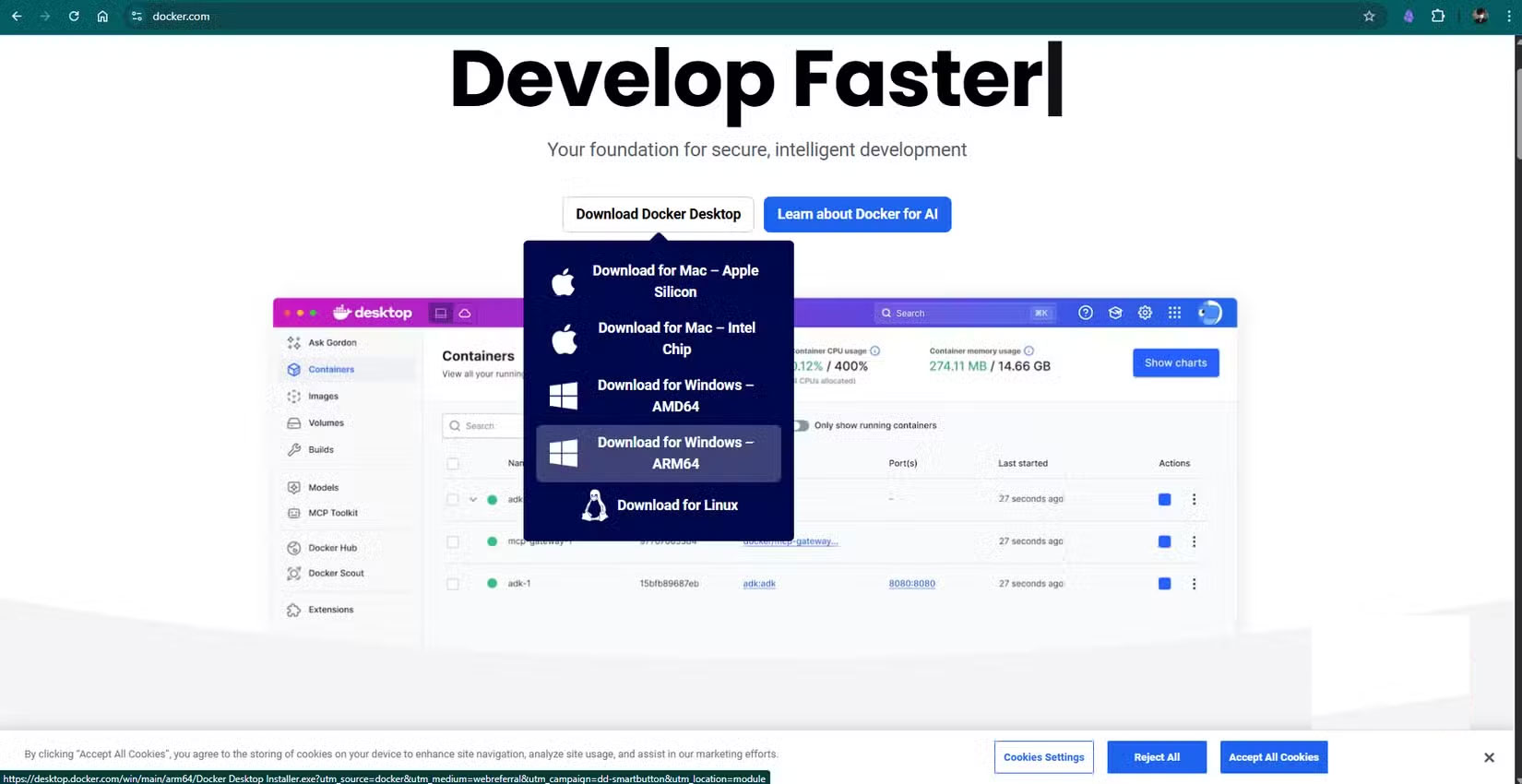
Trước tiên, hãy truy cập trang web Docker và tải xuống Docker Desktop cho máy của bạn. Nếu đang sử dụng Windows, hãy chọn tùy chọn "Download for Windows—ARM64". Dựa trên các ghi chú được cung cấp cho Windows, tác giả bài viết yêu cầu hệ thống của mình phải chạy Windows 11 và có ít nhất 4GB RAM, cũng như bộ xử lý 64-bit. Sau khi tải xuống, hãy cài đặt Docker giống như bất kỳ ứng dụng nào khác và khởi chạy.
Sau khi Docker Desktop chạy, hãy kiểm tra xem nó đã được cài đặt đúng cách chưa. Trên Windows, kiểm tra bằng cách nhấn phím Windows + X để truy cập menu Start ẩn của Windows, chọn Terminal (Admin) và sử dụng lệnh này:
docker --version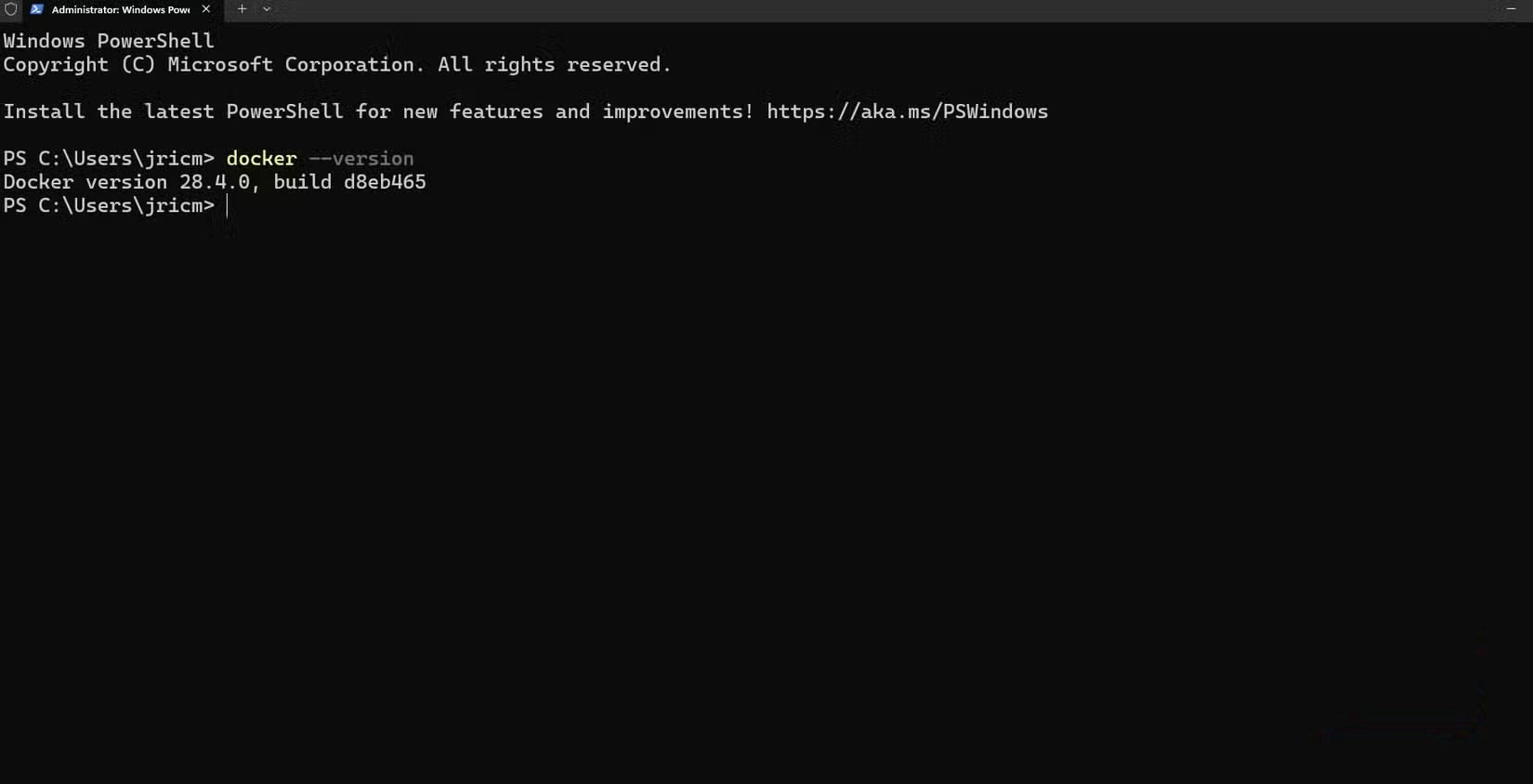
Bạn sẽ thấy thông tin phiên bản được hiển thị, xác nhận Docker đã sẵn sàng để sử dụng.
Để cài đặt Memos trên máy tính, hãy mở Command Prompt hoặc PowerShell với quyền admin và chạy lệnh sau:
docker run -d --name memos --restart unless-stopped -p 5230:5230 -v ~/.memos:/var/opt/memos neosmemo/memos:stable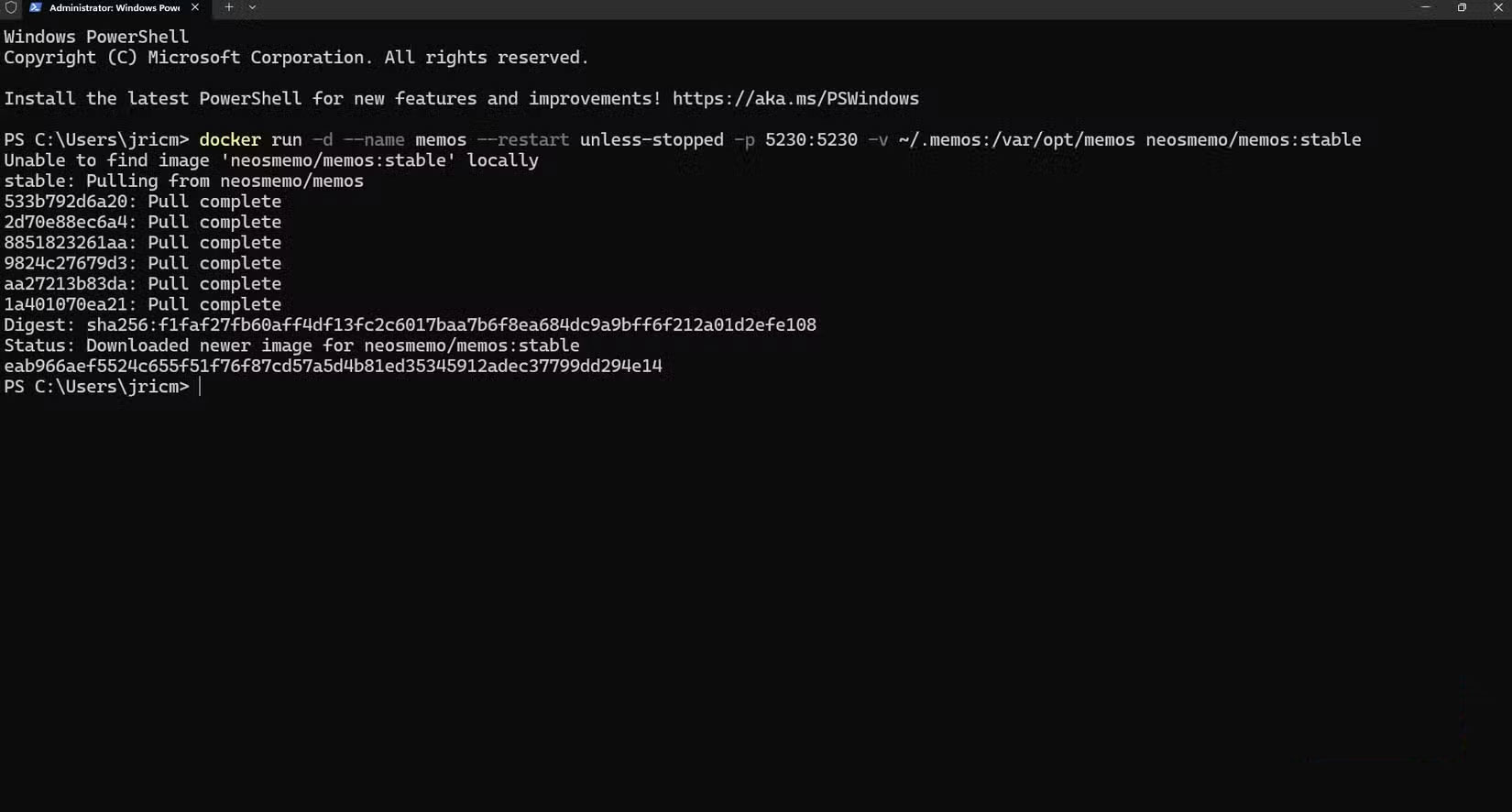
Lệnh này sẽ tải xuống Memos container, tạo một volume lưu trữ cho các ghi chú của bạn và khởi động service trên cổng 5230. Toàn bộ quá trình thường chỉ mất vài phút, tùy thuộc vào tốc độ Internet của bạn.
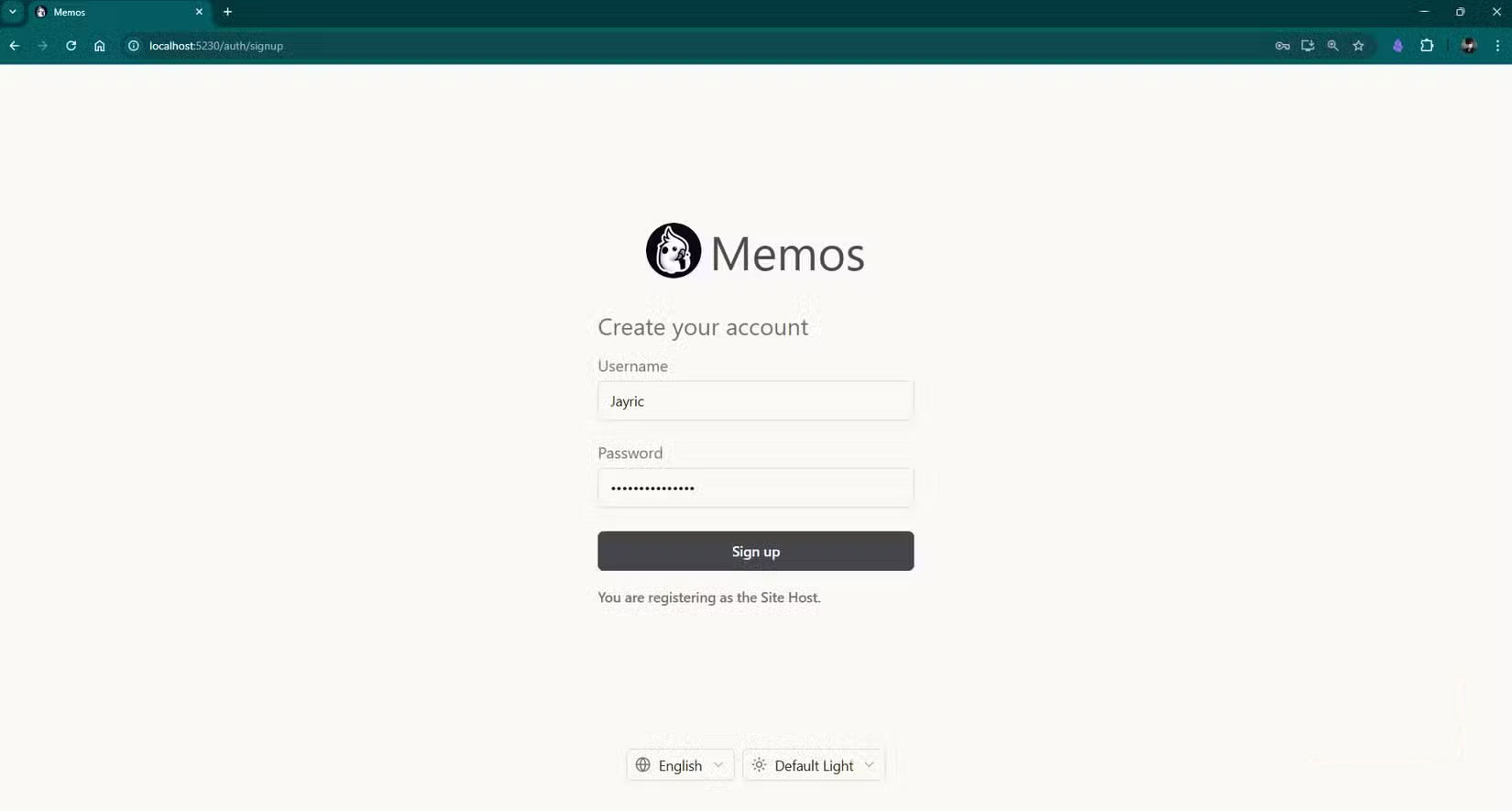
Sau khi tải xuống hoàn tất, hãy mở trình duyệt web và truy cập "http://localhost:5230". Bạn sẽ thấy màn hình thiết lập Memos, nơi bạn có thể tạo tài khoản người dùng đầu tiên. Hệ thống sẽ tự động đặt bạn làm quản trị viên trang web vì bạn là người dùng đầu tiên!












 Giáo dục - Học tập
 AI
AI
 Copilot
 Grok
Grok
 Thư viện Prompt
 Hướng dẫn AI
 Công nghệ
 Ứng dụng
 Hệ thống
 Game - Trò chơi
 iPhone
 Android
 Làng Công nghệ
 Học CNTT
 Hàm Excel
 Học Python
 Download
 Video
Video
 Cuộc sống
 Khoa học

