 AI
AI
 Hướng dẫn AI
 Claude
 ChatGPT
 Gemini
 Prompt
 AI Tools
 Workflow
 Công nghệ
 Học IT
 Tiện ích

Việc quản lý email trong Outlook thường khiến bạn phải lựa chọn giữa việc tự tay kéo thả tin nhắn vào các thư mục và dựa vào những quy tắc tự động của Outlook cho hộp thư đến của mình, vốn có thể không hoạt động chính xác như mong đợi. Tuy nhiên, có một tính năng giải quyết cả hai vấn đề này, và có lẽ bạn đã lướt qua nó hàng chục lần mà không hề để ý đến.
Tính năng Quick Steps của Microsoft Outlook cho phép bạn nhóm nhiều hành động vào một lần nhấp chuột hoặc phím tắt duy nhất, và bạn sẽ kích hoạt nó khi thực sự cần thiết. Sau khi sử dụng thường xuyên, bạn sẽ thấy Quick Steps là một trong những cách thông minh và linh hoạt nhất để kiểm soát hộp thư đến bận rộn của mình.
Quick Steps chính xác là gì? Tại sao chúng lại quan trọng?
Một cách thông minh hơn để nhóm các hành động, kiểm soát mọi thứ và giữ cho hộp thư đến luôn sạch sẽ ở quy mô lớn

Sử dụng Outlook, một trong những ứng dụng email tốt nhất cho Windows 11, thường có nghĩa là bạn phải xử lý các tác vụ thủ công lặp đi lặp lại, chẳng hạn như gắn cờ tin nhắn hoặc lưu trữ chúng vào những thư mục dự án cụ thể, chuyển tiếp hàng loạt yêu cầu cho người quản lý hoặc gửi các tài liệu giống hệt nhau cho nhóm của bạn. Thực hiện các quy trình 3 hoặc 4 bước này hàng trăm lần mỗi ngày cuối cùng sẽ làm giảm năng suất của bạn. Các quy tắc có thể hữu ích, nhưng vì chạy tự động trong nền, nên chúng không lý tưởng cho những tình huống mà bạn cần đọc email trước và quyết định cách xử lý nó.
Quick Steps là một quy trình làm việc tùy chỉnh, giống như macro, áp dụng nhiều hành động cho một tin nhắn cùng một lúc. Và chúng chỉ chạy khi bạn kích hoạt. Việc kích hoạt thủ công này mang lại cho bạn hiệu quả chỉ với một cú nhấp chuột mà không làm mất đi khả năng ra quyết định, điều mà việc quản lý hộp thư đến thường yêu cầu.
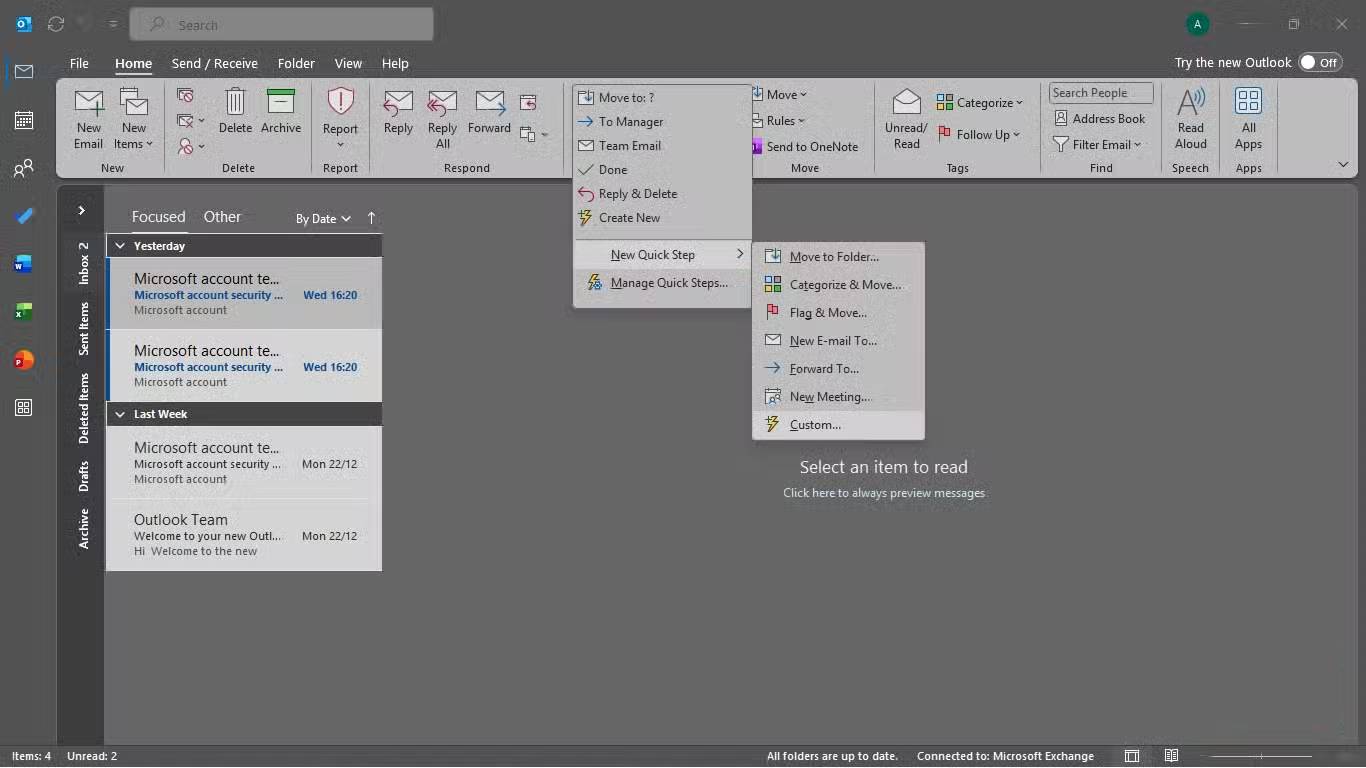
Trong Classic Outlook, bạn sẽ tìm thấy một vài Quick Steps mặc định, bao gồm Done và Reply & Delete. Done đánh dấu email đã chọn là hoàn tất, chuyển email đó vào thư mục được chỉ định và đánh dấu là đã đọc. Mặt khác, Reply & Delete sẽ gửi một phản hồi được soạn sẵn cho người gửi - dựa trên dòng tiêu đề hiện có - và sau đó xóa tin nhắn gốc. Đây chỉ là điểm khởi đầu, vì bạn có thể tạo các Quick Steps của riêng mình với những hành động, văn bản, người nhận, dòng tiêu đề và phím tắt tùy chỉnh phù hợp với quy trình làm việc của mình.
Cách truy cập, tạo và tùy chỉnh Quick Steps trong Outlook
Thiết lập Quick Steps đúng cách
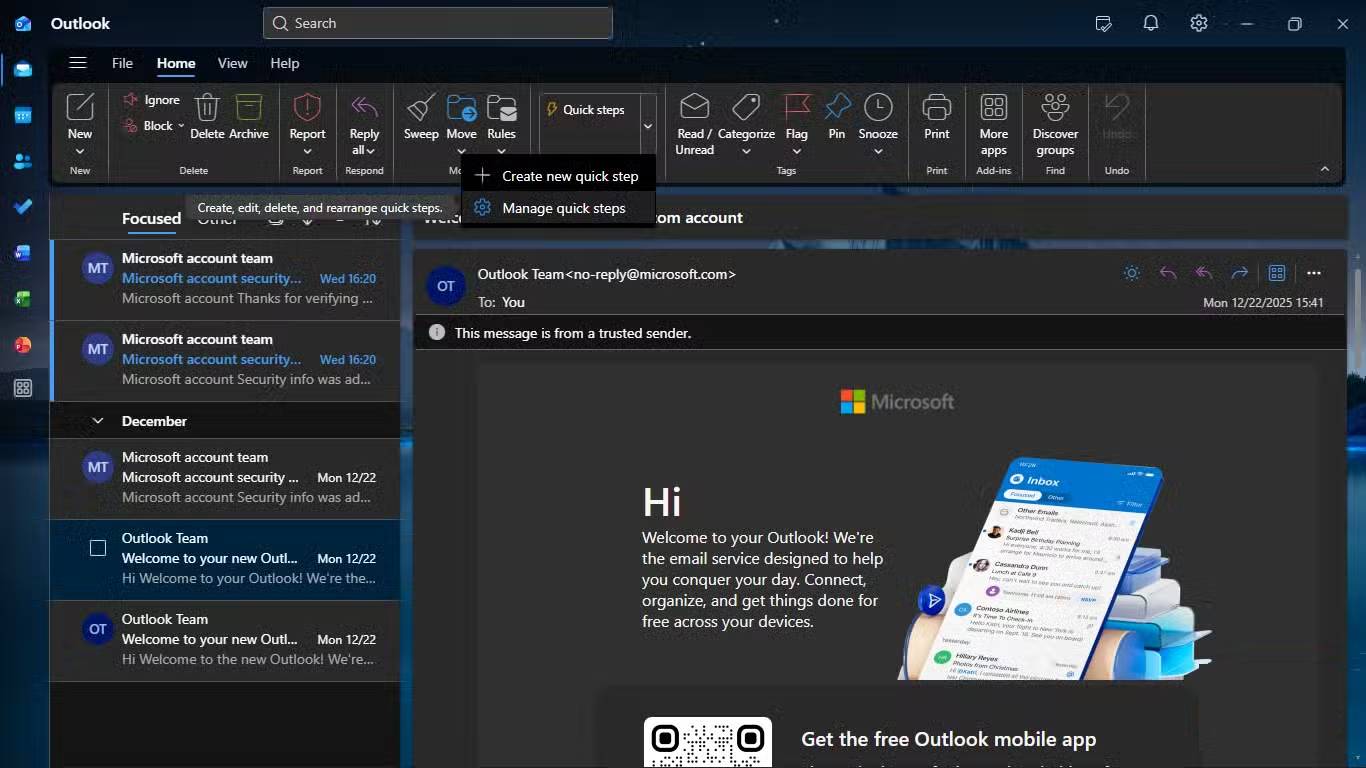
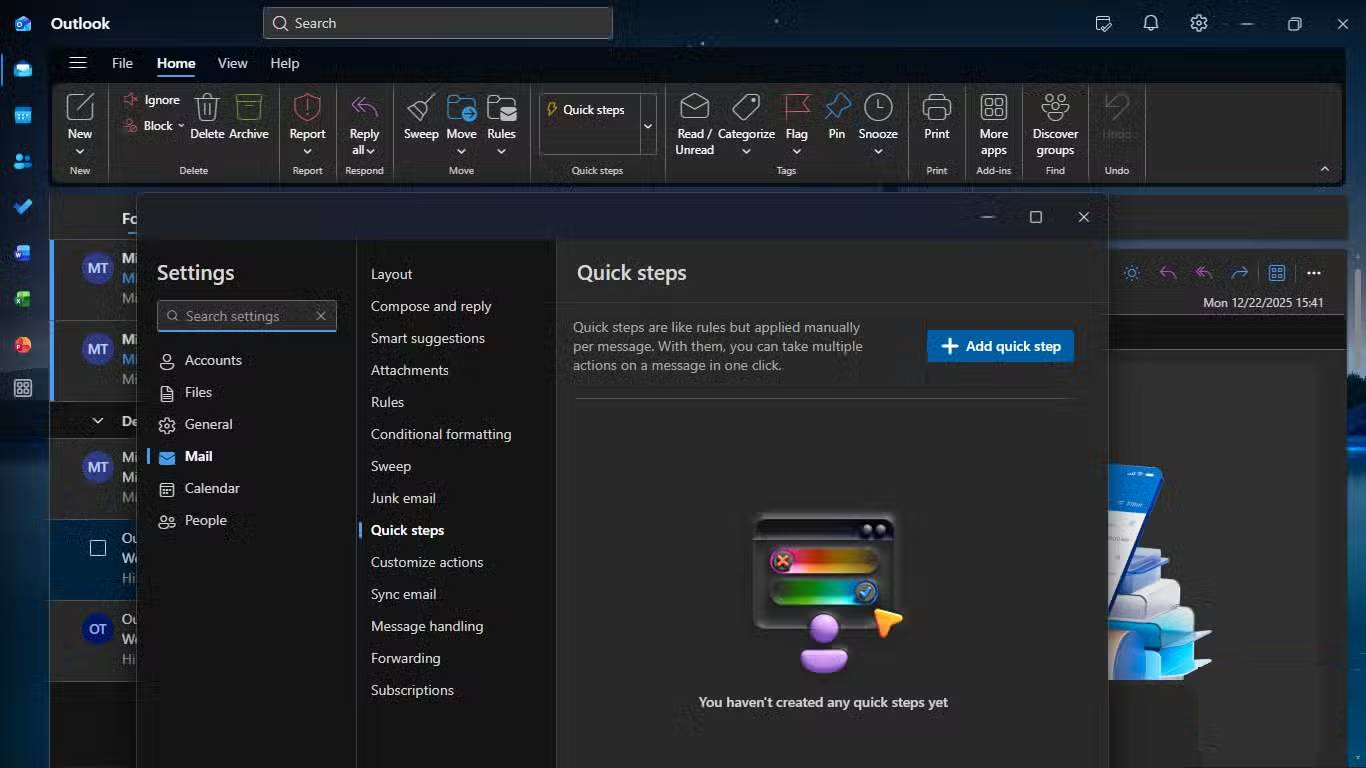
Quick Steps có sẵn trong Classic Outlook, Outlook trên web và Outlook mới dành cho Windows, và bạn sẽ tìm thấy chúng trên tab Home trong nhóm Quick Steps. Nếu bạn không thấy Quick Steps trong Outlook mới, có thể bạn đang sử dụng tài khoản email cá nhân như Outlook.com, Gmail, Yahoo, iCloud Mail hoặc các tài khoản email miễn phí khác không có đăng ký Microsoft 365. Một số người gặp phải vấn đề này khi sử dụng tài khoản Outlook cá nhân, nhưng đã khắc phục được bằng cách thêm tài khoản Yahoo của mình, nơi chứa đăng ký Microsoft 365, làm đăng ký trong Outlook mới. Để làm điều này, hãy điều hướng đến Settings -> Accounts -> Add subscription và nhập địa chỉ email được liên kết với gói Microsoft 365 của bạn. Email đó sẽ không được thêm vào hộp thư đến; nó chỉ đơn giản là chia sẻ các lợi ích của đăng ký mà thôi.
Outlook trên web hoạt động hơi khác một chút, và thật không may, cách giải quyết tương tự không áp dụng được. Bạn phải đăng nhập trực tiếp bằng địa chỉ email có đăng ký Microsoft 365 đang hoạt động, vì tính năng chia sẻ đăng ký không được hỗ trợ ở đó. Nếu tất cả những điều này nghe có vẻ tốn nhiều công sức hơn mức cần thiết, thì Classic Outlook vẫn là lựa chọn đơn giản nhất, vì Quick Steps có sẵn cho tất cả các tài khoản mà không cần cấu hình thêm.
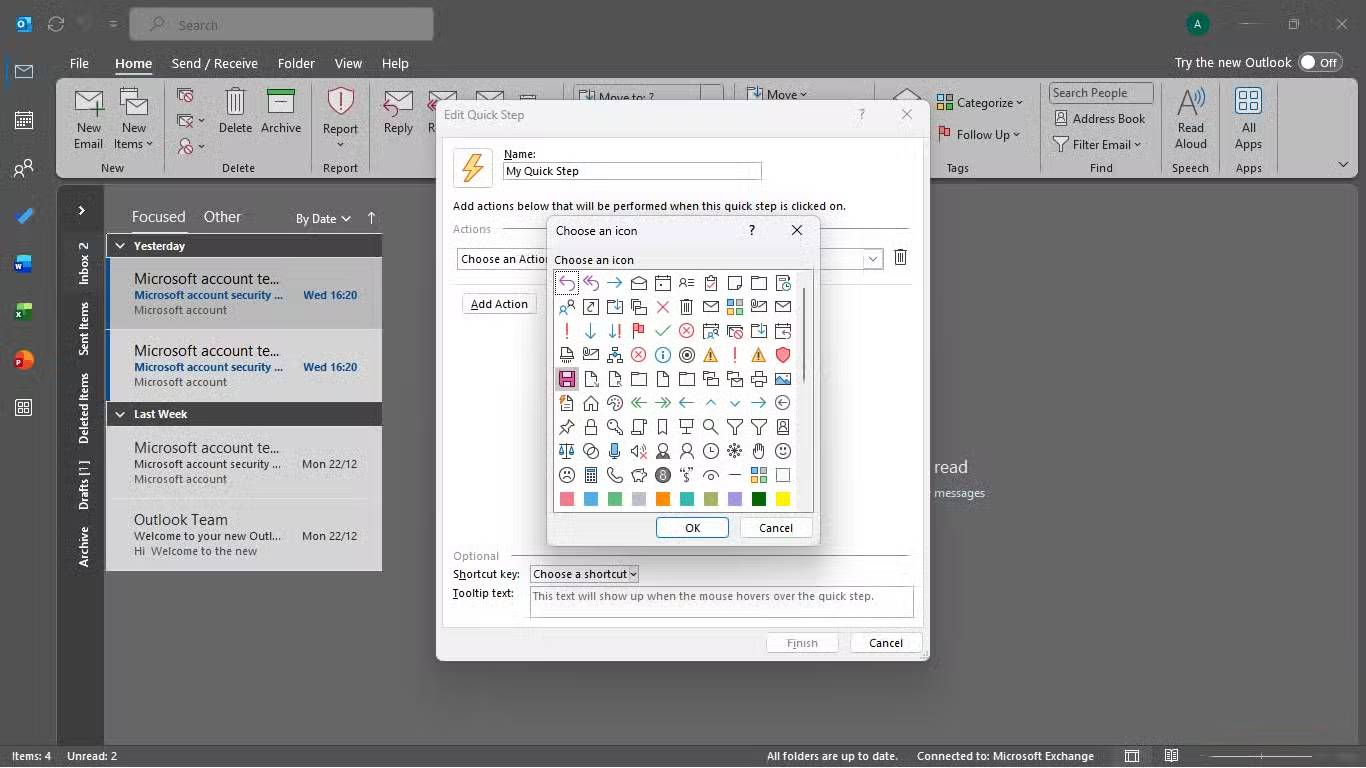
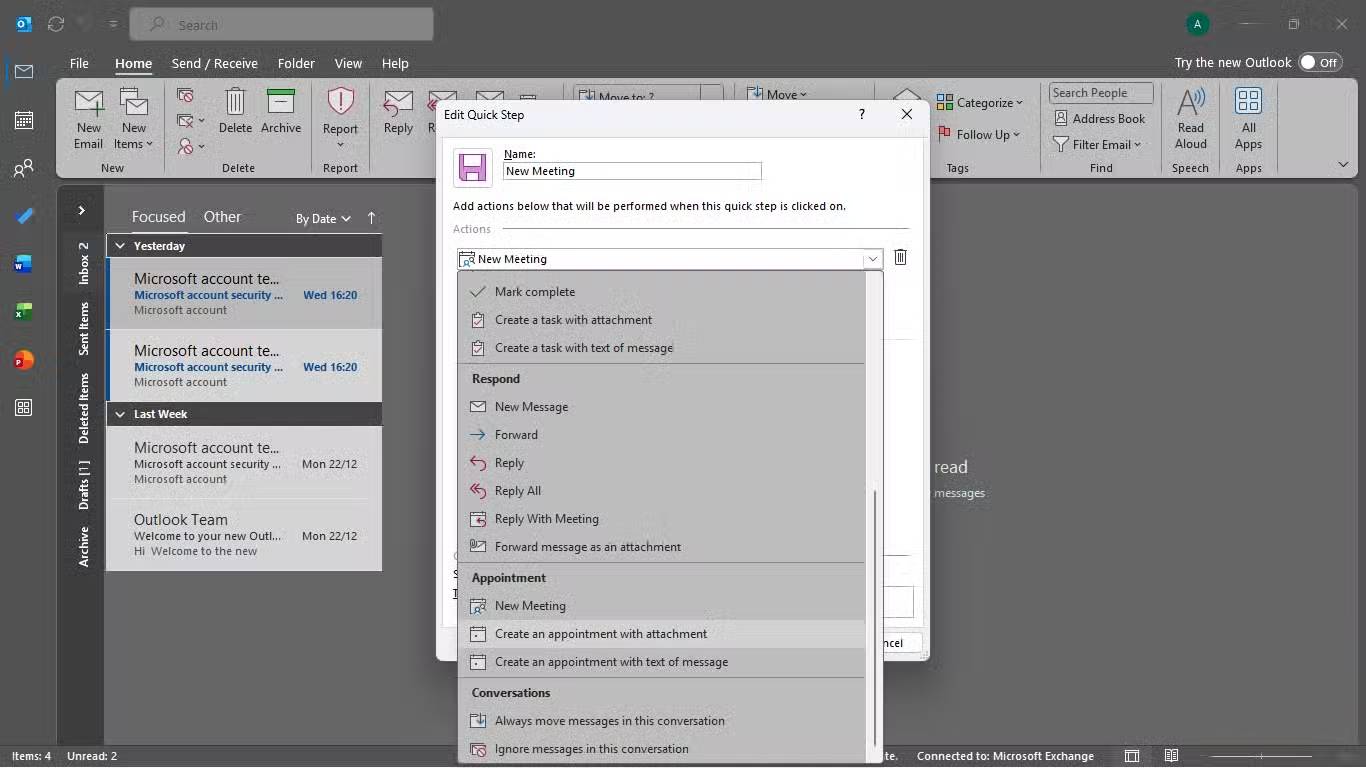
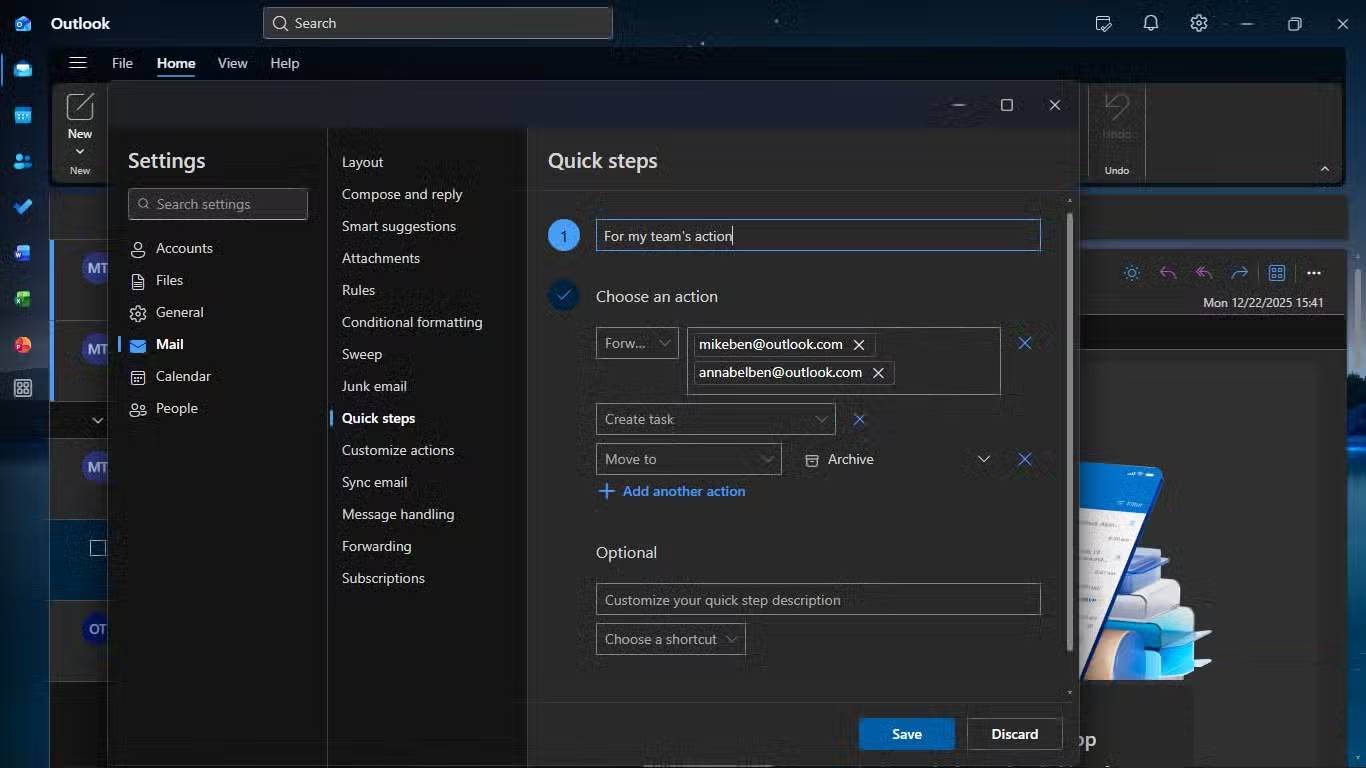
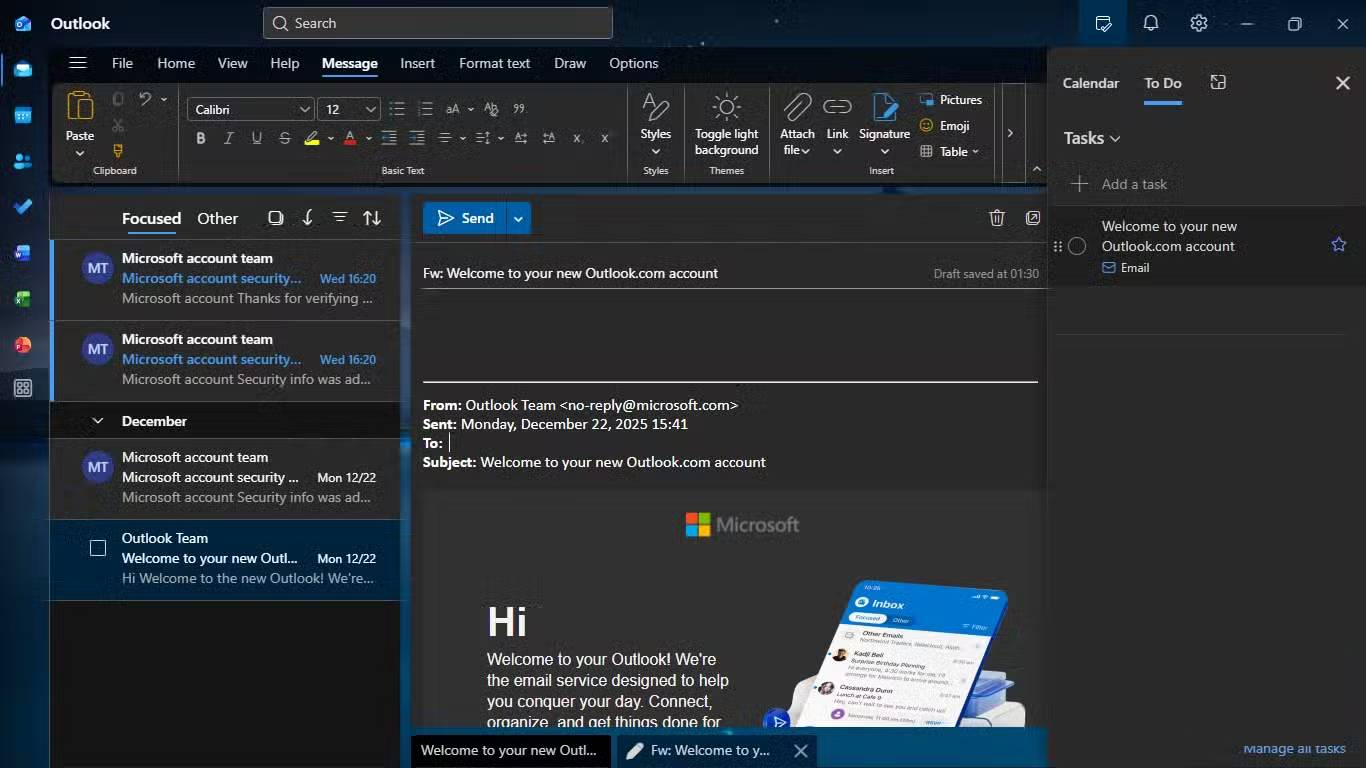
Như đã đề cập trước đó, Classic Outlook đi kèm với một vài Quick Steps được cấu hình sẵn, nhưng việc tạo Quick Steps của riêng bạn rất đơn giản trong bất kỳ phiên bản Outlook nào. Từ tab Home, nhấp vào mũi tên hướng xuống trong menu Quick Steps để chọn tạo một quick step mới. Trong Classic Outlook, chọn Custom cho phép bạn bỏ qua các template có sẵn và tạo một cái gì đó từ đầu. Từ đó, bạn đặt tên cho Quick Step, chọn biểu tượng nếu bạn đang sử dụng phiên bản Classic, và bắt đầu sắp xếp các hành động, chẳng hạn như phân loại tin nhắn, di chuyển tin nhắn vào thư mục hoặc trả lời bằng một phản hồi được xác định trước.
Bạn cũng có thể gán các phím tắt từ Ctrl + Shift + 5 đến Ctrl + Shift + 9 cho các Quick Steps được sử dụng nhiều nhất, cho phép bạn xử lý toàn bộ hộp thư đến mà không cần chạm vào chuột. Bước cuối cùng, bạn có thể thêm một ghi chú ngắn xuất hiện khi bạn di chuột qua nút Quick Steps. Ghi chú này được gắn nhãn là Tooltip text trong phiên bản Classic và mô tả Quick Steps trong các phiên bản mới hơn.
Cần thận trọng trước khi áp dụng một Quick Step, vì bạn không thể hoàn tác hành động của nó bằng Ctrl + Z. Điều này đặc biệt quan trọng nếu quy trình làm việc của bạn bao gồm việc xóa vĩnh viễn. Cũng cần lưu ý rằng Quick Steps được tạo trong Classic Outlook không thể được chuyển sang Outlook mới hoặc Outlook trên web. Tuy nhiên, ngoài những hạn chế này, mọi người chưa gặp bất kỳ vấn đề nào khi truy cập hoặc thiết lập Quick Steps, và chúng luôn hoạt động đáng tin cậy sau khi được cấu hình.










 Outlook - Hotmail
 Email
Email
 Microsoft Outlook
 Gmail
Gmail
 AI
AI
 Copilot
 Grok
Grok
 Thư viện Prompt
 Hướng dẫn AI
 Công nghệ
 Ứng dụng
 Hệ thống
 Game - Trò chơi
 iPhone
 Android
 Làng Công nghệ
 Học CNTT
 Hàm Excel
 Học Python
 Download
 Video
Video
 Cuộc sống
 Khoa học

