 AI
AI
 Hướng dẫn AI
 Claude
 ChatGPT
 Gemini
 Prompt
 AI Tools
 Workflow
 Công nghệ
 Học IT
 Tiện ích

Nhiều người vẫn cho rằng Chromebook là thiết bị “đơn giản”, chỉ phù hợp cho học sinh dùng học tập cơ bản, chứ không đủ sức phục vụ công việc nghiêm túc. Tuy nhiên, ChromeOS đã trưởng thành rất nhiều trong những năm gần đây. Ẩn bên dưới giao diện thân thiện đó là hàng loạt tính năng mạnh mẽ, có thể giúp bạn làm việc hiệu quả hơn và mở rộng đáng kể khả năng sử dụng.
Làm việc với nhiều không gian ảo (Virtual Desks)
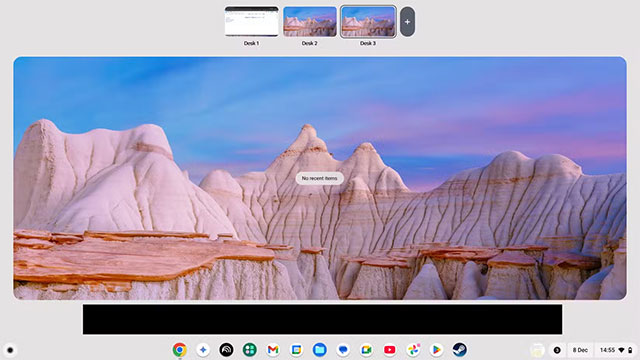
Một trong những tính năng mình sử dụng nhiều nhất trên MacBook là khả năng chuyển nhanh giữa các desktop ảo. Chỉ cần giữ phím Control và nhấn mũi tên trái hoặc phải là có thể đổi không gian làm việc ngay lập tức. Và ChromeOS cũng có tính năng tương tự — thậm chí cách dùng gần như y hệt.
Trên Chromebook, bạn có thể tạo tối đa tám không gian làm việc ảo (Desk). Để tạo Desk mới, chỉ cần nhấn phím chức năng trên hàng phím trên cùng có biểu tượng giống nhiều cửa sổ xếp chồng, thường nằm bên trái phím chụp màn hình. Khi đó, giao diện tổng quan Desk sẽ xuất hiện.
Tại đây, bạn có thể dùng chuột bấm dấu “+” để thêm Desk mới, kéo thả để thay đổi thứ tự hoặc nhấn “X” để xóa Desk không còn dùng nữa. Trong quá trình làm việc, chỉ cần giữ phím Launcher và nhấn phím “[” hoặc “]” để chuyển nhanh giữa các Desk. Việc tách riêng từng nhóm ứng dụng cho từng không gian giúp năng suất tăng rõ rệt, đặc biệt trên thiết bị chỉ có một màn hình.
Lịch sử clipboard nâng cao
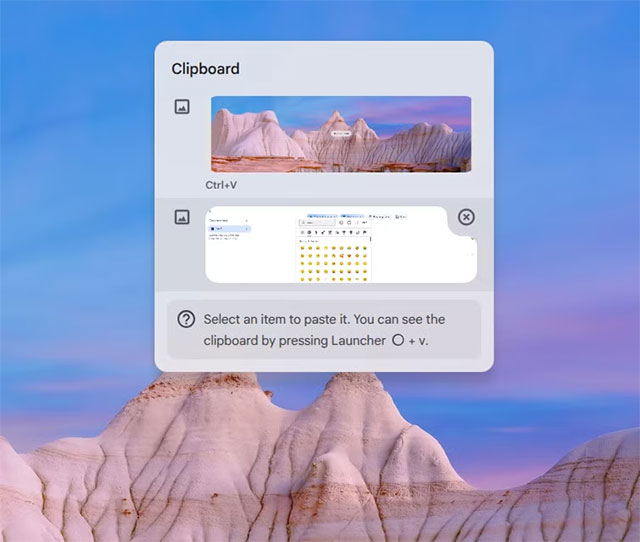
Sao chép và dán là một trong những tính năng “vĩ đại” nhất trên máy tính, và với ChromeOS, Google đã đưa trải nghiệm này lên một tầm cao mới nhờ clipboard nâng cao.
Bạn không cần kích hoạt gì cả. Mỗi khi sao chép văn bản hay hình ảnh như bình thường, chúng sẽ tự động được lưu vào lịch sử clipboard. Khi cần dán, chỉ việc nhấn tổ hợp Launcher + V, danh sách các nội dung đã sao chép trước đó sẽ hiện ra.
Bạn chỉ cần chọn nội dung muốn dùng, và nó sẽ được dán ngay tại vị trí con trỏ. Nếu không muốn giữ lại một mục nào đó, bạn có thể xóa nó ngay trong danh sách. Tính năng này giúp tiết kiệm rất nhiều thời gian, đến mức khi quen rồi, rất khó quay lại cách copy–paste truyền thống. Thú vị là macOS phải đến phiên bản rất gần đây mới có tính năng tương tự.
Trình chọn emoji và GIF tích hợp sẵn
Trên điện thoại, việc chèn emoji hay GIF đã quá quen thuộc. Nhưng trên laptop thì sao? Với Chromebook, Google đã tích hợp sẵn trình chọn emoji và GIF ngay trong hệ thống.
Chỉ cần nhấn tổ hợp Launcher + Shift + Space trong bất kỳ ứng dụng nào cho phép nhập văn bản hoặc hình ảnh, bảng chọn emoji và GIF sẽ xuất hiện. Bạn có thể tìm kiếm và chèn emoji hoặc GIF mong muốn chỉ với một cú nhấp chuột.
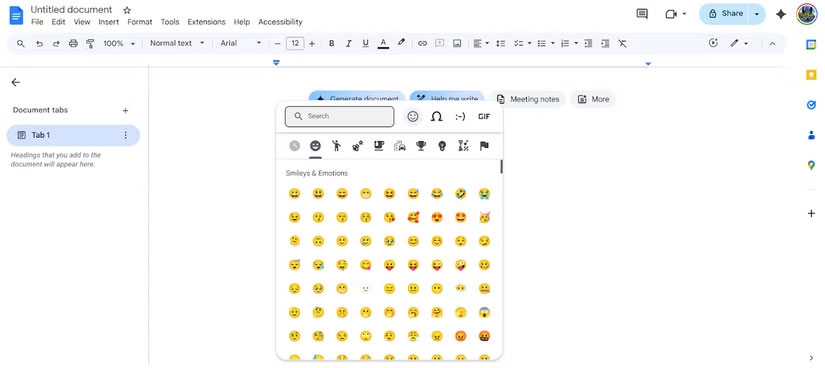
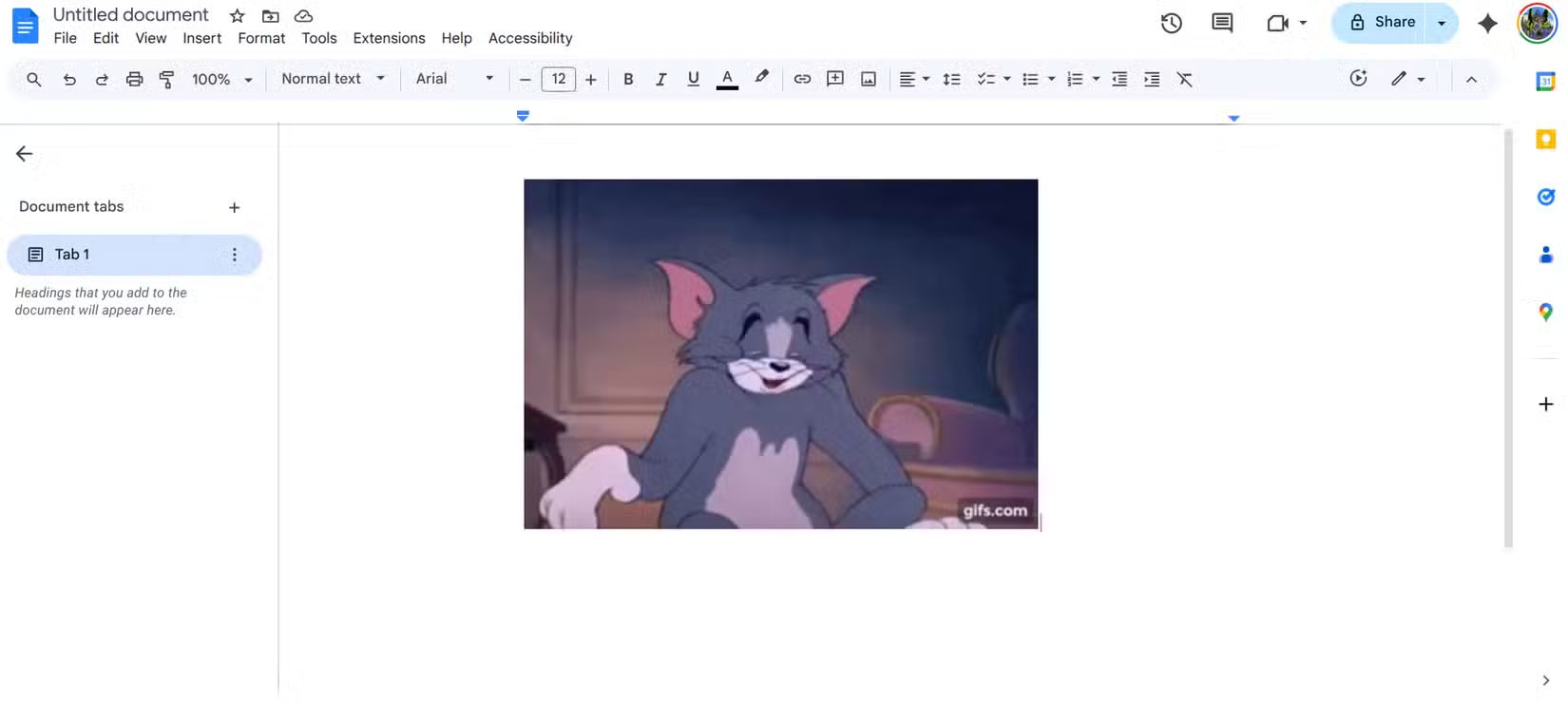
Lưu ý nhỏ là bạn cần có kết nối Internet để tìm và chèn GIF, nhưng với emoji thì không có vấn đề gì.
Chạy ứng dụng Linux trên Chromebook
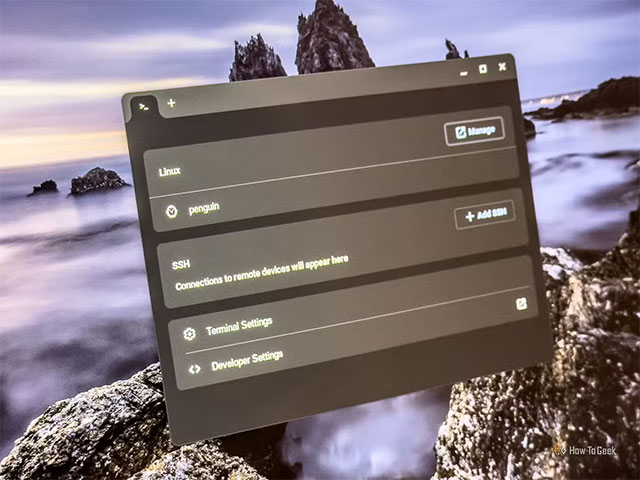
ChromeOS được xây dựng trên nền tảng Linux, và trong tương lai Google còn có kế hoạch hợp nhất ChromeOS với Android — vốn cũng dựa trên Linux. Tuy nhiên, điều đó không có nghĩa là Chromebook mặc định chạy được mọi ứng dụng Linux.
May mắn là ChromeOS hiện nay cho phép kích hoạt môi trường Linux. Sau khi bật tính năng này, bạn có thể cài đặt và chạy rất nhiều ứng dụng Linux quen thuộc, từ phần mềm lập trình đến các ứng dụng desktop chuyên dụng. Chỉ cần làm theo hướng dẫn cài Linux trên Chromebook là có thể sử dụng gần như ngay lập tức.
Dĩ nhiên, vẫn có một số giới hạn. Các ứng dụng Linux chạy trong máy ảo nên bị tách biệt với ứng dụng ChromeOS và Android. Một số tính năng như tăng tốc GPU không hoạt động mặc định và cần cấu hình thêm, mà hiệu năng cũng chưa chắc ổn định. Dù vậy, đây vẫn là tính năng cực kỳ giá trị, đặc biệt trong những trường hợp bạn cần bản desktop của ứng dụng — thứ mà ChromeOS chỉ có bản web hoặc thậm chí không có chế độ offline.







 Hệ thống
 Windows 11
 Windows 10
 Windows 7
 Windows 8
 Ghost - Cài Win
 Sửa lỗi máy tính
 Bảo mật máy tính
 Giải pháp bảo mật
 Diệt Virus - Spyware
 Mạng LAN - WAN
 Cấu hình Router/Switch
 Server - Máy chủ
 Thủ thuật Wifi
 AI
AI
 Copilot
 Grok
Grok
 Thư viện Prompt
 Hướng dẫn AI
 Công nghệ
 Ứng dụng
 Game - Trò chơi
 iPhone
 Android
 Làng Công nghệ
 Học CNTT
 Hàm Excel
 Học Python
 Download
 Video
Video
 Cuộc sống
 Khoa học

