 AI
AI
 Hướng dẫn AI
 Claude
 ChatGPT
 Gemini
 Prompt
 AI Tools
 Workflow
 Công nghệ
 Học IT
 Tiện ích
-
Cách nhân đôi văn bản Word để so sánh
 Chúng ta có thể nhân đôi văn bản ngay trong giao diện, rồi cố định 1 văn bản để so sánh nội dung. Word hỗ trợ bạn tách văn bản thành 2 để đối chiếu đoạn văn bản bất kỳ.
 -
Cách tăng số lần Undo trong Word, Excel, PowerPoint
 Thao tác Undo trên Word, Excel, PowerPoint sẽ đều có giới hạn, cũng tương tự như thao tác Undo trên các phần mềm khác. Nhưng chúng ta hoàn toàn có thể tăng số lần Undo để xử lý tài liệu.

-
Cách căn lề in 2 mặt trong Word đối xứng nhau
 Khi chúng ta in tài liệu Word 2 mặt thì chọn kiểu căn lề đối xứng nhau khá đẹp mắt, nhưng không phải ai cũng biết cách chỉnh lề trang in 2 mặt đối xứng nhau trong Word.
 -
Cách chèn emoji vào Word, chèn biểu tượng cảm xúc vào Word
Mặc định chúng ta có thể chèn icon vào Word với nhiều chủ đề icon khác nhau. Và nếu bạn muốn chèn emoji vào Word, biểu tượng cảm xúc thì cần sử dụng tới bảng emoji trên Windows 10. -
Cách phóng to bản đồ, hình ảnh trong PowerPoint
Khi bạn trình chiếu slide PowerPoint sẽ cần phóng to một chi tiết nào đó để nhấn mạnh chi tiết hoặc để người khác nhìn rõ ràng hơn.


-
Cách sao chép nhanh định dạng slide PowerPoint
PowerPoint cũng tương tự như Word khi bạn có thể sao chép định dạng, nhân đôi định dạng từ slide này sang slide khác thông qua công cụ Format Painter. -
Cách chia sẻ Word bằng OneDrive
Bạn hoàn toàn có thể tận dụng OneDrive để chia sẻ Word, Excel, PowerPoint. Khi chia sẻ chúng ta cũng có thể cấp quyền để người nhận file chỉ được phép xem, hoặc họ có thể chỉnh sửa tài liệu. -
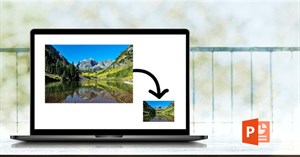
Cách nén hình ảnh trong PowerPoint
Để nén hình ảnh trong PowerPoint, chúng ta cũng thực hiện các bước như khi nén hình ảnh trong Word. Hình ảnh sẽ giảm dung lượng, từ đó dung lượng của tập tin PowerPoint cũng được giảm theo. -
Hướng dẫn mở và lưu văn bản Word
Nếu bạn mới làm quen với Word và chưa thành thạo công cụ soạn thảo khi mở và lưu lại tài liệu có sẵn thì tham khảo bài viết dưới đây của Quantrimang.com -
Cách tạo mật khẩu Google Docs khi chia sẻ
Tiện ích Passify sẽ tạo mật khẩu cho file Google Docs, hay Google Slides và Google Sheets khi chia sẻ để tránh người khác xem được nội dung.



-
Cách đổi tên chuỗi dữ liệu trong biểu đồ Excel
Chuỗi dữ liệu trong Excel là tập hợp dữ liệu được hiển thị trong một hàng hoặc một cột được thể hiện trong biểu đồ hay đồ thị. Và sẽ có lúc bạn cần thay đổi lại tên chuỗi dữ liệu trong biểu đồ. -
Xoay PDF, cách xoay file PDF miễn phí, dễ dàng
Xoay file PDF hiện nay có rất nhiều cách thực hiện, khi bạn có thể sử dụng phần mềm đọc file PDF, hay sử dụng một số công cụ trực tuyến. -
Cách tạo nền Gradient tùy chỉnh trong Google Slides
Khi trình chiếu slide trên Google Slides thì việc sử dụng background, chèn background cho Google Slides là điều cần thiết. Background dạng nền Gradient rất đơn giản, nhưng lại tạo được ấn tượng. -
Cách hiển thị sheet tab trong Excel
Thông thường khi làm việc trong Excel bạn sẽ thấy tab sheet ở phía cuối giao diện, hiển thị tất cả các sheet dữ liệu có trong file Excel. -
Cách đếm số trang Word không cần mở file
Để đếm số trang Word, thay vì phải mở hẳn file Word để kiểm tra thì chúng ta có thể xem ngay trong giao diện Windows Explorer.




-
Cách dùng Grammarly kiểm tra chính tả, ngữ pháp tiếng Anh
Grammarly mang tới bạn trình kiểm tra chính tả, ngữ pháp tiếng Anh rất chuyên nghiệp, giúp bạn sửa lỗi sai khi học tiếng Anh. -
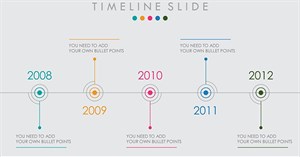
Cách tạo biểu đồ Timeline trong PowerPoint
Timeline trong PowerPoint hay còn gọi là biểu đồ thời gian trong slide giúp chúng ta thể hiện rõ các mốc thời gian hay các giai đoạn trong một tiến trình nào đó. -
Cách giao việc trong Google Sheets
Tính năng giao việc trong Google Sheets giúp chúng ta dễ dàng tương tác giữa các thành viên khi làm việc nhóm, giúp người được giao biết ngay công việc của mình. -
Cách cài đặt Microsoft 365 offline
Nếu bạn cảm thấy khá phức tạp và muốn tải tệp xuống và cài đặt Office bất cứ khi nào muốn kể cả không có mạng thì tham khảo bài viết dưới đây của Quản trị mạng. -
Cách mở và tạo Google Docs bằng phím tắt
Tiện ích Suite Shortcuts sẽ tạo file Docs, Google Slides, Google Sheets thông qua phím tắt mà chúng ta không cần phải truy cập trực tiếp ứng dụng như trước đây.


 AI
AI
 Copilot
 Grok
Grok
 Thư viện Prompt
 Hướng dẫn AI
 Công nghệ
 Ứng dụng
 Hệ thống
 Game - Trò chơi
 iPhone
 Android
 Làng Công nghệ
 Học CNTT
 Hàm Excel
 Học Python
 Download
 Video
Video
 Cuộc sống
 Khoa học

