 AI
AI
 Hướng dẫn AI
 Claude
 ChatGPT
 Gemini
 Prompt
 AI Tools
 Workflow
 Công nghệ
 Học IT
 Tiện ích
-
2 hàm Excel cần biết trước khi phải vật lộn với Pivot Table
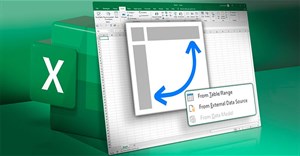 Các hàm GROUPBY và PIVOTBY của Excel cung cấp một cách khác để tổng hợp và sắp xếp dữ liệu - một cách linh hoạt và minh bạch hơn so với giao diện Pivot Table.
 -
5 cách viết hoa chữ cái đầu trong Excel
 Viết hoa chữ cái đầu trong Excel dễ dàng với hàm Proper hay nhiều cách khác và được áp dụng bắt buộc với những danh từ riêng, tên riêng.


-
Cách xóa đường kẻ ngang trong Word
 Khi gõ 3 dấu gạch ngang liên tiếp trên Word, một đường kẻ ngang tự động xuất hiện trên trang làm ảnh hưởng tới bố cục nội dung. Vậy làm sao để xóa đường kẻ ngang trên Word?
 -
Cách cập nhật dữ liệu PivotTable Excel
Trong quá trình sử dụng Pivot Table thì việc cập nhật dữ liệu là thao tác cần thiết để dữ liệu trong Pivot Table cũng được cập nhật. -
Cách bật, tắt macro trên Excel
Bài viết sau đây sẽ hướng dẫn cho bạn đọc cách bật và tắt macro trong Excel 2007, 2010, 2013 và 2016.
-
Hướng dẫn chèn caption cho ảnh trong Word
Khi bạn thêm caption cho hình ảnh sẽ giúp cho hình ảnh rõ ràng hơn, nội dung chuyên nghiệp hơn. Bài viết dưới đây sẽ hướng dẫn bạn chèn caption cho ảnh trong Word. -
5 hàm ẩn trong Google Sheets mà Excel không có
Nếu bạn đang nghĩ rằng đã đến lúc ngừng sử dụng Google Sheets và quay lại Excel, thì bạn nên biết mình sẽ bỏ lại những gì. -
Cách tắt kiểm tra chính tả trong Word
Chế độ kiểm tra chính tả trên Word sẽ hiện các dòng gạch đỏ bên dưới chữ rất khó chịu. Vậy làm sao để tắt kiểm tra chính tả trên Word? -
Cách ẩn, hiện ghi chú trong bảng trên Excel
Tính năng ghi chú, comment trên bảng dữ liệu Excel sẽ giúp người xem có thể hiểu rõ hơn, biết thêm các thông tin chi tiết về nội dung trong dòng hoặc cột. -
Cách sao chép hoặc tạo bản sao toàn bộ trang tính trong Google Sheets
Về cơ bản, di chuyển hoặc sao chép toàn bộ nội dung một trang tính (spreadsheet) Google Sheets không có quá nhiều sự khác biệt so với những gì bạn có thể đã quen thuộc khi thao tác trên Microsoft Excel.


-
Cách thêm ngắt trang trong Google Docs
Tính năng ngắt trang trong Google Docs cũng giống như tính năng ngắt trang trong Word. Khi ngắt trang thì bạn có thể tách các phần khác nhau trong văn bản thành từng đoạn riêng biệt. -
Hướng dẫn tạo timeline tự cập nhật trên Google Sheets
Bạn có bảng thời gian và muốn chuyển sang kiểu timeline tự động cập nhật khi thay đổi ngày trên Google Sheets cũng rất đơn giản. -
Cách tính phần trăm (%) trong Google Sheets
Hàm tính phần trăm trong Google Sheets là gì? Cách tính phần trăm trong Google Sheets như thế nào? Hãy cùng Quantrimang.com tìm hiểu nhé! -
6 cách đánh số trang trong Excel cực nhanh và dễ
Đánh số trang trong Excel sẽ khác với đánh số trang trong Word, bạn sẽ cần truy cập vào thiết lập quản lý trang trên Excel để đánh số trang trong Excel. -
Cách sửa lỗi tệp Office tự động đặt lại khi thoát ứng dụng
Việc các ứng dụng hoặc tệp tin Microsoft Office tự động khởi động lại mỗi khi bạn thoát ứng dụng là dấu hiệu của sự cố về quyền truy cập.
-
Những phím tắt Excel đắt giá bạn nên biết
Một khi bắt đầu kết hợp các phím tắt vào quy trình làm việc hàng ngày, thành thật mà nói, bạn sẽ không thể quay lại cách làm cũ nữa. -
Căn chỉnh lề trong Google Docs
Để căn chỉnh lề trong Google Docs chúng ta có thể sử dụng một số phương thức khác nhau để có được tài liệu chuyên nghiệp. -
8 cách đánh số thứ tự Excel, đánh số thứ tự Excel kèm chữ
Trên Excel có tính năng đánh số thứ tự cột tự động, người dùng sẽ không cần thực hiện thao tác kéo ô thứ tự như cách làm thông thường nữa. -
Cách sử dụng Advanced Filter lọc dữ liệu trên Excel
Advanced Filter trên Excel sẽ lọc dữ liệu để lấy ra 1 bảng dữ liệu mới với các thông tin như bảng dữ liệu gốc. -
Hướng dẫn dọn dẹp bảng dữ liệu Excel
Khi bạn phải làm việc với một bảng tính Excel chứa đầy các mục nhập không nhất quán thì cần thêm nhiều thời gian để làm việc hơn. Trong bài viết này bạn sẽ có thêm một số công cụ để làm gọn và dọn dẹp bảng dữ liệu Excel.



 AI
AI
 Copilot
 Grok
Grok
 Thư viện Prompt
 Hướng dẫn AI
 Công nghệ
 Ứng dụng
 Hệ thống
 Game - Trò chơi
 iPhone
 Android
 Làng Công nghệ
 Học CNTT
 Hàm Excel
 Học Python
 Download
 Video
Video
 Cuộc sống
 Khoa học

